Gérer vos dépôts Maven, PyPI et npm
Ce que vous allez apprendre :
- Comment la page Dépôts applicatifs est organisée, et ce que fait chaque onglet
- Lire un dépôt : ses artefacts, leur statut, ses règles d'accès et ses extraits de connexion
- Importer une bibliothèque publique depuis Maven Central, et ce que disent les contrôles
- Surveiller une bibliothèque pour ses nouvelles versions, et promouvoir un artefact vers un autre dépôt
Durée : ~20 minutes
Prérequis : Un compte qui peut uploader (mainteneur ou administrateur pour les règles d'accès). Pour publier depuis un outil de build plutôt que depuis l'interface, voir Publier votre premier paquet Maven/npm/PyPI.
À quoi sert cette page
Vos builds consomment des bibliothèques et publient leurs propres artefacts. Repod les héberge dans des dépôts privés, un ensemble par format : Maven (Java), PyPI (Python) et npm (JavaScript). La page permet de voir ce qui est stocké, qui peut y accéder, de faire entrer une bibliothèque publique avec les mêmes contrôles que le reste, et de déplacer un artefact d'un dépôt à un autre.
Repod est un hébergeur privé, pas un proxy transparent des registres publics : une bibliothèque n'est disponible qu'une fois que quelqu'un l'a publiée ou importée ici.
Un dépôt est créé automatiquement la première fois que quelque chose y est publié : il n'y a donc pas de bouton « créer ».
Étape 1 — Regarder un dépôt
Ouvrez Applicatifs → Dépôts applicatifs.
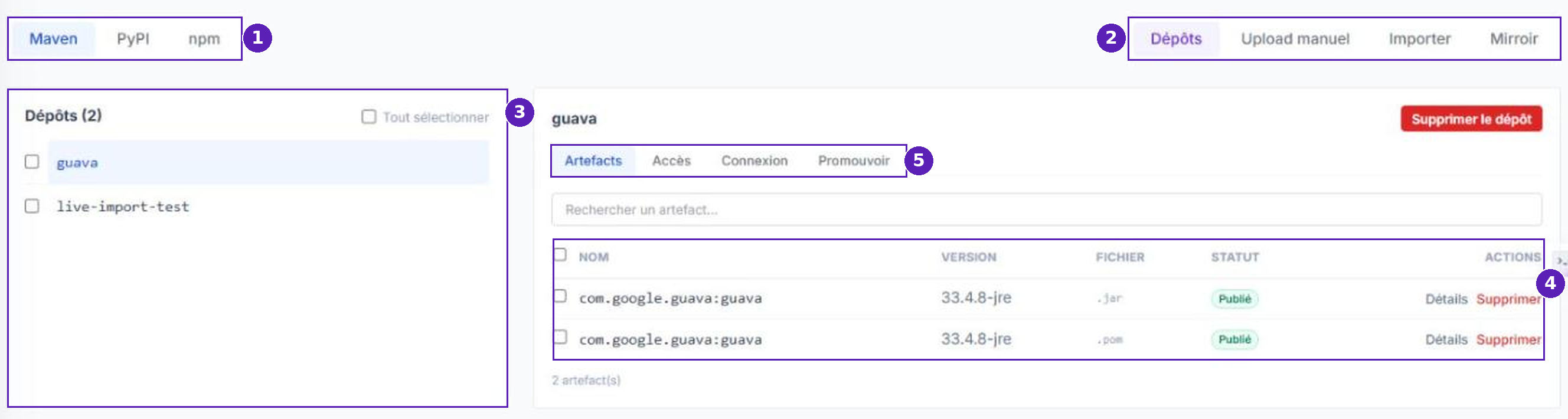
Figure 1 — Le format (1), les onglets de la page (2), les dépôts (3), les artefacts (4) et les onglets d'un dépôt (5).
- Choisissez le format (1) : Maven, PyPI ou npm. Tout ce qui suit s'applique au format choisi.
- Les quatre onglets de droite (2) sont Dépôts (celui-ci), Upload manuel, Importer et Mirroir.
- Cliquez sur un dépôt dans la liste (3). Ses artefacts apparaissent (4) : le nom, la version, le fichier (une version Maven est un
.jarplus un.pom), le statut et deux actions, Détails et Supprimer.
Le statut dit si un build peut utiliser l'artefact :
| Statut | Signification |
|---|---|
| Publié | Disponible pour les builds |
| En révision | Retenu pour une décision de sécurité : invisible pour mvn, pip et npm tant que personne ne décide |
| Quarantaine | Rejeté et isolé |
| Upgrade requis | Une version plus récente est exigée |
| Bloqué | Refusé par la politique |
Les onglets du dépôt (5) sont Artefacts, Accès, Connexion et Promouvoir. Le bouton rouge Supprimer le dépôt supprime tout le dépôt. Sur un dépôt Maven, Supprimer sur une ligne supprime toute la version, le .jar et le .pom ensemble.
Étape 2 — Décider qui peut utiliser un dépôt
Ouvrez l'onglet Accès d'un dépôt.
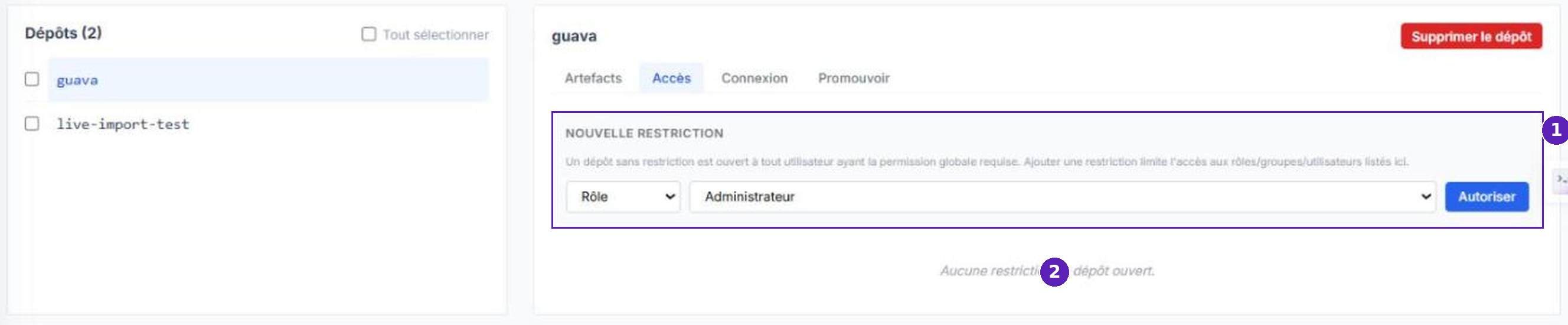
Figure 2 — Le formulaire de restriction (1) et l'état actuel (2).
Un dépôt sans restriction est ouvert à tout utilisateur qui a la permission globale. Dès que vous ajoutez une restriction (1), seuls les rôles, groupes ou utilisateurs listés peuvent l'utiliser. Le message (2) indique l'état actuel : ici, Aucune restriction — dépôt ouvert.
Restreindre un dépôt s'ajoute aux permissions globales, ne les remplace pas : un utilisateur doit avoir les deux. Un administrateur n'est jamais enfermé dehors. Une personne non autorisée ne reçoit pas « interdit » : le dépôt semble ne pas exister.
Étape 3 — Connecter un outil de build
Ouvrez l'onglet Connexion.
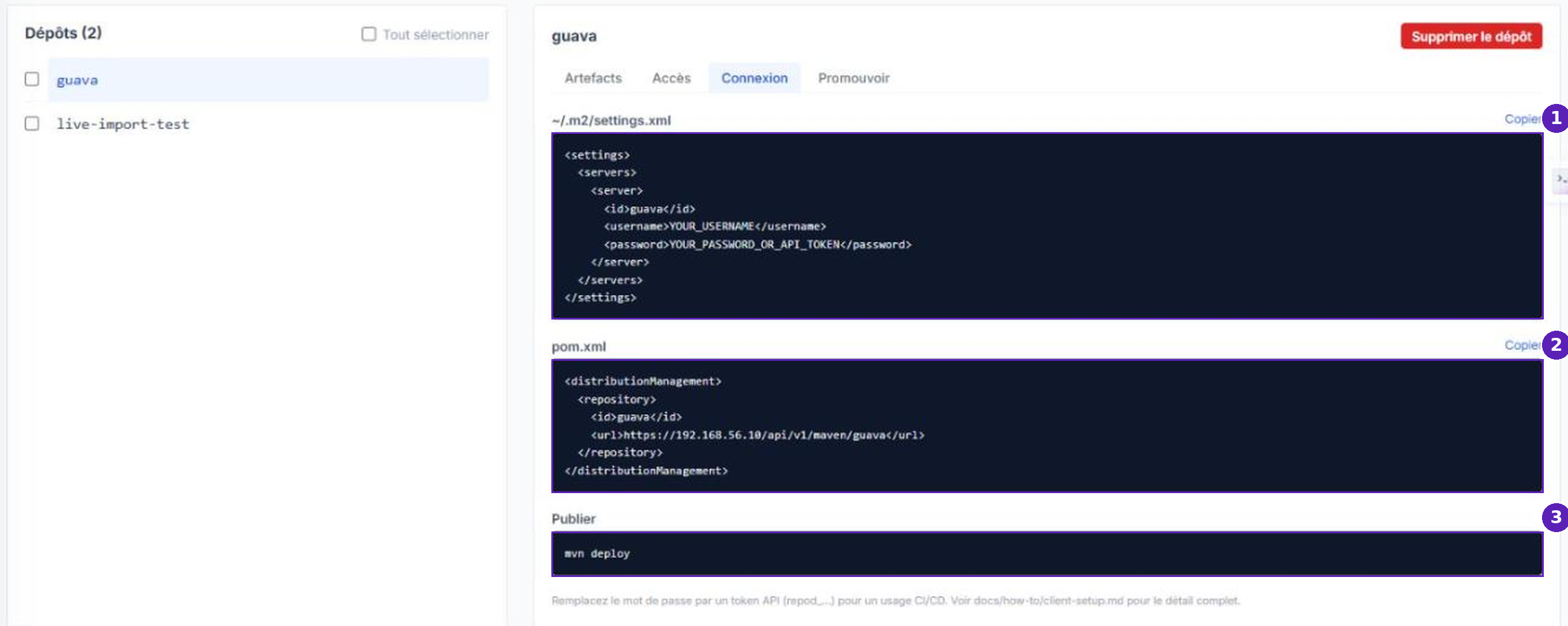
Figure 3 — Les identifiants (1), l'adresse du dépôt (2) et la commande de publication (3).
L'onglet donne ce qu'il faut coller, déjà rempli avec le nom et l'adresse du dépôt : le bloc d'identifiants pour ~/.m2/settings.xml (1), le bloc distributionManagement pour pom.xml (2) et la commande de publication (3). Pour un pipeline CI, utilisez un jeton d'API (repod_…) comme mot de passe à la place d'un mot de passe personnel. Le même onglet donne les extraits équivalents pour PyPI (pip.conf, twine) et npm (.npmrc).
Étape 4 — Importer une bibliothèque publique
Ouvrez l'onglet Importer et cherchez sur Maven Central. (Pour PyPI, il n'y a pas de recherche publique à utiliser : vous donnez le nom exact du projet. Pour npm, la recherche fonctionne comme pour Maven.)
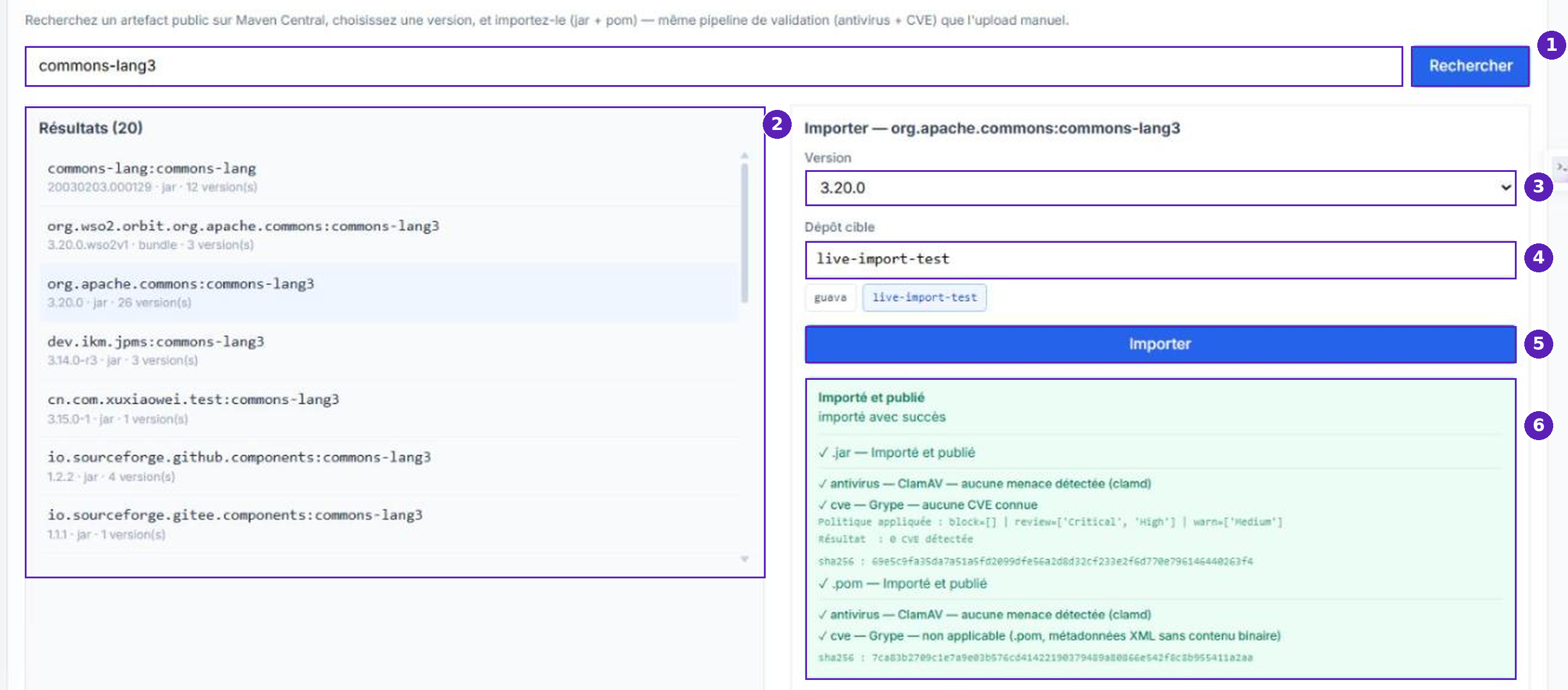
Figure 4 — La recherche (1), les résultats (2), la version (3), le dépôt cible (4), le bouton Importer (5) et le résultat des contrôles (6).
- Tapez un nom et cliquez sur Rechercher (1). Les résultats sont en direct, depuis Maven Central.
- Lisez l'identifiant de groupe avant de cliquer (2). Chercher
commons-lang3renvoie 20 résultats, et un seul est la bibliothèque d'Apache,org.apache.commons:commons-lang3. Les autres sont des republications sous d'autres groupes, commecn.com.xuxiaowei.test:commons-lang3. Importer le mauvais apporte du code que vous ne vouliez pas. - Choisissez la version (3) et le dépôt cible (4) : tapez son nom ou cliquez sur l'un des dépôts existants.
- Cliquez sur Importer (5). Le téléchargement et les contrôles prennent environ 40 secondes. Vous pouvez quitter la page : l'import continue et une notification apparaît à la fin.
Le résultat (6) liste, fichier par fichier, ce qui s'est passé : le fichier est importé et publié, ClamAV n'a trouvé aucune menace, Grype n'a trouvé aucune vulnérabilité connue, avec la politique appliquée (ici, les vulnérabilités Critical ou High vont en revue, les Medium avertissent seulement). Le .pom n'est pas analysé comme un binaire, puisque ce n'est qu'une description, mais les bibliothèques qu'il déclare sont comparées à une base publique de vulnérabilités : une dépendance déclarée qui a une vulnérabilité connue envoie le .pom en revue.
Les dépendances de test sont ignorées
Les dépendances déclarées avec <scope>test</scope> ne sont jamais livrées à ceux qui utilisent votre bibliothèque : elles ne sont donc pas vérifiées. Avant ce correctif, importer commons-lang3 envoyait son .pom en revue à cause d'une dépendance de test seule, commons-text, qui a une vulnérabilité connue, et Maven ne pouvait pas résoudre la bibliothèque tant que personne ne décidait.
Si un fichier part en revue, le panneau indique En attente de révision RSSI et vous renvoie vers Décisions CVE (voir Parcourir une remédiation de CVE).
Étape 5 — Surveiller une bibliothèque pour ses nouvelles versions
Ouvrez l'onglet Mirroir.
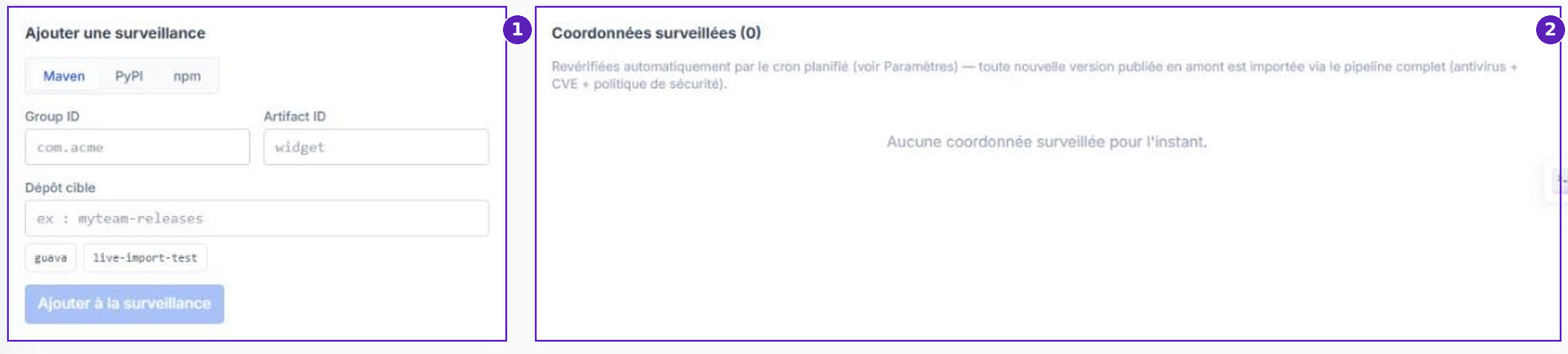
Figure 5 — Le formulaire d'ajout d'une bibliothèque surveillée (1) et la liste des bibliothèques surveillées (2).
Les registres publics n'offrent pas de catalogue à télécharger en bloc. Le miroir vérifie donc une liste que vous choisissez (1) : pour Maven, un groupe et un artefact, et le dépôt où vont les nouvelles versions. La tâche planifiée (voir Planifier les scans et miroirs récurrents ; elle est désactivée tant que vous ne l'activez pas) regarde les bibliothèques surveillées (2) et importe chaque nouvelle version amont via le pipeline complet, antivirus, vulnérabilités et politique, comme le ferait un import manuel.
Autres onglets et boutons
- Promouvoir (dans un dépôt) : copie un artefact déjà publié (ni en revue, ni en quarantaine) vers un autre dépôt du même format, par exemple d'un dépôt d'équipe vers celui qu'utilise votre CI. La promotion ne contourne jamais une décision en attente, et les règles de contenu de la destination s'appliquent.
- Upload manuel : envoie un fichier que vous avez déjà, avec les mêmes contrôles qu'un
mvn deploy. Un dépôt qui n'existe pas encore est créé. - Scanner maintenant (en haut à droite) : rescanne les artefacts déjà publiés, pour attraper une vulnérabilité découverte après l'import. Repod le fait aussi selon un calendrier.
Ce que cette page ne fait pas
- Ce n'est pas un proxy. Rien n'est récupéré à la demande depuis Maven Central, PyPI ou npm ; une bibliothèque doit d'abord être importée.
- Les versions SNAPSHOT sont refusées pour Maven : utilisez des versions de release.
- Les dépendances sont vérifiées par nom, pas par plage de versions. Le contrôle liste toutes les vulnérabilités jamais publiées pour une dépendance déclarée, et une personne décide si la version réellement résolue est touchée. Il couvre les dépendances déclarées directement, pas tout l'arbre.
- Le contrôle des dépendances déclarées ne s'applique pas à un upload manuel. Un fichier sans métadonnées d'accompagnement n'a rien à analyser.
Et ensuite
- Publier votre premier paquet Maven/npm/PyPI : publier depuis
mvn,pipetnpm - Parcourir une remédiation de CVE : décider sur un artefact retenu en revue
- Planifier les scans et miroirs récurrents : activer la surveillance des bibliothèques publiques