Installer un paquet et ses dépendances depuis une machine cliente
Ce que vous allez apprendre :
- Ce dont une machine a besoin pour faire confiance à votre dépôt et l'utiliser : la clé de signature et une ligne de source
- Comment vérifier l'empreinte de la clé avant de lui faire confiance
- Comment
aptrésout un paquet et ses dépendances depuis Repod, avec les vraies sorties - Comment retrouver ces téléchargements dans Repod ensuite
- Ce que signifient les erreurs que vous avez le plus de chances de rencontrer
Durée : ~10 minutes
Prérequis : Un paquet publié dans une distribution, avec ses dépendances (voir Importer des paquets, qui peut importer les dépendances avec le paquet), et une machine sur laquelle vous pouvez utiliser sudo. Ce tutoriel a été déroulé sur Ubuntu 22.04 (jammy) et installe jq, un outil JSON qui a besoin de deux autres paquets. Utilisez votre paquet et votre nom de code.
Ce qui se passe, et ce qui ne se passe pas
La machine parle au dépôt APT de Repod en HTTP simple, comme elle le ferait avec n'importe quel miroir Debian ou Ubuntu. Elle ne se connecte pas à l'interface web de Repod, n'a pas besoin de jeton d'API, et Repod ne se connecte pas à elle : la machine n'a pas besoin d'être enregistrée dans l'Inventaire pour installer des paquets. L'enregistrer ajoute seulement les scans, les déploiements depuis l'interface et les autres fonctions de parc.
Deux choses rendent cela sûr :
- Les métadonnées du dépôt sont signées. La machine ne les accepte que si elle détient la clé publique correspondante, c'est pourquoi vous importez d'abord la clé.
- Un paquet qui a échoué à un contrôle, ou qui attend une décision CVE, n'est pas publié : il n'est pas dans l'index que la machine lit, et
aptne peut pas le voir.
Distributions restreintes
Si un administrateur a restreint la distribution que vous utilisez (voir Contrôle d'accès), apt a aussi besoin d'identifiants. Ce tutoriel utilise une distribution ouverte.
Dans les commandes ci-dessous, 192.168.56.10:8085 est le dépôt APT de cette instance : l'hôte Repod et le port du dépôt APT. Le port vaut 80 par défaut ; ici c'est 8085 parce que l'interface web utilise déjà le 80. Remplacez les deux par les vôtres. La machine utilisée n'a pas d'autre source que Repod : tout ce qu'elle télécharge vient donc de Repod.
Les figures de terminal reproduisent la vraie sortie de cette machine ; seules les barres de progression sont retirées.
Étape 1 — Vérifier la clé avant de lui faire confiance
La clé est servie à /repos/dists/depot.gpg. Récupérez-la sans l'installer et affichez ses empreintes :
pub   rsa4096 2026-05-16 [SCEA] [expires: 2028-05-15]
      EC69 47E6 4F8D F85E 504B  71CC 001F 5C8C 2240 D2BD
uid                      Repod APT Repository <repod@localhost>
...
pub   rsa4096 2026-06-07 [SCEA]
      BE4F 7F94 417F 8F60 12D8  8104 D6F5 4815 6DAA 495B
uid                      DepotRPM <depot@local>
La sortie est raccourcie : il y a un bloc par clé, car depot.gpg contient toutes les clés du trousseau du dépôt (quatre ici). Comparez ces empreintes à celles de Administration → Paramètres, section Clé GPG du dépôt : la clé qui signe le dépôt doit apparaître ici, avec la même empreinte. Sinon, arrêtez-vous : ce n'est pas votre Repod qui vous répond.
Récupérer une clé en HTTP simple ne prouve rien en soi. C'est cette comparaison, faite avec une page atteinte par l'interface web, qui la rend digne de confiance. Voir Clés de signature GPG pour la gestion des clés.
Étape 2 — Faire confiance à la clé
curl -fsSL http://192.168.56.10:8085/repos/dists/depot.gpg \
  | sudo gpg --dearmor -o /etc/apt/trusted.gpg.d/repod.gpg
gpg --dearmor convertit la clé texte au format binaire que lit apt. Il n'affiche rien quand tout va bien. Vérifiez que le fichier existe :
Étape 3 — Ajouter la source
echo "deb http://192.168.56.10:8085/repos jammy main" \
  | sudo tee /etc/apt/sources.list.d/repod.list
Après deb, la ligne a trois parties : l'adresse du dépôt, le nom de code (jammy) et le composant (main). Le nom de code doit être la distribution dans laquelle le paquet a été publié, et il doit correspondre à la version de votre machine. lsb_release -cs l'affiche.
Étape 4 — Mettre à jour, puis regarder ce que apt sait
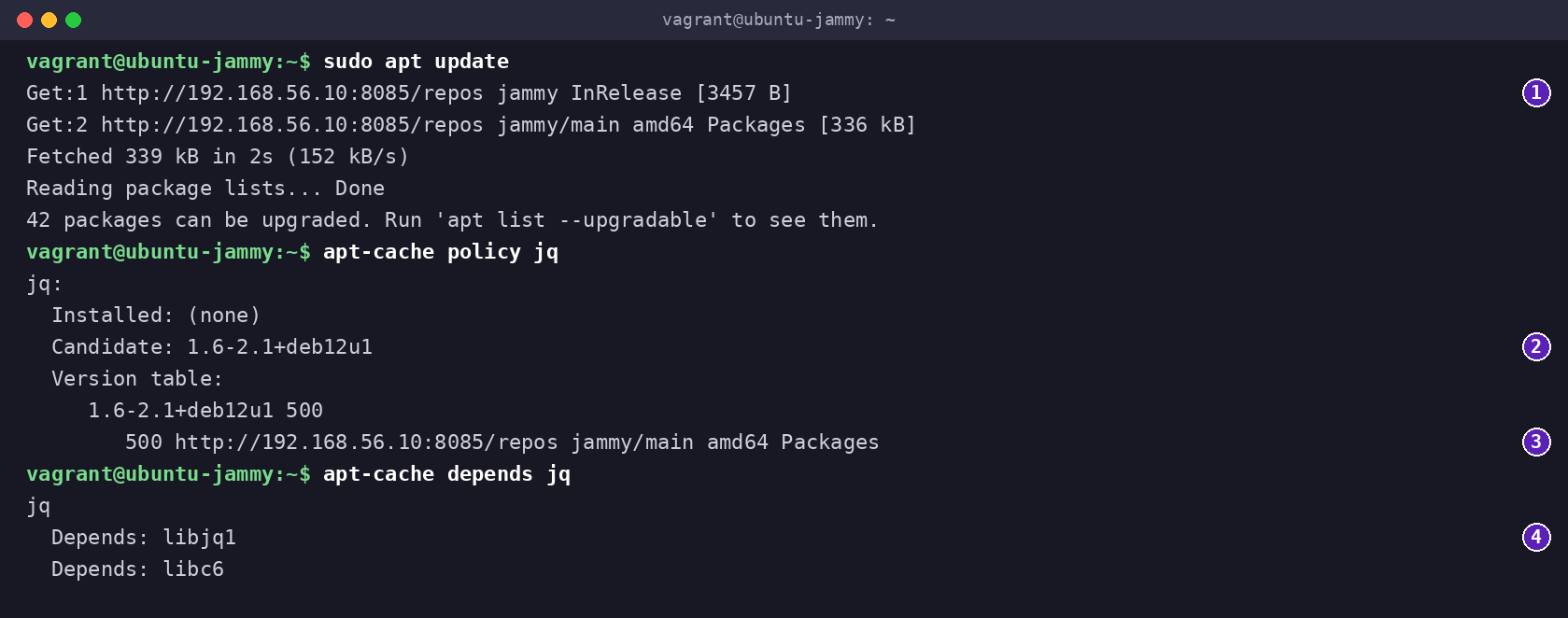
Figure 1 — L'index téléchargé depuis Repod (1), la version candidate (2), sa provenance (3) et ce dont jq dépend (4).
InReleaseest le fichier signé :apta vérifié sa signature avec la clé de l'étape 2.Packagesest la liste de ce que contient le dépôt. Rien n'est encore installé.Candidate: 1.6-2.1+deb12u1est la version queaptinstallerait.(none)ici signifierait queaptne voit pas le paquet.- La dernière ligne de la table des versions est l'adresse de Repod : c'est de là que viendrait le paquet.
jqdépend delibjq1, et delibc6, déjà présent sur toute machine Ubuntu.apt-cache dependsne montre que le premier niveau :libjq1a lui-même besoin d'un autre paquet, que l'étape suivante révèle.
Étape 5 — Installer
-y répond oui à la question de confirmation, pour que la figure montre toute l'exécution.
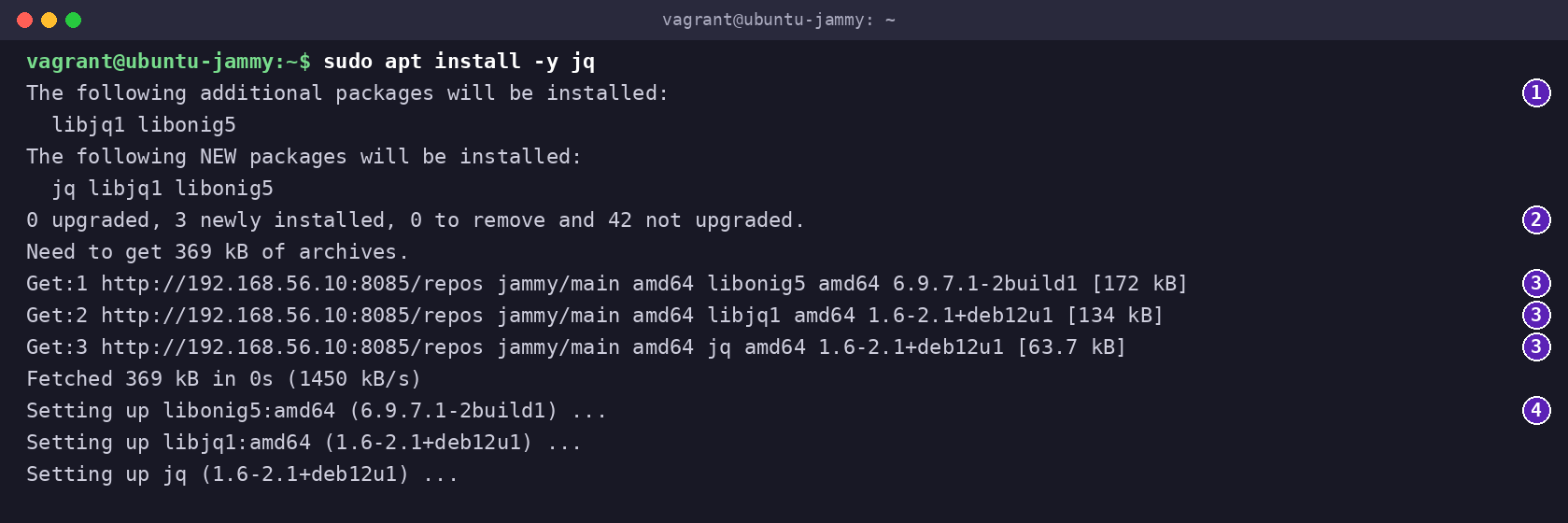
Figure 2 — Les paquets supplémentaires (1), le total (2), les trois téléchargements depuis Repod (3) et l'ordre de configuration (4).
- Vous avez demandé
jq;aptajoutelibjq1etlibonig5de lui-même, carjqa besoin delibjq1etlibjq1a besoin delibonig5. - Trois nouveaux paquets, 369 kB au total.
- Les trois lignes
Get:sont trois téléchargements depuis Repod, un par fichier. Les dépendances sont téléchargées en premier. - Elles sont aussi configurées en premier :
jql'est en dernier, une fois que ce dont il a besoin est en place.
Pas de ligne Get: ?
Si apt n'a rien à télécharger, les fichiers étaient déjà dans le cache de la machine (/var/cache/apt/archives), par exemple après une installation précédente. sudo apt clean le vide, et l'installation suivante télécharge à nouveau.
Étape 6 — Utiliser le paquet
jq --version
echo '{"paquet":"jq","source":"repod"}' | jq .source
dpkg -l jq libjq1 libonig5 | tail -3
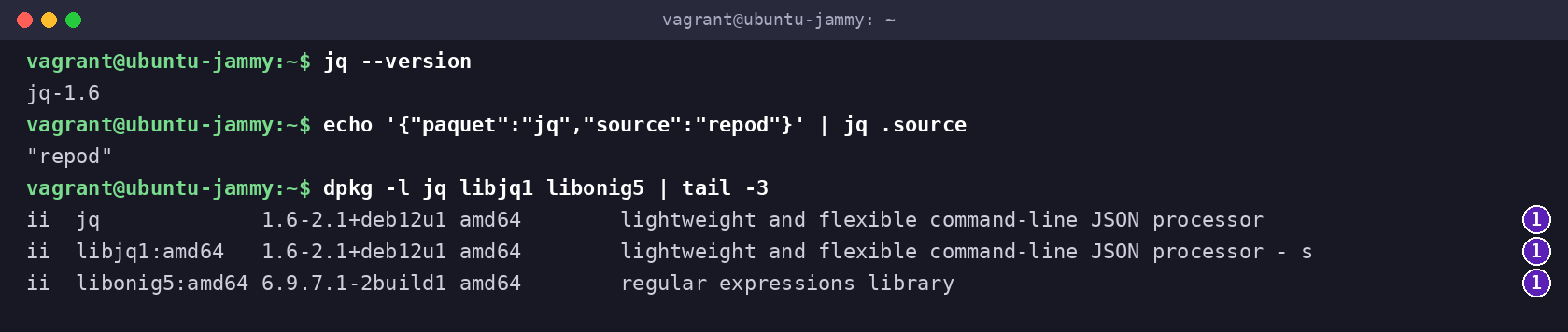
Figure 3 — Les trois paquets sont installés (ii) et jq fonctionne.
ii au début de chaque ligne signifie installé et configuré.
Étape 7 — Retrouver les téléchargements dans Repod
Dans l'interface web, ouvrez Administration → Téléchargements et descendez jusqu'à Activité récente.

Figure 4 — Les trois fichiers téléchargés à l'étape 5 (1).
Chaque fichier est une ligne : le nom du fichier, l'adresse de votre machine, la taille et le user-agent Debian APT-HTTP, c'est-à-dire apt. Le %2b dans les noms est le + de la version, tel qu'il apparaît dans l'URL. Top paquets téléchargés, au-dessus, compte aussi les trois paquets.
La page est rafraîchie depuis le journal du serveur web toutes les deux minutes : laissez-lui un instant. Elle ne compte que les fichiers de paquets : les fichiers InRelease et Packages de l'étape 4 n'apparaissent pas. Voir Voir ce que vos machines téléchargent vraiment pour lire toute la page.
Dépannage
apt update répond NO_PUBKEY
The following signatures couldn't be verified because the public key is not
available: NO_PUBKEY A6B0133D8F8B5581
Key ID affiché dans la page des paramètres, mais les deux appartiennent à la même clé.
Après l'erreur, apt continue d'utiliser l'ancien index et ne se met pas à jour depuis ce dépôt : un paquet publié depuis reste invisible.
Candidate: (none) ou Unable to locate package
apt n'a aucun paquet de ce nom dans le dépôt que vous avez ajouté. Vérifiez, dans l'ordre : le nom de code de repod.list est la distribution dans laquelle le paquet a été publié ; le paquet est publié et n'attend pas une décision CVE (regardez dans Décisions CVE) ; vous avez lancé sudo apt update après avoir ajouté la source.
apt install signale des paquets have unmet dependencies
Repod détient le paquet mais pas tout ce dont il a besoin, et aucune autre source de la machine ne le fournit. Importez la dépendance manquante dans la même distribution (voir Importer des paquets), relancez sudo apt update, puis réessayez. apt-cache depends nomme les dépendances à chercher.
apt update n'atteint pas le dépôt
Vérifiez l'adresse et le port depuis la machine avec curl -I http://192.168.56.10:8085/repos/dists/depot.gpg. Un délai d'attente pointe vers un pare-feu ou un mauvais port. Le port du dépôt APT n'est pas celui de l'interface web.
Le paquet s'installe, mais n'est pas dans les statistiques
La page se rafraîchit toutes les deux minutes. Vérifiez aussi que la machine n'a pas utilisé son propre cache (voir l'astuce de l'étape 5) : un fichier qui n'a pas été téléchargé n'est pas compté.
Et ensuite
- Configuration des clients : machines RPM, plusieurs distributions, Ansible
- Installer un paquet sur une machine depuis l'interface : faire la même chose depuis Repod, avec une simulation d'abord
- Ajouter votre première machine cliente : enregistrer la machine pour la scanner et la gérer depuis Repod