Garder vos données fraîches et la plateforme en service
Ce que vous allez apprendre :
- Comment la synchronisation nocturne maintient les données de vulnérabilités à jour, et comment la lancer à la main
- Quelles sources de paquets Repod indexe, et comment sortir sur internet via un proxy
- Comment planifier les sauvegardes et décider combien de temps conserver les logs et les anciens paquets
- Comment être alerté par webhook ou par e-mail, et qui reçoit quoi
- Comment protéger l'API contre les abus avec des limites de débit
Durée : ~30 minutes
Prérequis : Vous êtes connecté en tant que admin et avez réglé votre politique (voir Définir la politique de sécurité)
Un scanner ne vaut que par ses données. Une base de vulnérabilités vieille d'une semaine ne dit rien de la CVE publiée cette nuit. Ce chapitre couvre les cartes de Paramètres qui gardent les données de Repod à jour et vous préviennent quand un humain doit intervenir. Les modifier est facultatif, mais vous devez savoir ce que fait chacune avant de vous appuyer sur la plateforme.
Même règle que précédemment : rien ne s'applique tant que vous n'avez pas cliqué sur Sauvegarder dans la barre du bas de l'écran.
Étape 1 — Vérifier la synchronisation nocturne
Ouvrez Administration → Paramètres. Les deux premières cartes concernent la fraîcheur des données.
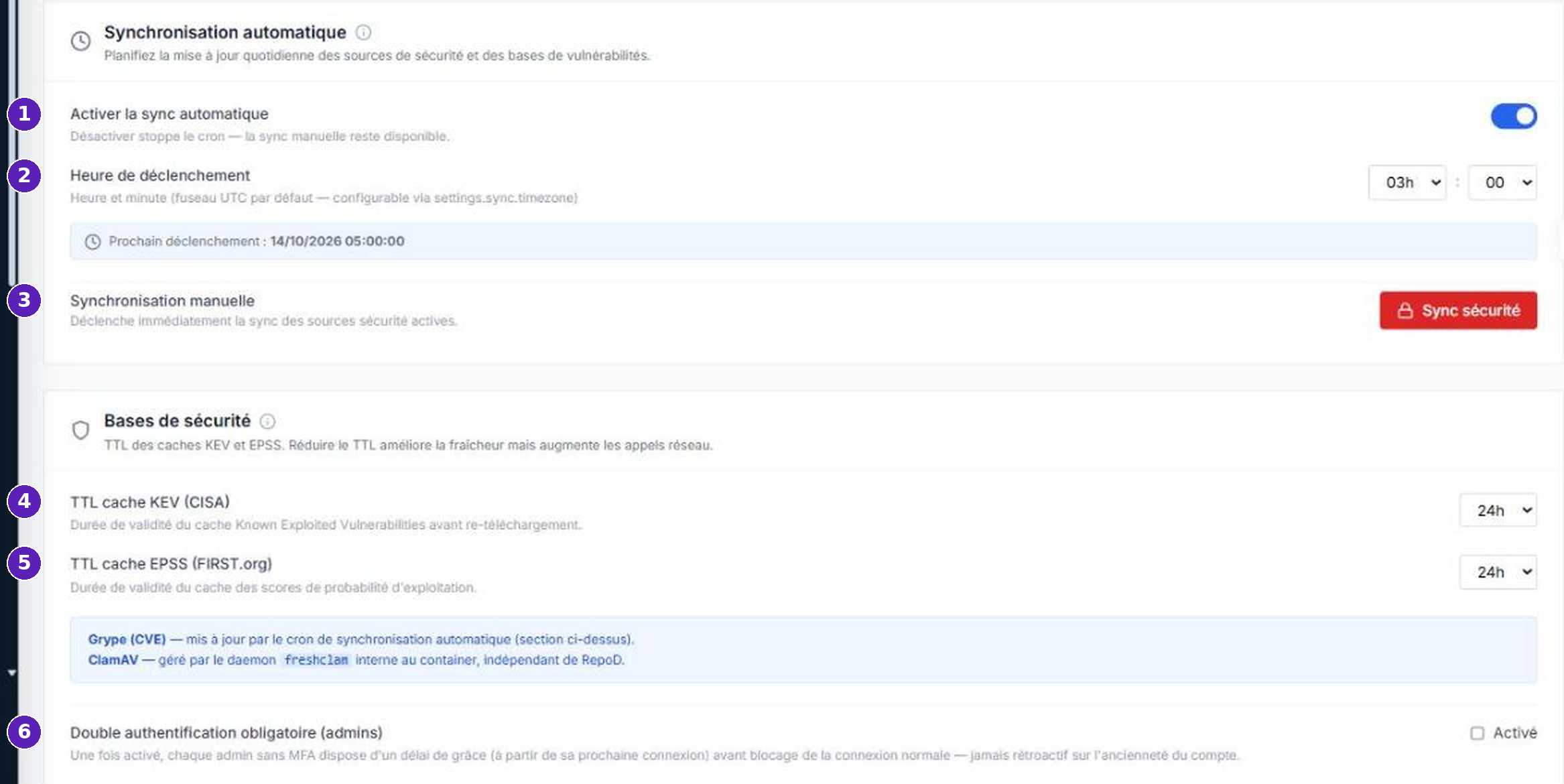
Figure 1 — Synchronisation et bases de sécurité.
| Réglage | Par défaut | Ce qu'il fait | |
|---|---|---|---|
| 1 | Activer la sync automatique | Activé | Lance la tâche nocturne. La désactiver arrête seulement la planification : la sync manuelle reste disponible |
| 2 | Heure de déclenchement | 03:00 UTC | Moment d'exécution de la tâche |
| 3 | Sync sécurité | n/a | Lance la même tâche tout de suite |
| 4 | TTL cache KEV (CISA) | 24 h | Durée de réutilisation de la liste des vulnérabilités activement exploitées avant un nouveau téléchargement |
| 5 | TTL cache EPSS (FIRST.org) | 24 h | Idem, pour les scores de probabilité d'exploitation |
| 6 | Double authentification obligatoire (admins) | Désactivé | Impose la double authentification à chaque compte admin, après un délai de grâce (7 jours par défaut, compté à partir de la prochaine connexion de chaque admin) |
Chaque nuit, la tâche rafraîchit les sources de sécurité que vous avez activées (étape 2), met à jour la base de vulnérabilités Grype, et actualise les données KEV et EPSS. L'encadré bleu sous les TTL rappelle que ClamAV fonctionne différemment : ses signatures sont mises à jour par son propre démon dans le conteneur, indépendamment de cette planification.
Le prochain déclenchement est affiché dans votre heure locale
Sur la figure 1, une planification à 03:00 UTC affiche « Prochain déclenchement : 05:00 ». L'heure affichée n'est pas en UTC (ici UTC+2). Vérifiez ce décalage avant de conclure que la planification est fausse.
Laissez la planification activée. Réduisez les TTL seulement si vous voulez des scores plus frais au prix de plus d'appels réseau. Sur un serveur sans accès internet, augmentez-les, pour que Repod n'essaie pas sans cesse de joindre des serveurs qu'il ne voit pas.
Le réglage 6 mérite d'être activé une fois la double authentification en place sur votre propre compte. Il ne bloque jamais personne immédiatement : un admin dont le délai de grâce est écoulé est redirigé vers une page dédiée pour activer la double authentification, puis peut continuer.
Étape 2 — Choisir vos sources de paquets
Descendez jusqu'à Sources de paquets.
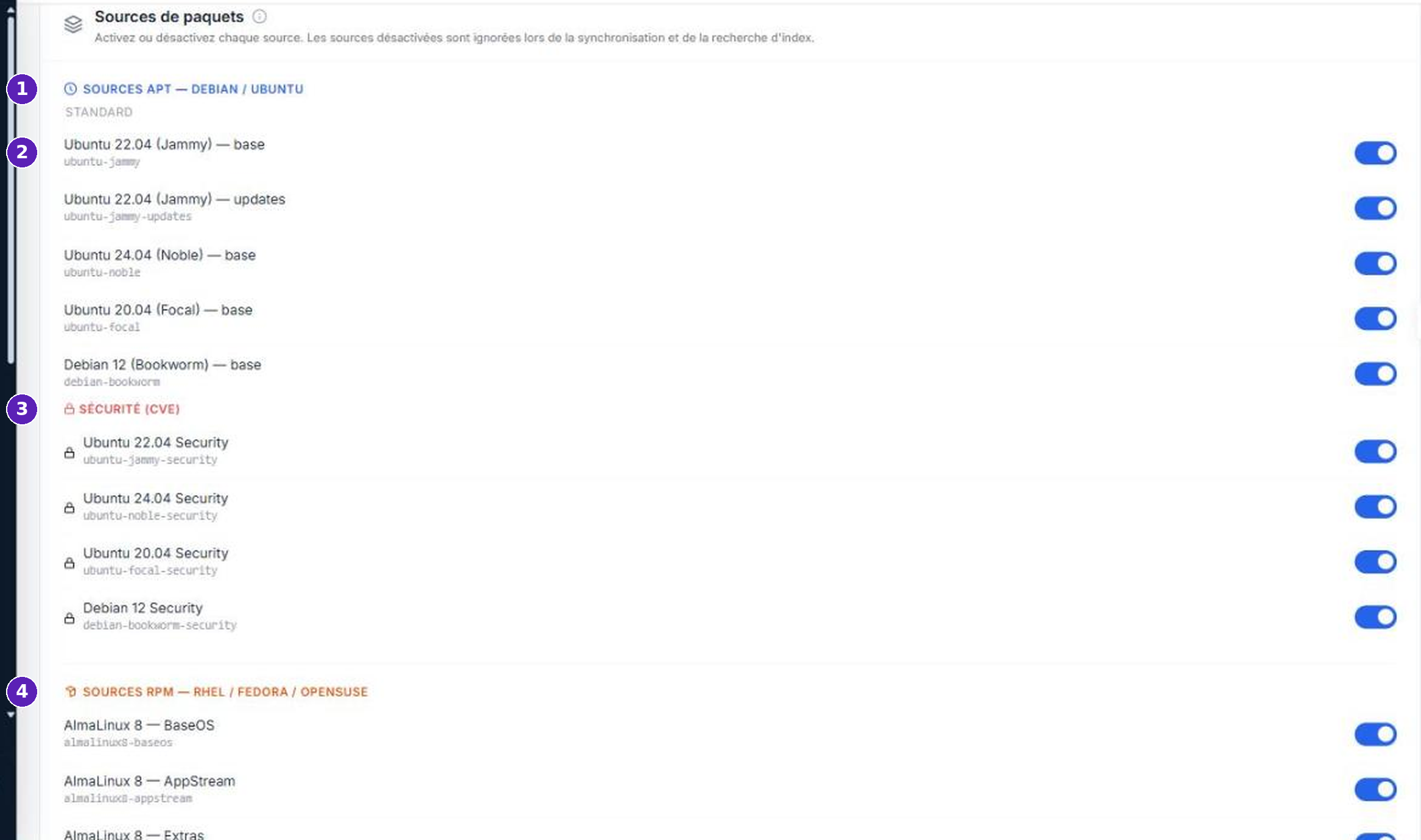
Figure 2 — Les sources de paquets.
- Une famille de sources. Les sources sont regroupées par écosystème : APT (Debian et Ubuntu), puis RPM (famille RHEL, Fedora, openSUSE), puis APK le cas échéant.
- Une source. Une ligne par dépôt amont, avec son identifiant interne sous le nom. Un interrupteur l'active ou la désactive.
- Sécurité (CVE). Le groupe marqué d'un cadenas contient les flux amont de correctifs de sécurité. Ce sont eux qui permettent à Repod de vous dire qu'une version corrigée existe.
- Une autre famille. La même présentation se répète pour chaque format.
Repod indexe les sources activées pour que vous puissiez les rechercher depuis Importer. Une source désactivée est ignorée par la synchronisation et par les recherches dans l'index. Tout est activé par défaut pour les formats de votre installation : ne gardez que ce que vous servez réellement, car chaque source alourdit le téléchargement nocturne.
Étape 3 — Configurer un proxy si nécessaire
Si le serveur sort sur internet par un proxy d'entreprise, rien de ce qui précède ne fonctionne tant que vous ne l'avez pas indiqué à Repod. Descendez jusqu'à Proxy HTTP/HTTPS.
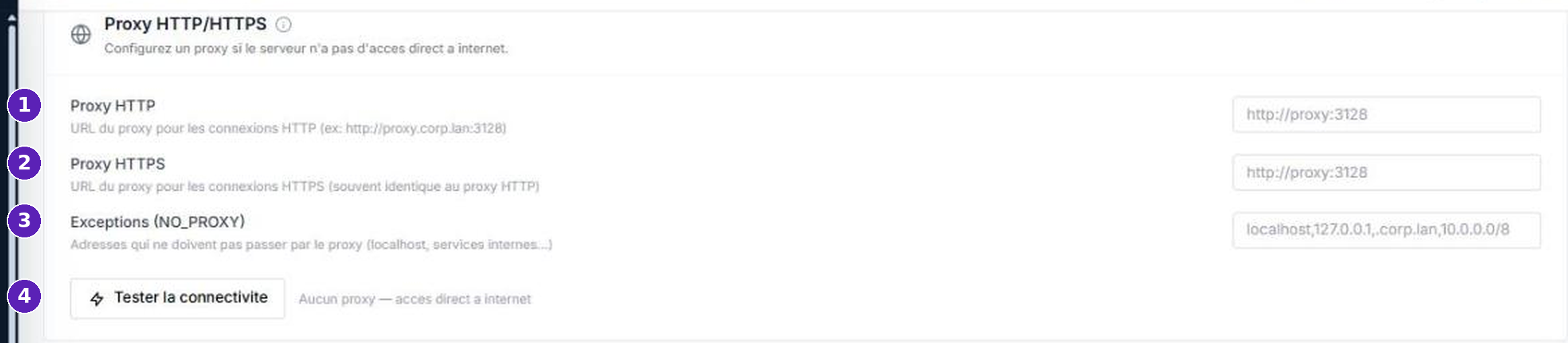
Figure 3 — Le proxy.
- Proxy HTTP. Le proxy des connexions HTTP simples, par exemple
http://proxy.corp.lan:3128. - Proxy HTTPS. Le proxy des connexions HTTPS. C'est souvent la même adresse.
- Exceptions (NO_PROXY). Les adresses qui ne doivent pas passer par le proxy :
localhost, les services internes, votre propre domaine. - Tester la connectivité. Vérifie le résultat. Le texte à côté indique « Aucun proxy, accès direct à internet » tant que les champs sont vides.
Les valeurs grisées dans les champs sont des exemples, pas des réglages enregistrés. Le proxy sert aux mises à jour des vulnérabilités et des signatures, aux données KEV et EPSS, aux notifications Slack et Teams, à la connexion SSO et à l'import de paquets distants. Si votre serveur a un accès direct, laissez les trois champs vides.
Étape 4 — Planifier les sauvegardes
Descendez jusqu'à Sauvegarde planifiée.

Figure 4 — La sauvegarde planifiée.
- Activer la sauvegarde automatique. Activée par défaut sur une installation neuve. Sur la figure 4 elle est désactivée, d'où l'heure grisée en dessous.
- Archives conservées. Par défaut 7. Après chaque sauvegarde, automatique ou manuelle, les plus anciennes au-delà de ce nombre sont supprimées.
- Heure de déclenchement. Par défaut 04:30, dans le fuseau du serveur.
Chaque archive contient un dump de la base PostgreSQL et les données du dépôt : le pool de paquets, les manifestes, le journal d'audit, les données de sécurité, les paramètres et le trousseau GPG. C'est pourquoi une archive est volumineuse. Deux protections jouent pour vous :
- Espace disque. Repod refuse de lancer une sauvegarde quand l'espace libre ne peut pas la contenir, et le dit, plutôt que de remplir le disque.
- Auto-vérification. Chaque archive est contrôlée juste après son écriture. Une sauvegarde qui échoue au contrôle est signalée comme échouée, jamais comme réussie.
Une archive pèse plusieurs gigaoctets
Multipliez la taille d'une archive par Archives conservées avant de décider combien en garder. Téléchargez celles qui comptent depuis la page Sauvegarde et stockez-les hors du serveur : une sauvegarde gardée sur la machine qui tombe n'est pas une sauvegarde.
Étape 5 — Décider combien de temps tout est conservé
Descendez jusqu'à Rétention & nettoyage.
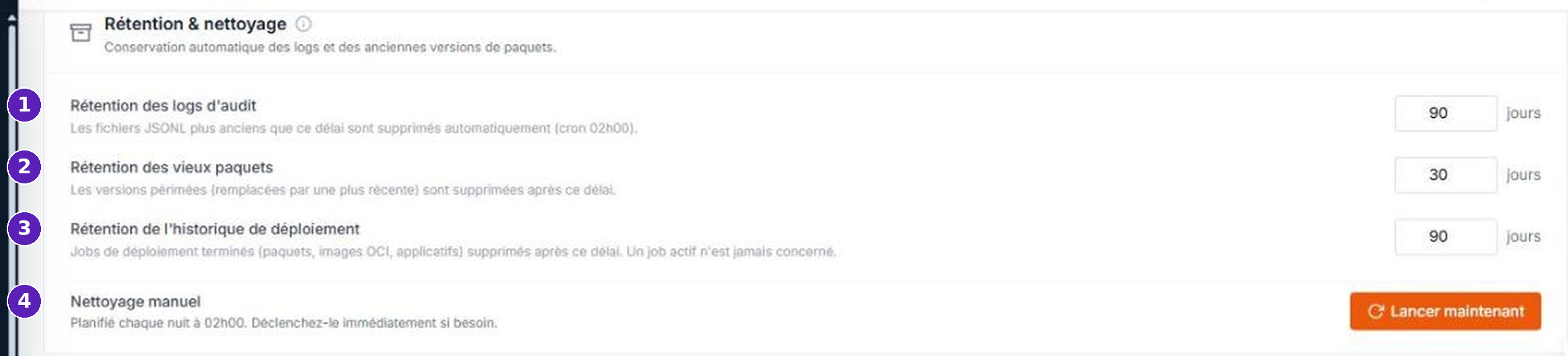
Figure 5 — La rétention.
| Réglage | Par défaut | Ce qui est supprimé | |
|---|---|---|---|
| 1 | Rétention des logs d'audit | 90 jours | Les fichiers d'audit plus anciens que ce délai |
| 2 | Rétention des vieux paquets | 30 jours | Les versions périmées, remplacées par une plus récente |
| 3 | Rétention de l'historique de déploiement | 90 jours | Les jobs de déploiement terminés. Un job en cours n'est jamais touché |
| 4 | Lancer maintenant | n/a | Lance le nettoyage immédiatement au lieu d'attendre l'exécution nocturne (02:00) |
Les paquets périmés sont déplacés vers /repos/archive avant d'être supprimés.
Ne raccourcissez pas la rétention d'audit sans vérifier vos obligations
Le journal d'audit est la trace de qui a fait quoi. C'est la preuve que des réglementations comme NIS2 attendent de vous. Quatre-vingt-dix jours est un point de départ, pas une recommandation : réglez la valeur sur ce que vos règles de conformité exigent.
Étape 6 — Envoyer un résumé vers un outil de discussion
Descendez jusqu'à Notifications. Cette carte ne concerne que le résumé envoyé après chaque synchronisation de sécurité.
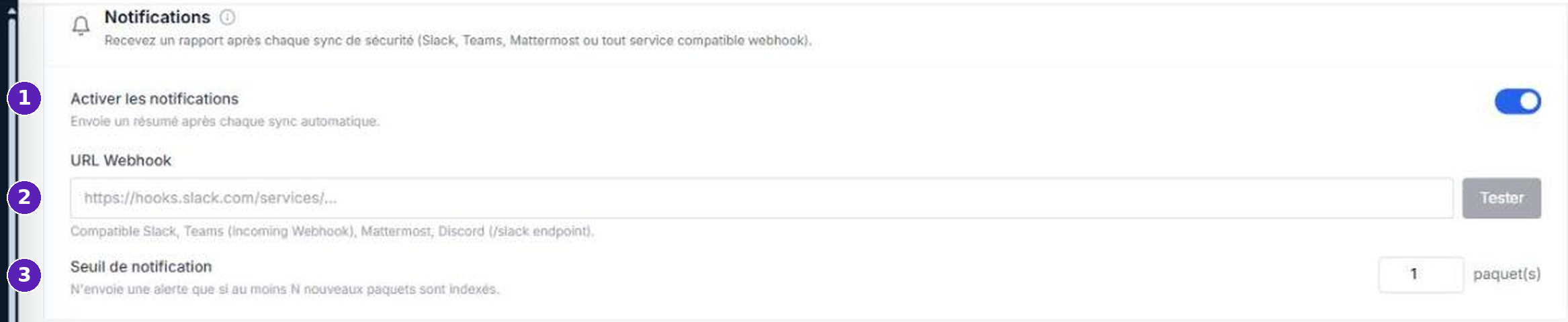
Figure 6 — Le webhook.
- Activer les notifications. Désactivé par défaut. Envoie un résumé après chaque sync automatique.
- URL Webhook. Une adresse de webhook entrant de Slack, Teams, Mattermost ou Discord (utilisez son endpoint compatible Slack). Tester envoie un message d'essai.
- Seuil de notification. Par défaut 1. Un message n'est envoyé que si au moins ce nombre de nouveaux paquets a été indexé.
Étape 7 — Configurer l'e-mail
Descendez jusqu'à Notifications email (SMTP). Sur la figure, le serveur, le compte, l'expéditeur et le destinataire sont floutés.
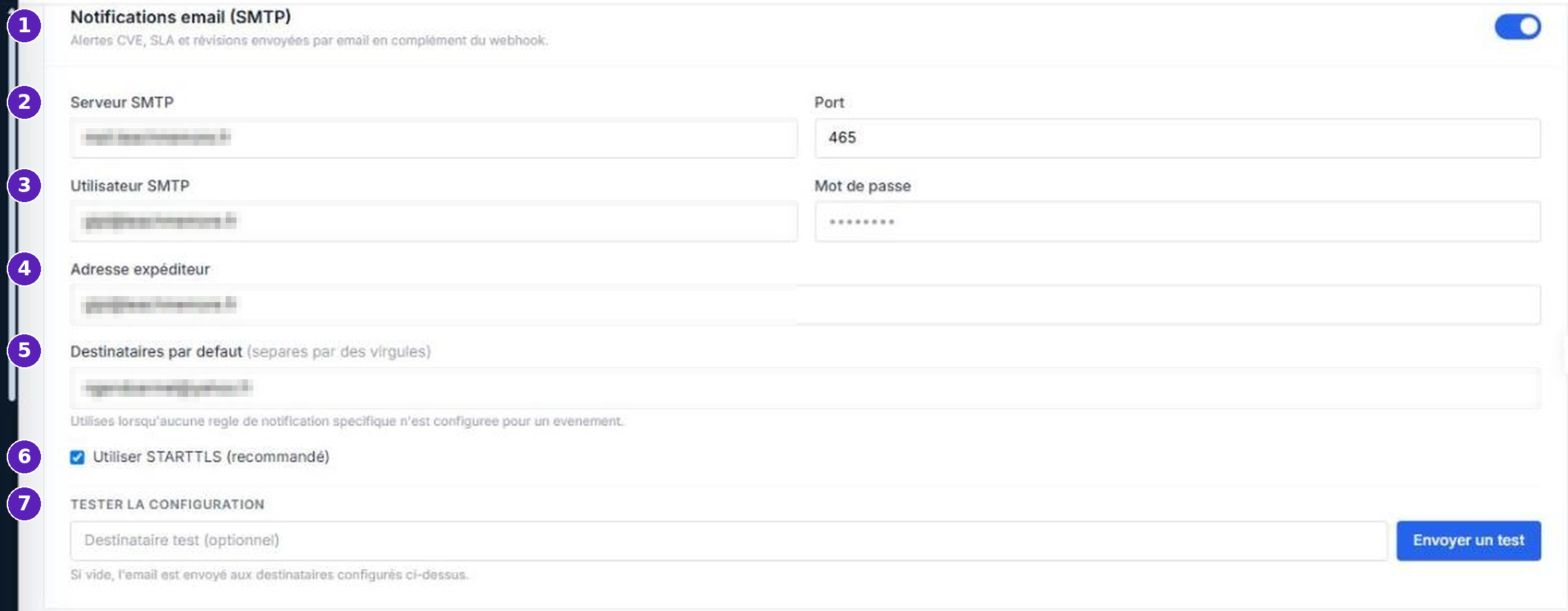
Figure 7 — Les réglages e-mail.
- Interrupteur. Désactivé par défaut. Active les alertes e-mail pour les décisions CVE, les échéances et les révisions, en complément du webhook.
- Serveur SMTP et Port. Votre serveur de messagerie. Le port par défaut est 587.
- Utilisateur SMTP et Mot de passe. Le compte utilisé pour envoyer. Le mot de passe est stocké chiffré et n'est jamais réaffiché.
- Adresse expéditeur. L'adresse « De ».
- Destinataires par défaut. Séparés par des virgules. Utilisés quand aucune règle spécifique n'existe pour un événement (étape 8).
- Utiliser STARTTLS. Activé par défaut, et recommandé.
- Tester la configuration. Envoie un message de test à l'adresse saisie, ou aux destinataires par défaut si vous laissez le champ vide.
Cliquez toujours sur Envoyer un test et vérifiez que le message arrive avant de vous y fier.
Étape 8 — Décider qui reçoit quoi
Juste sous la carte SMTP, Règles de notification par événement décide des destinataires pour chaque type d'événement.
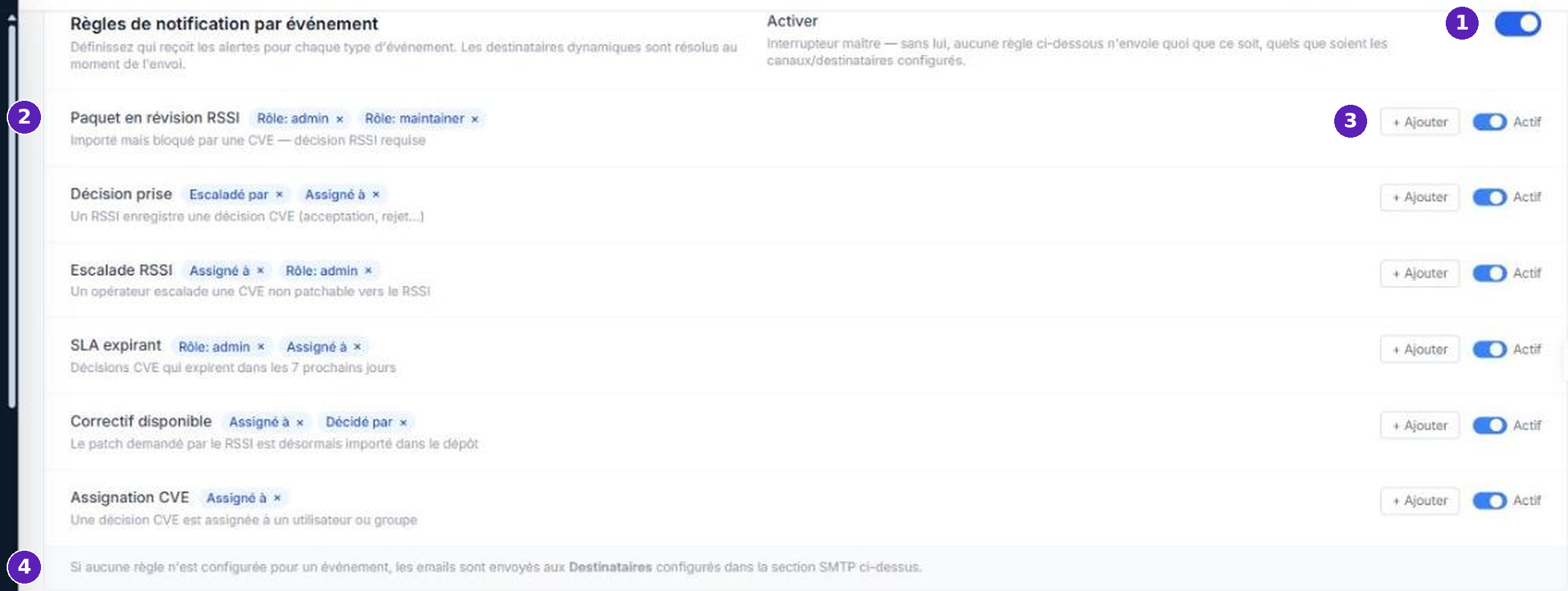
Figure 8 — Les règles de notification.
- Activer. L'interrupteur général. Il est désactivé par défaut, et tant qu'il l'est, aucune règle ci-dessous n'envoie quoi que ce soit, quels que soient les canaux et destinataires configurés. Si vous avez réglé l'e-mail et que rien n'arrive, regardez d'abord ici.
- Un événement. Chaque ligne est un type d'événement, avec ses destinataires sous forme de pastilles : un paquet en attente de révision, une décision prise, une escalade, une échéance qui approche, un correctif devenu disponible, une CVE assignée à quelqu'un.
- + Ajouter. Ajoute un destinataire. Cliquez sur la croix d'une pastille pour la retirer. L'interrupteur Actif à droite active ou désactive un événement.
- Repli. Un événement sans règle retombe sur les destinataires par défaut de la carte SMTP.
Un destinataire peut être fixe (un rôle, un groupe, un utilisateur, une adresse) ou dynamique : « Assigné à », « Escaladé par » et « Décidé par » sont résolus au moment de l'envoi, d'après la décision concernée. C'est ainsi que la bonne personne est prévenue sans que vous listiez tout le monde.
Les règles par défaut envoient déjà les révisions et les échéances aux rôles admin et maintainer. Pour une première configuration, il suffit en général d'activer l'interrupteur général.
Étape 9 — Régler les limites de débit
La dernière carte de ce chapitre, Limites de débit (rate limiting), se trouve juste sous les bases de sécurité.
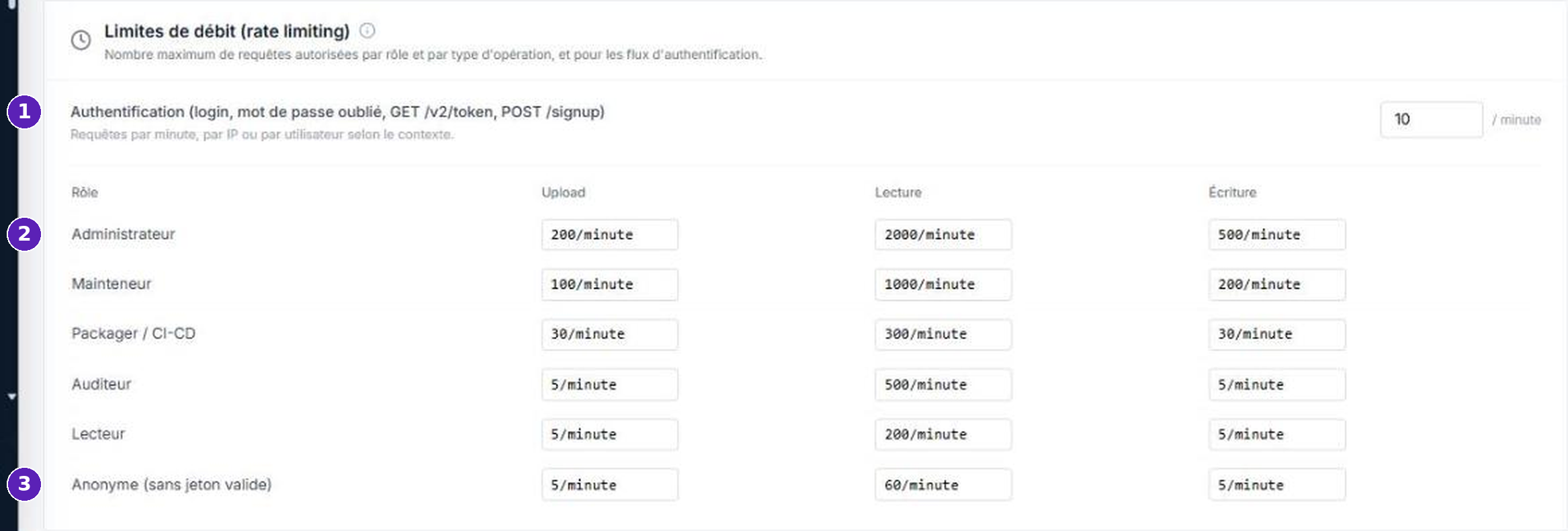
Figure 9 — Les limites de débit.
- Authentification. Par défaut 10 requêtes par minute, pour la connexion, la réinitialisation de mot de passe, le jeton du registre de conteneurs et l'inscription. Cela freine les essais de mots de passe.
- Une ligne par rôle. Trois colonnes : Upload, Lecture et Écriture. Chaque valeur est un nombre et une période, par exemple
200/minute. - Anonyme. Les requêtes sans jeton valide reçoivent les limites les plus basses.
| Rôle | Upload | Lecture | Écriture |
|---|---|---|---|
| Administrateur | 200 | 2000 | 500 |
| Mainteneur | 100 | 1000 | 200 |
| Packager / CI-CD | 30 | 300 | 30 |
| Auditeur | 5 | 500 | 5 |
| Lecteur | 5 | 200 | 5 |
| Anonyme | 5 | 60 | 5 |
Toutes les valeurs sont par minute. Un changement s'applique immédiatement, sans rien redémarrer. Une valeur mal écrite, comme abc, ne supprime pas la limite : la cellule retombe sur sa valeur par défaut.
Relevez la limite CI/CD avant qu'elle ne gêne
Un pipeline qui publie beaucoup de paquets d'un coup se heurte d'abord à la limite d'upload Packager / CI-CD, et reçoit des erreurs HTTP 429. Si c'est votre cas, relevez cette seule cellule plutôt que d'utiliser un compte admin.
Enregistrer et vérifier
- Cliquez sur Sauvegarder dans la barre du bas.
- Rechargez la page et vérifiez que vos valeurs sont toujours là.
- Dans Administration → Supervision, confirmez que la plateforme est saine (voir Première connexion).
Et ensuite
- Garder vos sources de paquets synchronisées : l'index derrière la synchronisation nocturne
- Planifier les scans et miroirs récurrents : les tâches qui revérifient ce que vous détenez déjà
- Uploader votre premier paquet : voir votre politique à l'œuvre sur un vrai paquet
- Définir la politique de sécurité : les contrôles et les politiques CVE et EPSS
- Première connexion : la visite de l'interface et les contrôles de santé de la plateforme