Restreindre les déploiements à des fenêtres de maintenance
Ce que vous allez apprendre :
- Ce qu'est une fenêtre de maintenance, et ce qu'elle restreint ou non
- Comment créer une fenêtre pour un groupe de machines, ou pour une seule machine
- Ce qui arrive à un déploiement demandé hors fenêtre, et comment l'annuler
- Comment les fenêtres se combinent, et les erreurs qui font attendre un déploiement indéfiniment
Durée : ~15 minutes
Prérequis : Au moins une machine étiquetée (voir Ajouter votre première machine cliente), le workflow d'installation de Installer un paquet sur une machine depuis l'interface, et un compte administrateur pour créer des fenêtres.
Ce que fait une fenêtre
Sans fenêtre, un déploiement démarre dès que vous le confirmez. Une fenêtre de maintenance le restreint à des plages horaires que vous choisissez, par exemple « les nuits de semaine entre 02:00 et 04:00 ». Un déploiement demandé à un autre moment attend la prochaine ouverture au lieu de toucher la machine.
Une fenêtre s'applique aux déploiements : installation de paquets, déploiement d'images de conteneurs et déploiement de paquets applicatifs. Elle ne restreint ni les scans, ni le rafraîchissement quotidien des données de vulnérabilités, ni rien de ce qui ne fait que lire sur une machine.
Deux propriétés à connaître d'abord :
- Le défaut est ouvert. Une machine sans fenêtre est déployée immédiatement, comme avant. Ajouter une fenêtre active la restriction, et seulement pour les machines qu'elle couvre.
- Une fenêtre est une heure locale et un fuseau horaire, pas une heure UTC.
02:00enEurope/Parisreste 2 h du matin à Paris toute l'année, heure d'été et heure d'hiver comprises.
Étape 1 — Ouvrir le panneau
Ouvrez Clients → Machines clientes et descendez jusqu'à Fenêtres de maintenance.

Figure 1 — Le panneau avant toute fenêtre.
- + Nouvelle fenêtre. Ouvre le formulaire (administrateur seulement ; les autres rôles peuvent lire la liste).
- L'état vide. « Aucune fenêtre définie — les déploiements s'exécutent immédiatement, sans restriction. » C'est le défaut.
Étape 2 — Créer une fenêtre
Cliquez sur + Nouvelle fenêtre.
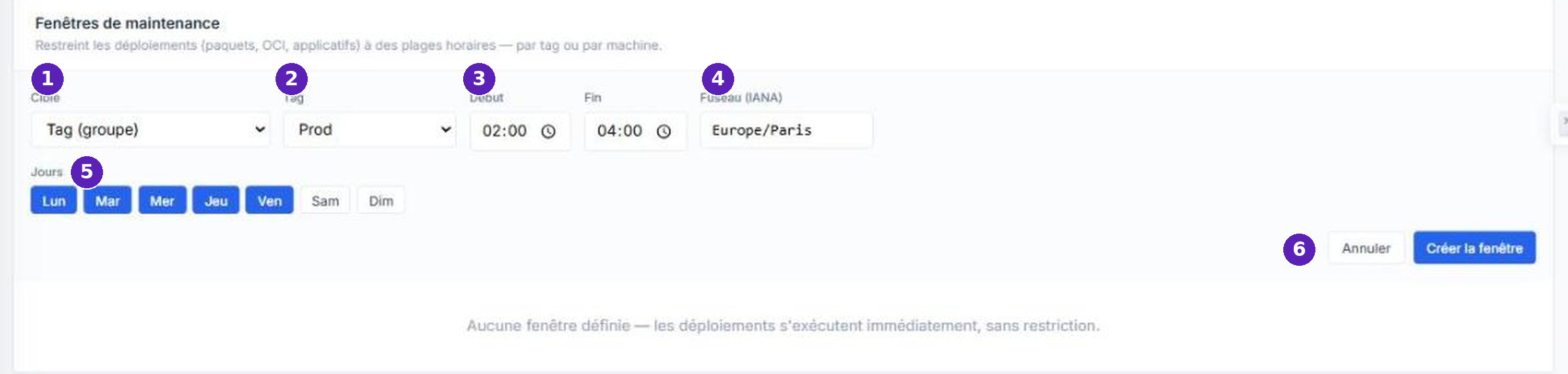
Figure 2 — Le formulaire.
- Cible. Tag (groupe) couvre toutes les machines qui portent un tag. Machine précise (override) vise une seule machine.
- Tag. Les tags qui existent sur vos machines. Ici
Prod, porté parubuntu-deb. - Début et Fin. L'heure d'ouverture et de fermeture, en heure locale. Si la fin est avant le début, la fenêtre passe minuit : le défaut du formulaire,
22:00à02:00, est une fenêtre de nuit. - Fuseau (IANA). Le fuseau horaire, écrit comme un nom IANA tel que
Europe/Paris,America/New_YorkouUTC.Europe/Parispar défaut. - Jours. Cliquez sur les jours où la fenêtre est ouverte. Ici du lundi au vendredi.
- Créer la fenêtre. L'enregistre.

Figure 3 — La fenêtre en vigueur.
- La cible.
TAGou machine, puis son nom. - L'horaire. Jours, heures et fuseau.
- Supprimer. Retire la fenêtre. Les machines qu'elle couvrait sont de nouveau ouvertes.
Une fenêtre sans jour ne sert à rien
Cochez au moins un jour, sinon la fenêtre n'est jamais ouverte et tout déploiement vers ses machines attend indéfiniment.
Étape 3 — Voir un déploiement attendre
La fenêtre ci-dessus ayant été créée un mercredi à 21:17 heure de Paris, nous avons demandé l'installation de hello-repod sur ubuntu-deb depuis Clients → Déploiement, exactement comme dans le chapitre sur l'installation à distance. La fenêtre s'ouvre le lendemain à 02:00, la demande doit donc attendre.

Figure 4 — Un déploiement qui attend sa fenêtre.
- En cours. Le déploiement est listé comme en cours, car il est accepté et mis en file.
- En attente d'une fenêtre de maintenance. L'étape où il se trouve. Rien n'a été envoyé à la machine : ni simulation, ni installation.
- Annuler. L'annule. L'annulation est prise en compte tout de suite, même si la liste peut afficher encore la ligne quelques secondes ; rechargez la page pour la voir disparaître. Le job est alors enregistré comme annulé.
Quand la fenêtre s'ouvre, Repod reprend le job tout seul et déroule les étapes habituelles : la simulation obligatoire (dry-run), votre confirmation, l'installation et la vérification. L'attente ne retient aucun emplacement de déploiement, les autres déploiements ne sont donc pas bloqués derrière elle.
Étape 4 — Savoir comment les fenêtres se combinent
- Une fenêtre de machine remplace les fenêtres de ses tags. Si une machine a sa propre fenêtre (Machine précise), les fenêtres de ses tags sont ignorées pour elle. Elles ne sont jamais fusionnées.
- Plusieurs tags s'additionnent. Une machine qui porte deux tags, chacun avec une fenêtre, peut être déployée quand l'une ou l'autre est ouverte.
- Un déploiement vers plusieurs machines exige une ouverture commune. Sa fenêtre effective est l'intersection des fenêtres de toutes les machines visées. Les machines sans fenêtre ne la restreignent pas.
- Une demande impossible est refusée tout de suite. Si les machines visées n'ont jamais d'ouverture commune sur la semaine à venir (par exemple une fenêtre le lundi et une autre le mardi), le déploiement est refusé immédiatement avec une erreur au lieu d'attendre indéfiniment.
Erreurs à éviter
- Oublier le fuseau horaire.
02:00se lit dans le fuseau de la fenêtre, pas dans le vôtre ni celui du serveur. Vérifiez que leEurope/Parispar défaut est bien celui que vous voulez. - Étiqueter la mauvaise machine. Une fenêtre suit le tag. Regardez la carte Groupes de la même page pour voir quelles machines le portent avant de vous fier à une fenêtre.
- Utiliser une fenêtre comme frein d'urgence. Pour un correctif urgent hors des heures, supprimez la fenêtre ou donnez à la machine sa propre fenêtre, puis rétablissez-la. N'attendez pas la prochaine ouverture.
Liste de contrôle
- Définissez les fenêtres par tag, une par environnement (production, préproduction), et réservez les exceptions de machine aux vrais cas particuliers.
- Indiquez le fuseau horaire explicitement, et testez avec un déploiement d'un paquet inoffensif.
- Relisez les fenêtres après un changement de tags : elles suivent les tags, pas les machines.
- Annulez un déploiement dont vous ne voulez plus, plutôt que de le laisser partir à la prochaine ouverture.
Et ensuite
- Installer un paquet sur une machine depuis l'interface : les étapes d'un déploiement une fois la fenêtre ouverte
- Fenêtres de maintenance : l'API, avec chaque champ et des exemples
- Corriger une vulnérabilité sur vos machines : corriger dans vos fenêtres
- Ajouter votre première machine cliente : comment étiqueter les machines