Déposer votre premier paquet dans l'interface
Ce que vous allez apprendre :
- Comment préparer un fichier
.debque Repod peut publier - Comment le déposer dans la page Déposer et lire chaque étape du pipeline de sécurité
- Comment vérifier que le paquet est réellement publié, et pas seulement accepté
- Comment le retrouver dans la page Paquets et obtenir sa commande d'installation
Durée : ~15 minutes
Prérequis : Vous êtes connecté en tant que admin et avez réglé votre politique (voir Définir la politique de sécurité). Il vous faut un shell Linux avec dpkg-deb pour construire le fichier de test, sur n'importe quelle machine.
Ce tutoriel utilise l'interface web. Le même dépôt avec curl et l'installation sur une machine cliente sont dans Uploader votre premier paquet.
Étape 1 — Préparer un paquet publiable
Repod contrôle un paquet, puis le confie à l'outil de dépôt APT (reprepro) pour le publier. Cet outil exige quelques champs dans le fichier control du paquet. Les contrôles, eux, passent sans eux, ce qui rend l'oubli facile.
Construisez un minuscule paquet :
mkdir -p hello-repod/DEBIAN hello-repod/usr/local/bin

cat > hello-repod/usr/local/bin/hello-repod << 'EOF'
#!/bin/bash
echo "Hello from Repod! Package management that actually works."
EOF
chmod +x hello-repod/usr/local/bin/hello-repod

cat > hello-repod/DEBIAN/control << 'EOF'
Package: hello-repod
Version: 1.0.0
Architecture: all
Section: utils
Priority: optional
Maintainer: Your Name <[email protected]>
Description: A demo package for Repod
 This package was created to demonstrate the Repod upload pipeline.
EOF

dpkg-deb --build hello-repod hello-repod_1.0.0_all.deb
Section et Priority ne sont pas facultatifs ici
Un paquet sans champ Section passe tous les contrôles mais n'est pas publié : l'outil de dépôt le refuse avec « No section given ». Renseignez toujours les deux champs sur les paquets que vous construisez vous-même. Les paquets construits par les distributions les ont déjà.
Copiez hello-repod_1.0.0_all.deb sur l'ordinateur dont vous utilisez le navigateur pour Repod.
Étape 2 — Ouvrir la page de dépôt et choisir la distribution
Ouvrez Linux → Déposer.
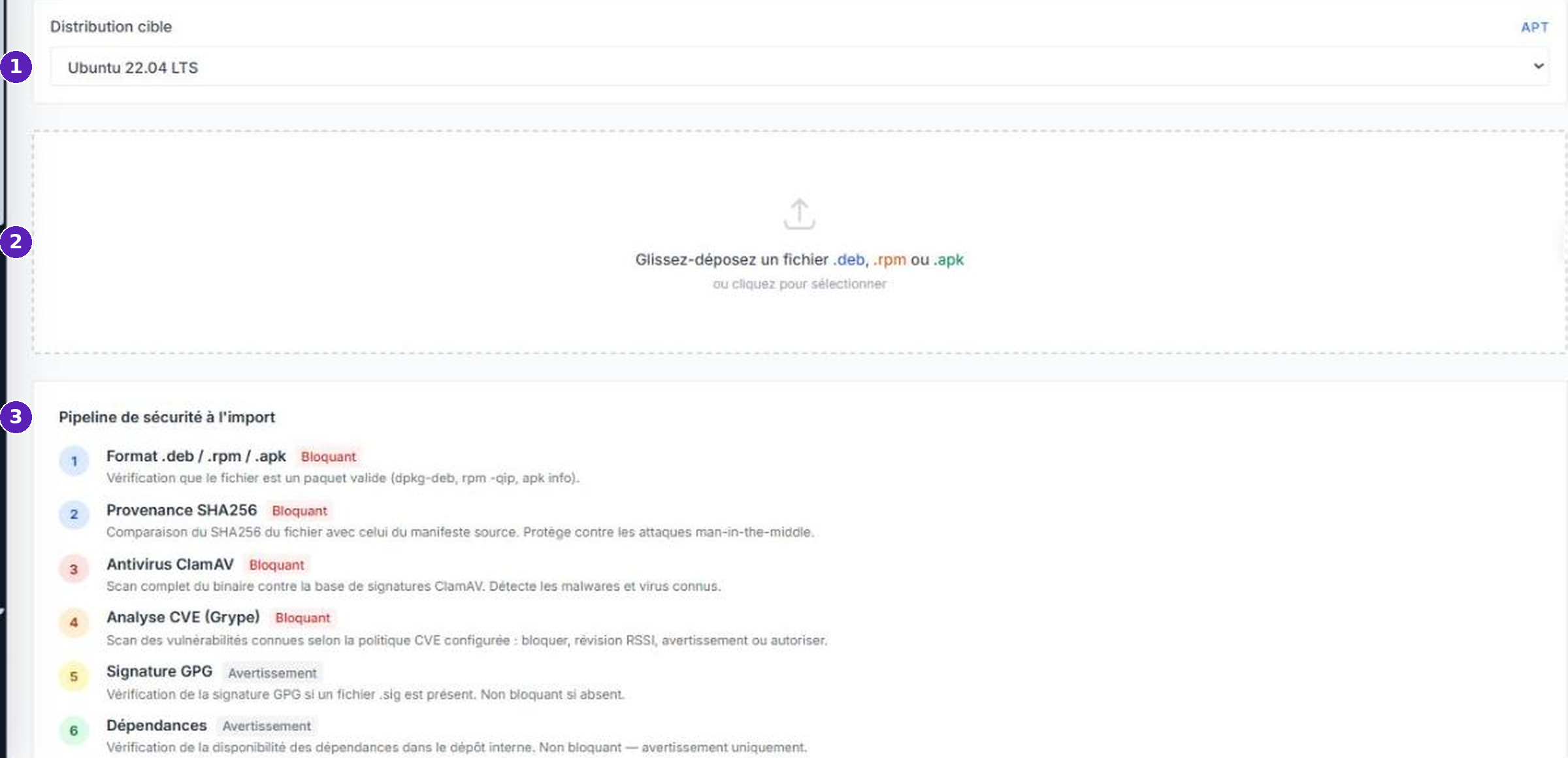
Figure 1 — La page de dépôt.
- Distribution cible. La distribution qui recevra le paquet. L'étiquette à droite (APT) indique le format. Ici le choix est Ubuntu 22.04 LTS, de nom de code
jammy. - La zone de dépôt. Glissez-y un fichier
.deb,.rpmou.apk, ou cliquez pour en choisir un. - Pipeline de sécurité à l'import. Les six contrôles que subit chaque paquet. L'étiquette rouge Bloquant signifie qu'un échec arrête le paquet. L'étiquette grise Avertissement signifie qu'un problème est enregistré sans l'arrêter.
Le dépôt démarre dès que vous choisissez le fichier
Il n'y a pas de bouton de confirmation. Choisissez d'abord la distribution, puis déposez le fichier. Si vous vous êtes trompé, supprimez le paquet ensuite (étape 6) et déposez-le à nouveau.
Étape 3 — Déposer le fichier et suivre le pipeline
Déposez hello-repod_1.0.0_all.deb sur la zone. La page passe en vue en direct.
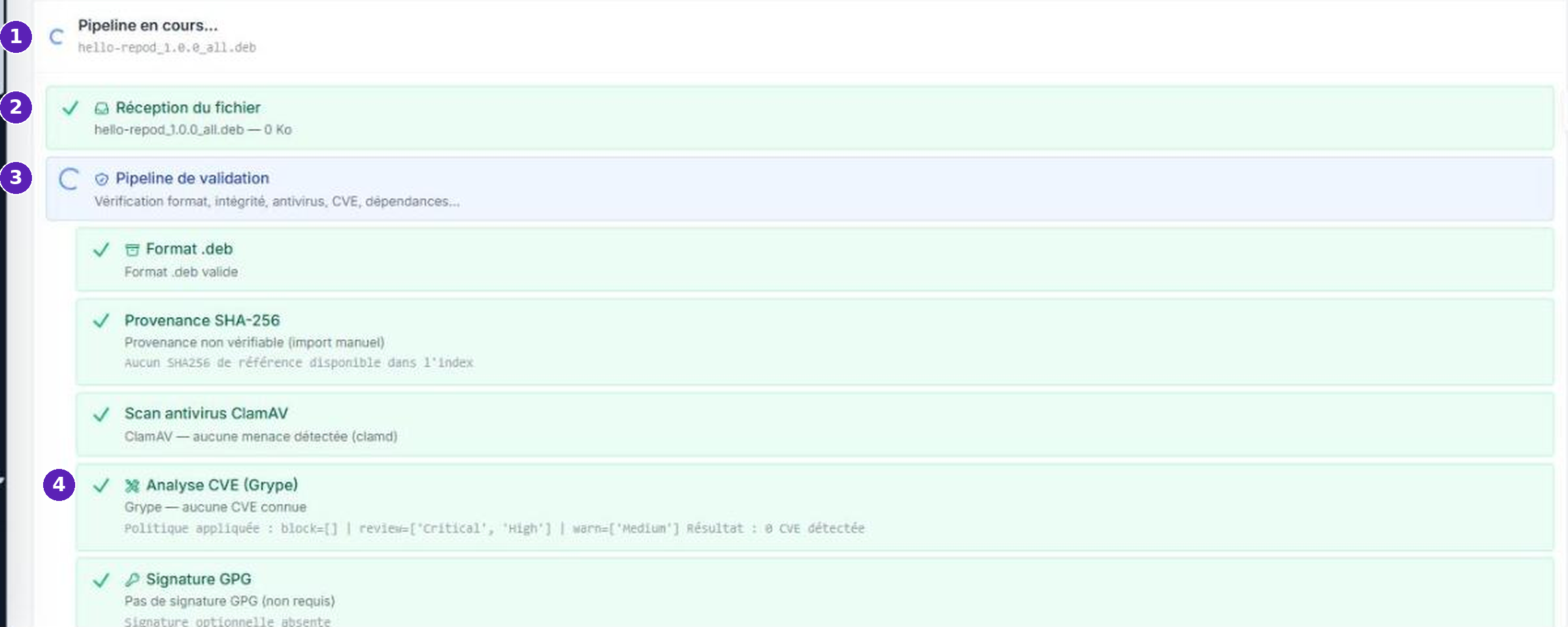
Figure 2 — Le pipeline en cours.
- Pipeline en cours. Le nom du fichier et un indicateur d'activité. Il devient Pipeline terminé quand tout est fini.
- Réception du fichier. Le fichier est arrivé sur le serveur.
- Pipeline de validation. Les contrôles de la figure 1 s'exécutent l'un après l'autre, chacun passant au vert quand il réussit.
- Analyse CVE (Grype). Pour notre paquet : « aucune CVE connue ». La ligne dessous rappelle la politique appliquée, tirée des réglages que vous avez vus dans le tutoriel précédent.
Deux lignes méritent un mot :
- Provenance SHA-256 indique « Provenance non vérifiable (import manuel) ». Quand vous importez depuis une source publique, Repod compare le fichier à la somme de contrôle de l'index de la source. Un fichier que vous déposez vous-même n'a aucune référence de comparaison, ce contrôle ne peut donc que le dire. C'est normal.
- Signature GPG indique « Signature optionnelle absente ». Les signatures sont facultatives tant que vous n'avez pas activé Signature GPG obligatoire.
Un petit paquet passe normalement en quelques secondes.
Si l'indicateur reste longtemps
Les scans partagent le serveur avec d'autres tâches. Si un miroir planifié ou un gros import est en cours, votre paquet attend son tour et le pipeline paraît bloqué. Attendez la fin plutôt que de déposer à nouveau. Voir Planifier les scans et miroirs récurrents pour les tâches qui peuvent tourner.
Étape 4 — Lire le résultat et vérifier que le paquet est réellement publié
Quand le pipeline se termine, descendez dans la page.
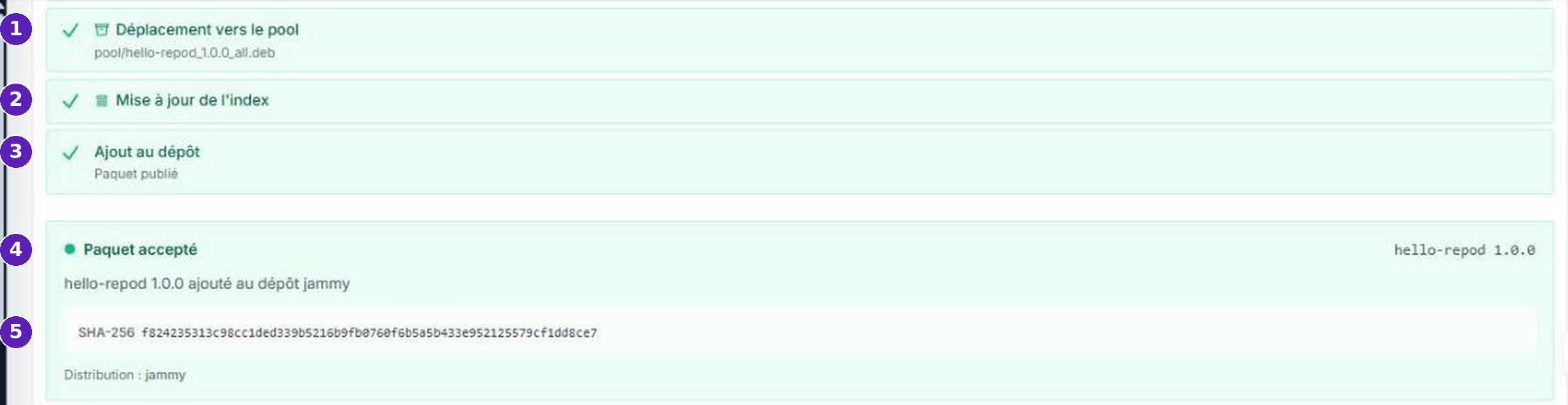
Figure 3 — Le résultat.
- Déplacement vers le pool. Le fichier est rangé dans le pool, le stock unique de tous les paquets.
- Mise à jour de l'index. Le catalogue propre à Repod est mis à jour.
- Ajout au dépôt. Le paquet est ajouté au dépôt APT servi à vos clients. C'est l'étape qui compte : « Paquet publié » en vert signifie que les clients peuvent désormais l'installer.
- Paquet accepté. Le résumé : paquet, version et distribution.
- SHA-256. L'empreinte du fichier tel qu'il est stocké. Gardez-la si vous devez prouver plus tard qu'un client a reçu exactement ce fichier.
Un « Ajout au dépôt » jaune signifie que le paquet n'est pas publié
Si l'étape 3 est jaune et indique « Erreur lors de la publication », le paquet a passé les contrôles mais n'a pas pu être ajouté au dépôt, quoi que dise le bandeau vert en dessous. La cause habituelle est un champ Section manquant (étape 1). Supprimez le paquet (étape 6), corrigez le fichier control, reconstruisez et déposez à nouveau.
Vous pouvez confirmer la publication depuis n'importe quelle machine, sans vous fier à l'interface. Remplacez l'adresse par l'URL de votre dépôt :
curl -s http://repod.example.com/repos/dists/jammy/main/binary-amd64/Packages \
  | grep -A9 '^Package: hello-repod'
Vous devez voir le paquet, sa version et son SHA256, la même valeur que sur la figure 3.
Étape 5 — Retrouver le paquet et lire son détail
Ouvrez Linux → Paquets et saisissez le nom dans la zone de recherche.

Figure 4 — La liste des paquets.
- Recherche. Filtre la liste pendant la saisie.
- Statut. Disponible signifie que le paquet est publié et installable. D'autres valeurs apparaissent quand un paquet attend une décision ou a été mis en quarantaine.
- CVE. Clean signifie que le scan n'a rien trouvé.
- Inspecter. Ouvre le panneau de détail (le bouton à sa droite est le bouton de suppression, voir étape 6).
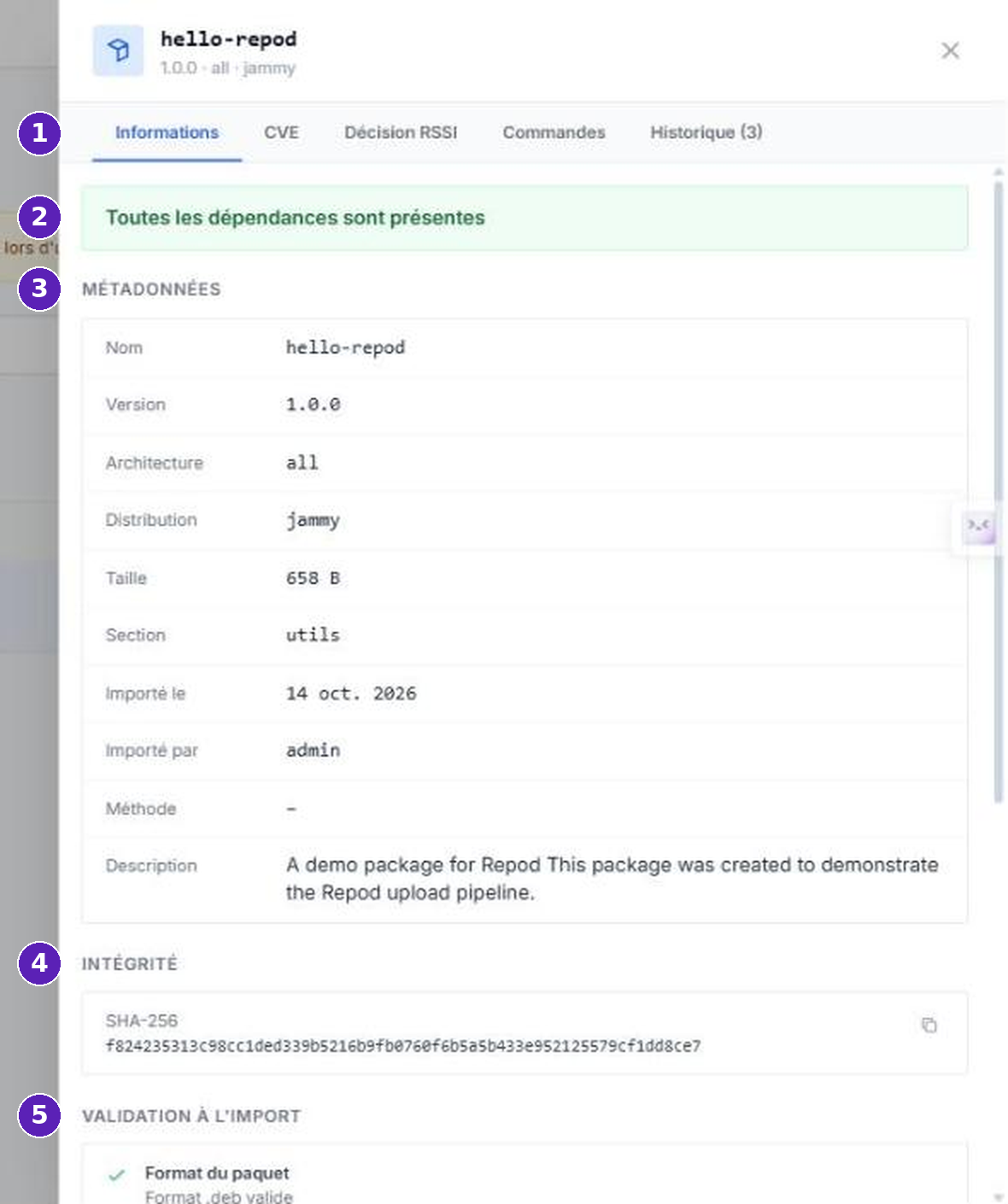
Figure 5 — Le détail du paquet.
- Onglets. Informations, CVE (les vulnérabilités trouvées, avec leurs scores), Décision RSSI (vide ici, puisque rien n'a demandé de décision), Commandes et Historique.
- Dépendances. « Toutes les dépendances sont présentes » signifie que tout ce dont dépend le paquet est disponible dans le dépôt.
- Métadonnées. Nom, version, architecture, distribution, taille, section, qui l'a importé et quand. La description vient du fichier
control. - Intégrité. Le SHA-256, à nouveau.
- Validation à l'import. Le résultat de chaque contrôle, conservé avec le paquet.
L'onglet Commandes est celui que vous utiliserez sur les machines clientes.
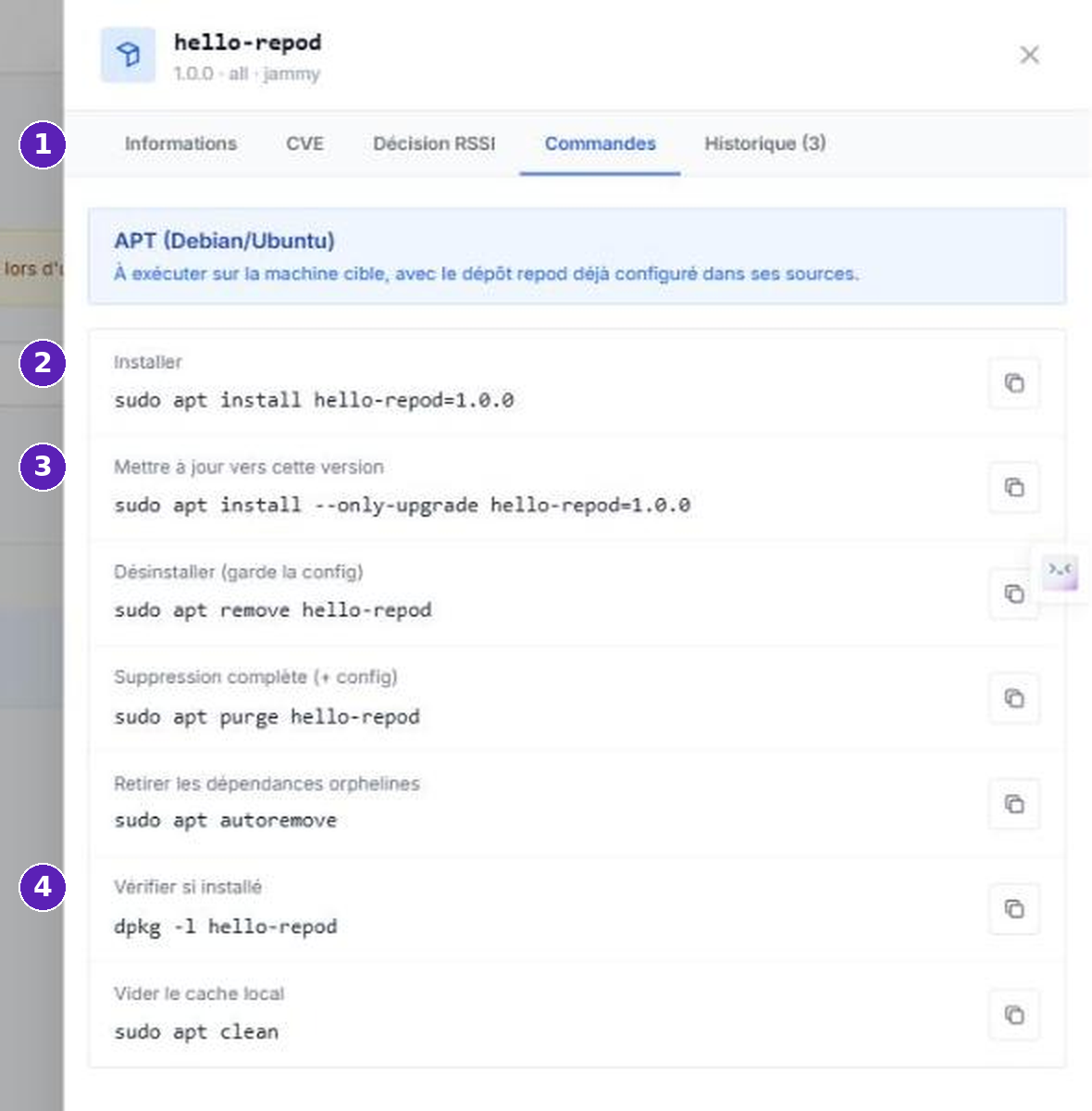
Figure 6 — Des commandes prêtes à copier.
- Onglet. Commandes.
- Installer.
sudo apt install hello-repod=1.0.0, avec la version exacte. - Mettre à jour vers cette version. La forme « mise à jour » de la commande.
- Vérifier si installé.
dpkg -l hello-repod.
Ces commandes supposent que la machine cliente utilise déjà votre dépôt. Configuration des clients montre comment pointer une machine vers Repod.
Étape 6 — Supprimer le paquet de test
Quand vous n'en avez plus besoin, cliquez sur le bouton corbeille rouge du paquet dans la page Paquets. Le navigateur vous demande de confirmer.
La suppression retire le paquet de toutes les distributions
Le bouton s'appelle « Supprimer du dépôt ». Il retire le paquet, par son nom, de toutes les distributions de son format, pas seulement de celle où vous l'avez déposé. Ne l'utilisez pas pour corriger un mauvais choix de distribution sur un paquet que d'autres distributions portent aussi.
Et ensuite
- Uploader votre premier paquet : le même dépôt avec
curl, puis l'installation sur un client - Ajouter votre première machine cliente : voir ce qui est installé sur vos machines
- Configuration des clients : pointer vos machines vers Repod
- Parcourir une remédiation CVE : que faire quand le pipeline retient un paquet en révision
- Mettre en place la publication CI/CD : automatiser le dépôt