Mettre en cache des dépôts publics pour un site lent ou hors ligne
Ce que vous allez apprendre :
- Ce qu'est le cache upstream, et en quoi il diffère de l'import de paquets
- Comment ajouter une cible de cache et lire la page
- Comment prouver que le cache fonctionne (MISS, puis HIT)
- Comment y pointer les machines, et comment alimenter un site hors ligne
Durée : ~20 minutes
Prérequis : Un compte administrateur, et le service depot-cache en marche (il fait partie de l'installation standard). La fonctionnalité upstream_cache doit faire partie de votre licence.
Ce qu'est le cache upstream
Quand quarante machines lancent chacune apt-get install curl contre archive.ubuntu.com, le même paquet traverse quarante fois votre lien Internet. Le cache upstream se place au milieu : la première machine qui demande un fichier déclenche un seul téléchargement, et toutes les autres demandes sont servies depuis le disque de Repod. Si le miroir public tombe, les fichiers déjà en cache sont toujours servis.
Ce n'est pas la même chose qu'importer un paquet dans Repod :
| Cache upstream | Import et miroir | |
|---|---|---|
| Ce que reçoivent les clients | Les fichiers de l'upstream, octet pour octet, avec la signature de l'upstream | Des paquets que Repod a validés, signés avec la clé de Repod |
| Contrôles | Aucun. C'est un relais | Antivirus, scan CVE, politique de sécurité |
| Ce qui le remplit | Ce que demandent les clients | Ce que vous importez |
| À quoi il sert | Bande passante et disponibilité | Curation et contrôle |
Le cache ne vérifie rien
Un paquet servi par le cache n'a pas été scanné, et votre politique CVE et vos filtres de contenu ne le voient pas. Servez-vous-en pour économiser de la bande passante sur ce en quoi vous avez déjà confiance (les miroirs officiels d'Ubuntu ou d'AlmaLinux), et utilisez l'import pour tout ce qui doit être validé. Les deux peuvent être utilisés ensemble.
Étape 1 — Ouvrir la page
Ouvrez Linux → Cache upstream. La page a deux parties : un formulaire pour ajouter une cible, et la liste des cibles déjà configurées. Une cible est un dépôt public que vous voulez mettre en cache.
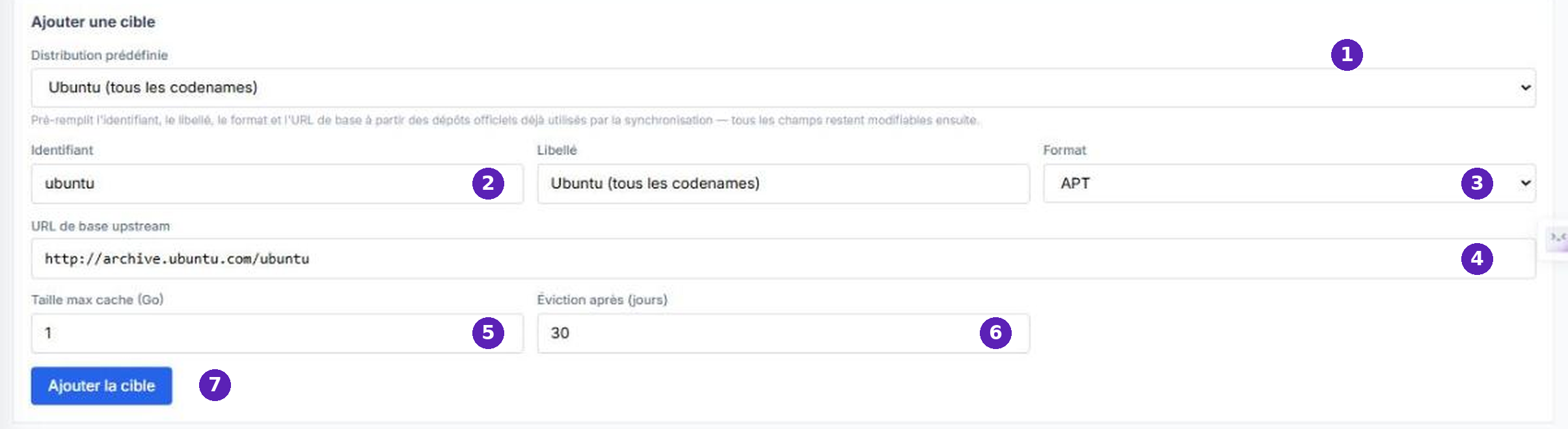
Figure 1 — Ajouter une cible.
- Distribution prédéfinie. Choisissez un préréglage, comme Ubuntu (tous les codenames), Debian, AlmaLinux 9, Rocky Linux 9, Fedora 43 ou Alpine 3.21, et les champs en dessous se remplissent. Gardez Personnalisé pour tout autre dépôt.
- Identifiant. Un nom court, utilisé dans l'adresse que les clients emploieront. Ici
ubuntu. - Format. APT, RPM ou APK. Il décide de la façon dont le cache traite les fichiers : les paquets sont gardés un an, les index comme
InReleaseseulement dix minutes, pour ne jamais servir de métadonnées périmées. - URL de base upstream. Le vrai dépôt public.
- Taille max cache (Go). L'espace disque que cette cible peut utiliser. Nous avons mis 1 Go pour le test ; le défaut est 10.
- Éviction après (jours). Un fichier que personne n'a demandé depuis ce délai est supprimé. 30 par défaut.
- Ajouter la cible. Crée la cible.
Étape 2 — Lire la liste des cibles

Figure 2 — Les cibles configurées.
- Cibles configurées. Combien de cibles existent.
- Chemin proxy. Le chemin sous lequel le cache sert cette cible :
/upstream/apt/ubuntu/. Les clients l'utilisent après l'adresse et le port du cache. - Statut. Actif signifie que la cible est servie.
- Désactiver. Cesse de servir la cible mais garde ses fichiers en cache, prête à être réactivée.
- Purger. Vide les fichiers en cache et garde la cible. La prochaine demande de n'importe quel fichier est un nouveau téléchargement.
- Supprimer. Retire la cible. Les fichiers déjà en cache ne sont pas supprimés : purgez d'abord si vous voulez récupérer l'espace.
Étape 3 — Vérifier que cela fonctionne
Le cache écoute sur son propre port, 8090 sauf si votre administrateur a changé UPSTREAM_CACHE_PORT. Chaque réponse porte un en-tête X-Repod-Cache qui dit d'où elle vient. Demandez deux fois le même fichier :
for i in 1 2; do
  curl -s -D - -o /dev/null http://repod.example.com:8090/upstream/apt/ubuntu/dists/jammy/InRelease \
    | grep -i x-repod-cache
done
Sur notre instance la première demande, qui a téléchargé 270 Ko depuis archive.ubuntu.com, a répondu MISS. La seconde a répondu HIT : rien n'est sorti de la machine. Une troisième valeur, STALE, signifie que l'upstream était injoignable mais qu'une copie plus ancienne en cache a été servie. C'est la résilience : un fichier déjà en cache n'est jamais bloqué par une panne du miroir public.
Étape 4 — Y pointer vos machines
Une machine utilise le cache exactement comme elle utiliserait le vrai miroir, avec une autre adresse. Pour APT :
# /etc/apt/sources.list.d/repod-cache.list
deb http://repod.example.com:8090/upstream/apt/ubuntu jammy main restricted universe multiverse
deb http://repod.example.com:8090/upstream/apt/ubuntu jammy-updates main restricted universe multiverse
deb http://repod.example.com:8090/upstream/apt/ubuntu jammy-security main restricted universe multiverse
Les signatures sont toujours vérifiées avec la clé de l'upstream, car le cache ne re-signe rien. Ne désactivez pas la vérification des signatures sur le client. Pour RPM, utilisez un fichier .repo dont le baseurl pointe sur /upstream/rpm/<identifiant> et gardez gpgcheck=1 avec la clé de la distribution.
Étape 5 — Alimenter un site sans Internet
Un site hors ligne ne peut pas remplir son propre cache, faute de quoi télécharger. Le principe est de remplir un cache ailleurs et de le transporter :
- Sur une machine avec accès Internet (le relais), lancez le même cache et réchauffez-le avec les vrais outils : pointez une machine de test dessus et lancez
apt-get updateet les installations dont votre parc hors ligne a besoin. - Exportez le répertoire de cache de la cible vers un support amovible avec
scripts/cache-transfer.sh export. - Sur le site hors ligne, créez la même cible (même identifiant) depuis cette page. La créer n'écrit que de la configuration, sans appel réseau.
- Importez l'archive avec
scripts/cache-transfer.sh import. Aucun redémarrage n'est nécessaire.
Répétez le cycle régulièrement pour apporter les mises à jour de sécurité. La procédure complète, avec chaque commande, est dans Cache upstream.
Espace disque et nettoyage
Dimensionnez la Taille max d'après ce que votre parc installe réellement, pas d'après la taille du miroir public : seuls les fichiers demandés sont gardés, un petit parc n'a donc besoin que de quelques gigaoctets. Quand une cible atteint son maximum, les fichiers les moins récemment utilisés sont supprimés en premier.
Si Purger répond que la purge est incomplète, le cache a été écrit par un autre utilisateur système que celui du backend (typiquement après une mise à jour). Videz le dossier de la cible sous /repos/upstream-cache/data/ en administrateur de l'hôte, puis recommencez.
Et ensuite
- Cache upstream : la procédure air-gap complète et les scripts d'export et d'import
- Garder vos sources de paquets synchronisées : l'autre façon d'obtenir des paquets, avec validation
- Sauvegarder Repod et répéter une restauration : le cache ne fait pas partie de la sauvegarde, il peut toujours être rempli à nouveau
- Définir la politique de sécurité avant le premier paquet : ce que le cache contourne, et la voie d'import qui l'applique