Vérifier les paquets d'un Dockerfile avant de construire
Ce que vous allez apprendre :
- Ce que l'analyseur de Dockerfile vérifie, et ce qu'il laisse de côté
- Comment coller un Dockerfile et lire les trois statuts : disponible, importable, inconnu
- Comment importer les paquets manquants en un clic, avec les mêmes contrôles que tout import
- Les limites à connaître avant de se fier à un résultat
Durée : ~10 minutes
Prérequis : Un compte qui peut uploader (uploader, mainteneur ou administrateur), et un index de paquets publics déjà synchronisé (voir Garder vos sources de paquets synchronisées).
À quoi sert l'analyseur
Une image de conteneur est construite une fois et ne change plus ensuite : les paquets doivent être intégrés au moment du docker build. Si votre Dockerfile installe un paquet que Repod ne possède pas, la construction le récupère sur internet (sans contrôle) ou échoue (si le réseau est fermé). L'analyseur vous permet de savoir avant la construction quels paquets Repod a, lesquels il pourrait récupérer, et lesquels il ne trouve pas.
C'est une analyse statique : il lit le texte du Dockerfile et interroge les données de Repod. Il ne construit rien, n'installe rien et n'importe rien tant que vous ne le demandez pas.
Il comprend les trois installeurs :
| Installeur | Commandes reconnues |
|---|---|
| APT | apt-get install, apt install |
| RPM | dnf install, yum install, microdnf install |
| APK | apk add |
Étape 1 — Coller le Dockerfile
Ouvrez Conteneurs → Dockerfile. Collez votre fichier dans la zone de texte, ou glissez le fichier dessus.
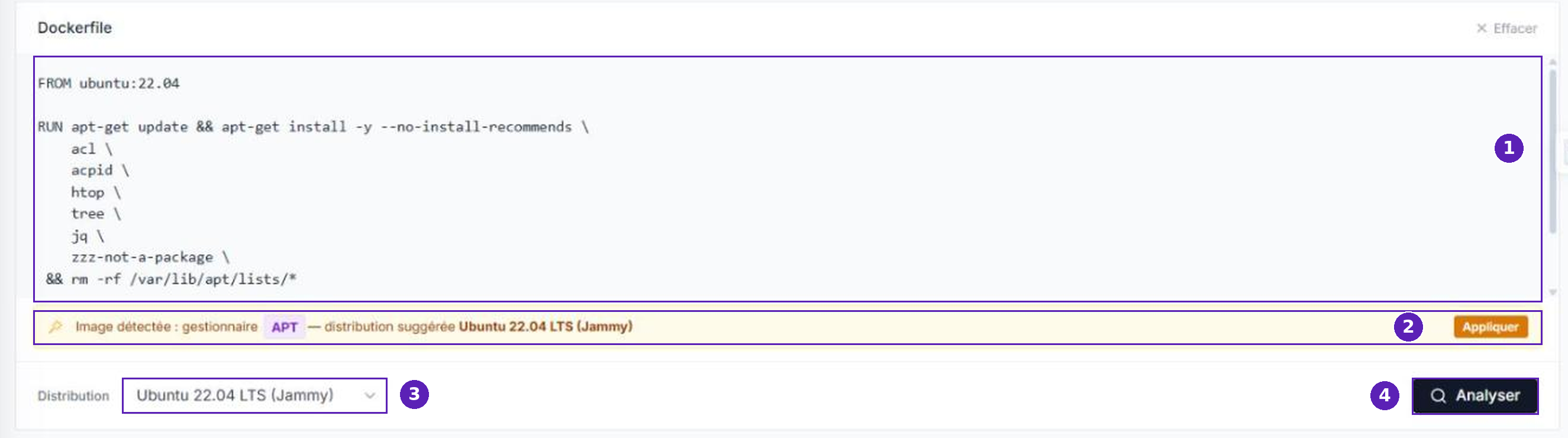
Figure 1 — Le Dockerfile collé (1), l'image détectée (2), la distribution cible (3) et le bouton Analyser (4).
Dès qu'il y a du texte, la page détecte l'image de base et affiche un bandeau : Image détectée : gestionnaire APT, distribution suggérée Ubuntu 22.04 LTS (Jammy) (2). Deux règles s'appliquent :
- Les commandes d'installation l'emportent. Un
RUN apk add ...signifie Alpine, quel que soit le nom de l'image. C'est pourquoiFROM mycompany/app:v2fonctionne quand même. - La ligne
FROMdonne la version :ubuntu:22.04est Jammy,almalinux:9est AlmaLinux 9,alpine:3.19est Alpine 3.19. Une Debian plus ancienne (Bullseye, Buster) est ramenée à Bookworm, la seule version de Debian que Repod héberge.
Cliquez sur Appliquer pour reprendre la suggestion, ou choisissez vous-même la distribution dans le sélecteur (3). Le choix compte : l'analyse est faite pour cette distribution. La liste contient les distributions que Repod héberge réellement : les noms de code Ubuntu et Debian, AlmaLinux et Rocky 8 et 9, Fedora, et Alpine 3.18 à 3.21.
Étape 2 — Analyser
Cliquez sur Analyser (4). Le résultat s'affiche en dessous en environ une seconde.
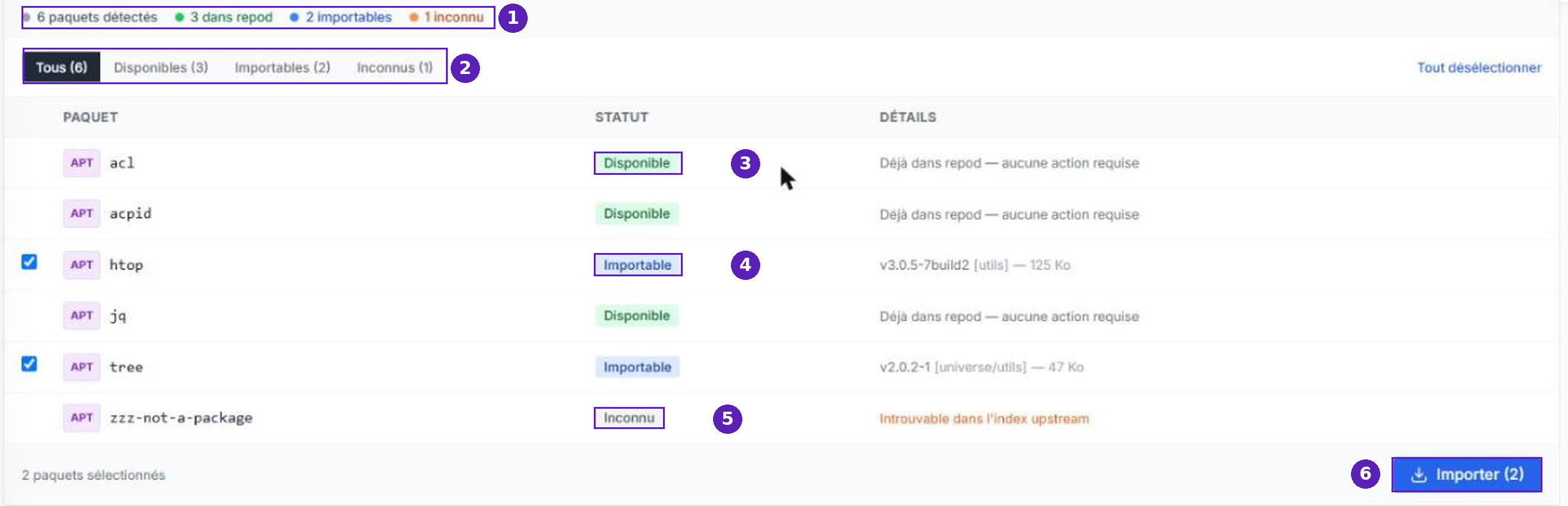
Figure 2 — La synthèse (1), les onglets de filtre (2), un paquet disponible (3), un importable (4), un inconnu (5) et le bouton Importer (6).
La ligne de synthèse (1) compte les paquets trouvés dans le fichier. Chaque ligne a l'un des trois statuts :
| Statut | Signification | Que faire |
|---|---|---|
| Disponible (vert) | Le paquet est publié dans la distribution choisie | Rien |
| Importable (bleu) | Absent de Repod, mais présent dans l'index public que vous avez synchronisé. La ligne affiche la version, la section et la taille du téléchargement | Le cocher et l'importer |
| Inconnu (orange) | Absent de Repod et de l'index public pour cette version | Vérifier le nom : une faute de frappe, un paquet d'une autre distribution, ou une source que vous n'avez pas ajoutée |
Les onglets (2) filtrent le tableau. Les paquets importables sont cochés par défaut.
Disponible veut dire disponible pour cette version
Un paquet publié seulement dans Noble ne compte pas comme disponible pour un Dockerfile Jammy, et la version affichée pour un paquet importable est celle de la version choisie (pour Jammy, tree 2.0.2-1, pas la version plus récente de Noble). Choisissez la bonne distribution avant de lire le résultat.
Étape 3 — Importer ce qui manque
Gardez les paquets importables cochés et cliquez sur Importer (6). Repod télécharge chaque paquet et le fait passer par le même pipeline que n'importe quel autre import : analyse antivirus, analyse de vulnérabilités et votre politique de sécurité. Un paquet qui enfreint la politique arrive dans la file de revue au lieu d'être publié (voir Définir la politique de sécurité avant le premier paquet). Un lot peut contenir jusqu'à 50 paquets.
Quand l'import se termine sans erreur, la page marque les lignes importées Disponible. Ce libellé ne dit pas si le paquet a été publié ou retenu en revue : ouvrez Décisions CVE pour voir si l'un d'eux attend une décision, car un paquet en revue n'est pas disponible pour votre construction tant qu'il n'est pas accepté.
Pointez ensuite votre construction vers le dépôt de Repod et lancez docker build. La configuration côté client est décrite dans Configuration des clients.
Limites à connaître
- Seuls les paquets écrits dans le fichier sont listés. Leurs dépendances ne sont pas développées par l'analyse. Les dépendances d'un paquet sont résolues par l'installeur pendant la construction, depuis le dépôt.
- Les versions épinglées sont ignorées.
apt-get install curl=7.81.0-1est vérifié commecurl: l'analyse ne vous dit pas si cette version exacte est disponible. - Seules les commandes d'installation sont lues. Un paquet ajouté par
pip,npm, un.debtéléchargé ou un script n'est pas vu. - Pour RPM et Alpine, la version amont affichée n'est pas limitée à la version choisie. La disponibilité est vérifiée par distribution pour tous les formats, mais la recherche amont d'un paquet RPM ou APK importable peut afficher une version d'une autre version quand plusieurs sont indexées.
- Un fichier de plus de 500 Ko est refusé, ainsi qu'un fichier vide.
Et ensuite
- Garder vos sources de paquets synchronisées : l'index public sur lequel repose « importable »
- Définir la politique de sécurité avant le premier paquet : ce qui arrive à un paquet importé qui enfreint la politique
- Pousser votre première image de conteneur : le côté registre des conteneurs