Produire un rapport NIS2 et exploiter le journal d'audit
Ce que vous allez apprendre :
- Ce que mesure l'indicateur NIS2 de Repod, et comment sa couleur est décidée
- Comment lire la bannière NIS2 et exporter les données en JSON
- Comment générer le rapport PDF pour un auditeur, et ce que signifient les blocs
[À VALIDER] - Comment rechercher dans le journal d'audit et l'exporter comme preuve
Durée : ~20 minutes
Prérequis : Au moins une machine scannée (voir Ajouter votre première machine cliente) et un compte de rôle auditeur ou supérieur. L'export PDF et l'export d'audit demandent aussi un token d'API (voir Gérer les utilisateurs, les rôles et les groupes, étape 6).
Ce que couvre le rapport, et ce qu'il ne couvre pas
NIS2 (directive (UE) 2022/2555, article 21) demande aux organisations de gérer les vulnérabilités de leurs systèmes. Repod ne mesure que cette partie : combien de temps les vulnérabilités connues restent non corrigées sur vos machines, et combien d'entre elles ont un correctif disponible dans votre dépôt. Il ne couvre ni la gouvernance, ni la notification d'incident, ni la formation.
Le rapport est donc un document de preuve technique, pas un certificat de conformité. Tout ce que Repod ne peut pas savoir est laissé sous forme de bloc explicite [À VALIDER: ...] que votre équipe conformité complète.
Étape 1 — Lire la bannière NIS2
Ouvrez Sécurité → Conformité parc. La première ligne est la bannière NIS2. Cliquez dessus pour la déplier.
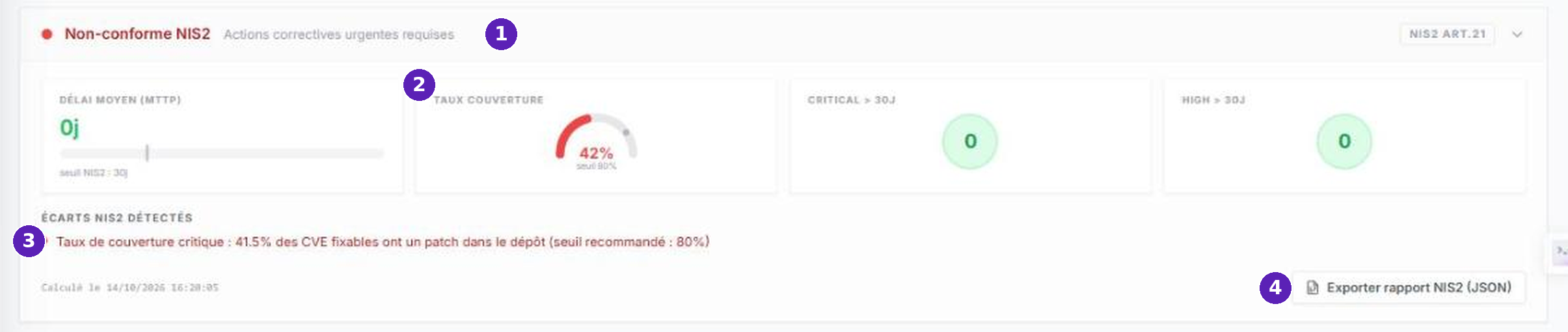
Figure 1 — La bannière NIS2.
- Le statut. Conforme NIS2 (vert), Attention NIS2 (orange) ou Non-conforme NIS2 (rouge).
- Les quatre indicateurs. Le délai moyen d'exposition (MTTP, en jours, avec son seuil de 30 jours), le taux de couverture (la part des CVE corrigeables qui ont déjà un correctif dans votre dépôt, seuil de 80 %), et le nombre de CVE Critical et High non corrigées depuis plus de 30 jours.
- Les écarts détectés. En clair, pourquoi le statut n'est pas vert. Ici : seulement 41,5 % des CVE corrigeables ont un correctif dans le dépôt.
- Exporter rapport NIS2 (JSON). Télécharge les mêmes données dans un fichier.
La couleur suit des règles fixes :
| Statut | Condition (une seule suffit) |
|---|---|
| Rouge | Une CVE Critical non corrigée depuis plus de 30 jours, ou une couverture sous 50 %, ou une exposition moyenne au-delà de 90 jours |
| Orange | Une CVE High non corrigée depuis plus de 30 jours, ou une couverture sous 80 %, ou une exposition moyenne au-delà de 30 jours |
| Vert | Aucune des conditions ci-dessus |
Un statut rouge n'est pas toujours une urgence
Ici les machines ne portent aucune ancienne CVE Critical ou High et le délai moyen est de 0 jour. Le statut est rouge uniquement parce que le dépôt contient un correctif pour 41,5 % des CVE corrigeables. Le remède est d'importer les correctifs manquants, ce que fait le bouton orange en haut de la page (voir Corriger une vulnérabilité sur vos machines).
Étape 2 — Générer le PDF
Le PDF est fait pour sortir de Repod : vous le remettez à un auditeur, à un responsable ou à un référent conformité. Il est produit par l'API, il n'existe pas encore de bouton dans l'interface.
curl -s https://repod.example.com/api/v1/compliance/nis2-report.pdf \
  -H "Authorization: Bearer $TOKEN" \
  -o nis2_compliance_report.pdf
Remplacez l'adresse et $TOKEN par les vôtres. La fonctionnalité nis2_report doit faire partie de votre licence.
Vous pouvez restreindre le rapport :
period_startetperiod_end(par exemple2026-01-01) limitent uniquement l'historique des décisions (section 8).tagsetclient_idslimitent les machines couvertes. Un périmètre qui ne correspond à aucune machine est refusé au lieu de produire un rapport vide.
La liste complète, avec des exemples, est dans Générer un rapport de conformité NIS2.
La posture est un instantané
Les indicateurs sont calculés au moment où vous générez le rapport. Repod ne conserve aucun historique permettant de reconstituer la posture de janvier dernier. Un rapport demandé avec period_start=2026-01-01 montre la posture d'aujourd'hui à côté des décisions de janvier. Gardez chaque rapport généré si vous voulez montrer une évolution.
Étape 3 — Lire le rapport
Le rapport compte cinq pages. D'abord la couverture.
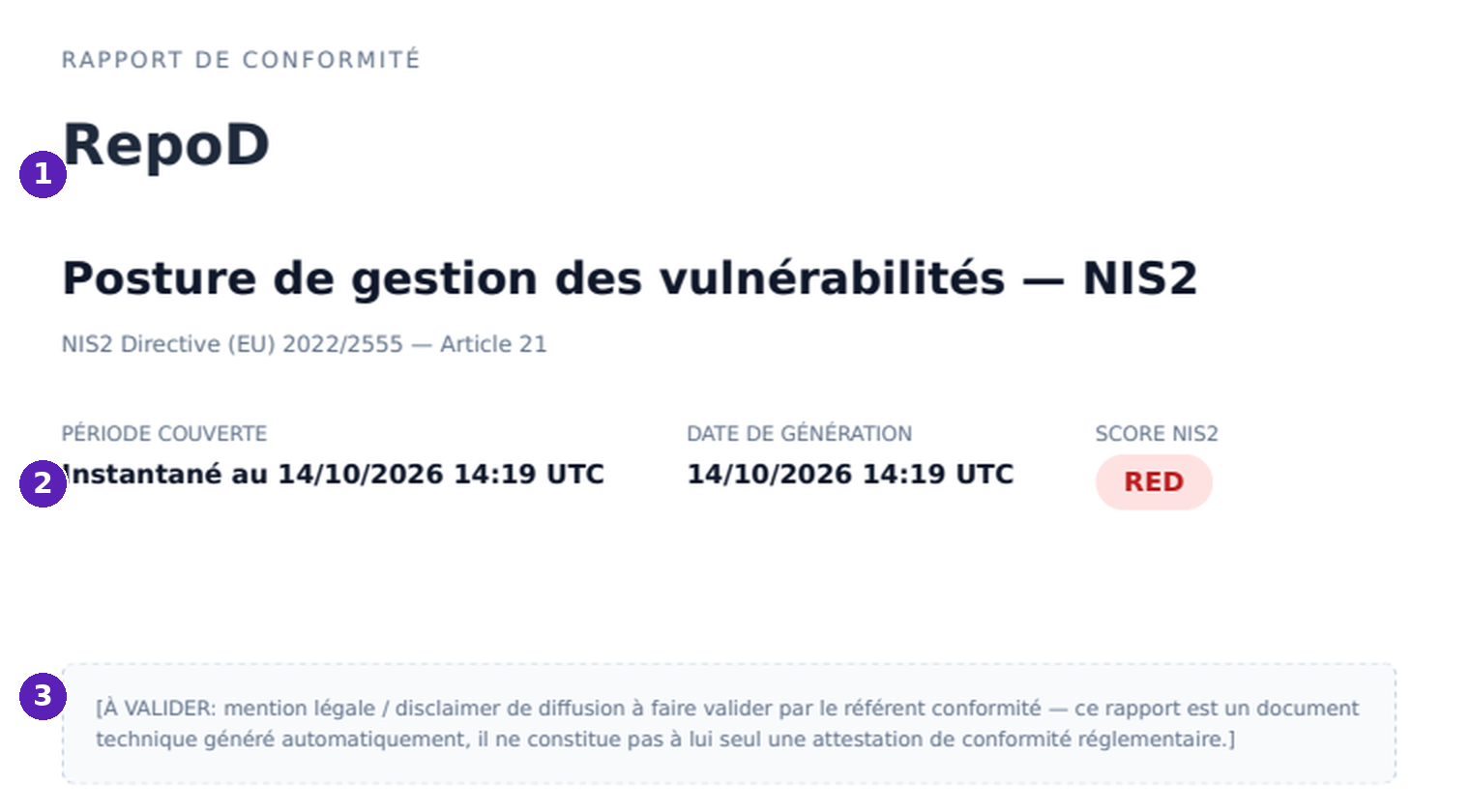
Figure 2 — La couverture.
- Titre et référence. La directive et l'article couverts.
- Période, date et score. « Instantané » signifie une photographie prise à la date de génération. Le score est celui de la bannière (RED, AMBER ou GREEN).
- Un avertissement à valider. Voir plus bas.
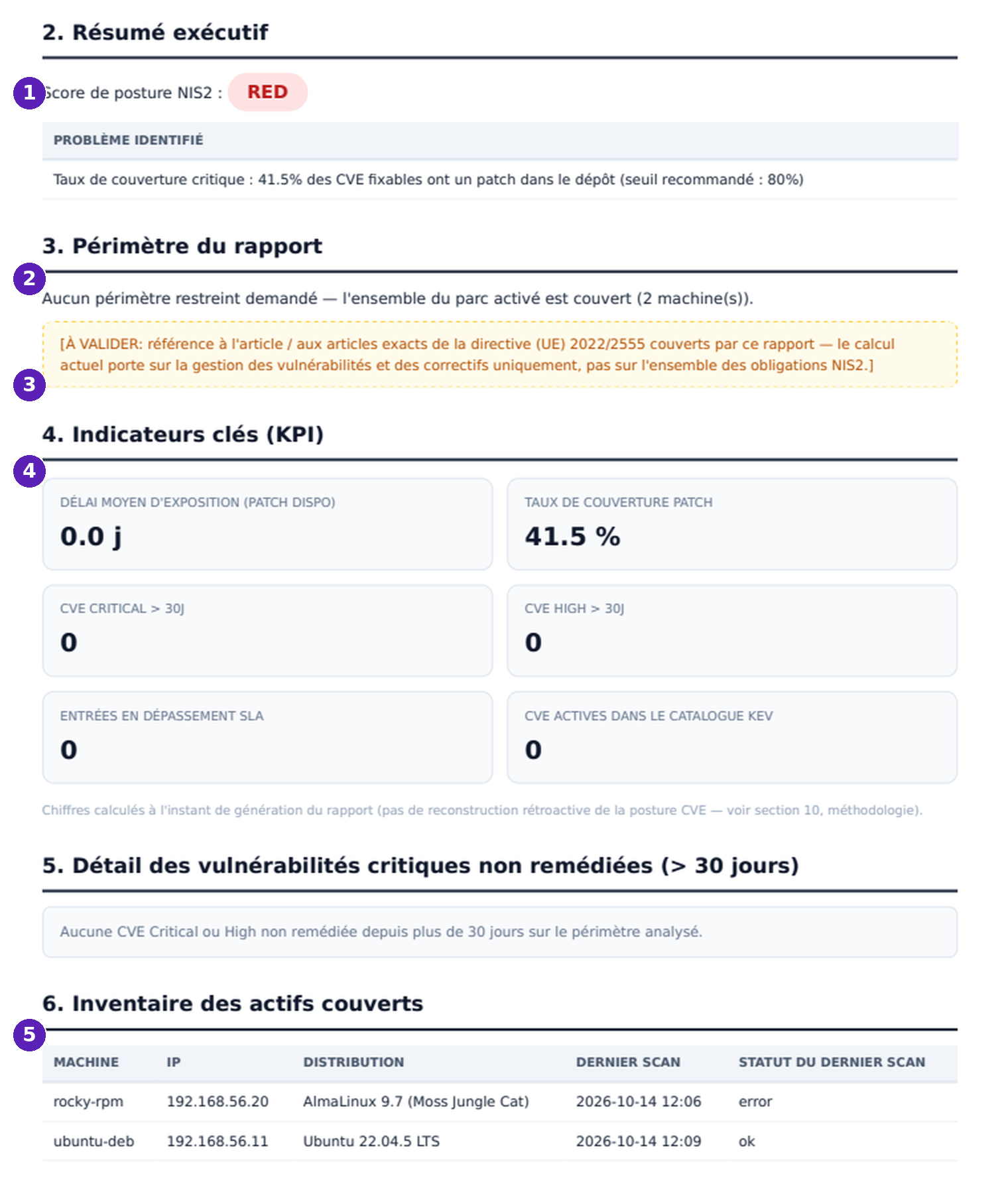
Figure 3 — Résumé, périmètre et indicateurs.
- Le score et les problèmes identifiés. Les mêmes phrases que dans la bannière.
- Le périmètre. Ici tout le parc activé, deux machines.
- Un bloc à valider. Voir plus bas.
- Les indicateurs clés. Exposition moyenne, couverture des correctifs, CVE Critical et High de plus de 30 jours, entrées hors SLA, CVE présentes dans le catalogue CISA KEV.
- Les machines couvertes. Chacune avec sa distribution, son dernier scan et le statut de ce scan.
rocky-rpmafficheerrorparce qu'elle était injoignable : une machine qui n'est pas scannée n'est pas mesurée, regardez donc cette colonne avant de vous fier aux chiffres.
Les pages suivantes donnent la politique de remédiation appliquée (le délai en jours par sévérité, et l'action automatique à l'import) puis l'historique des décisions.
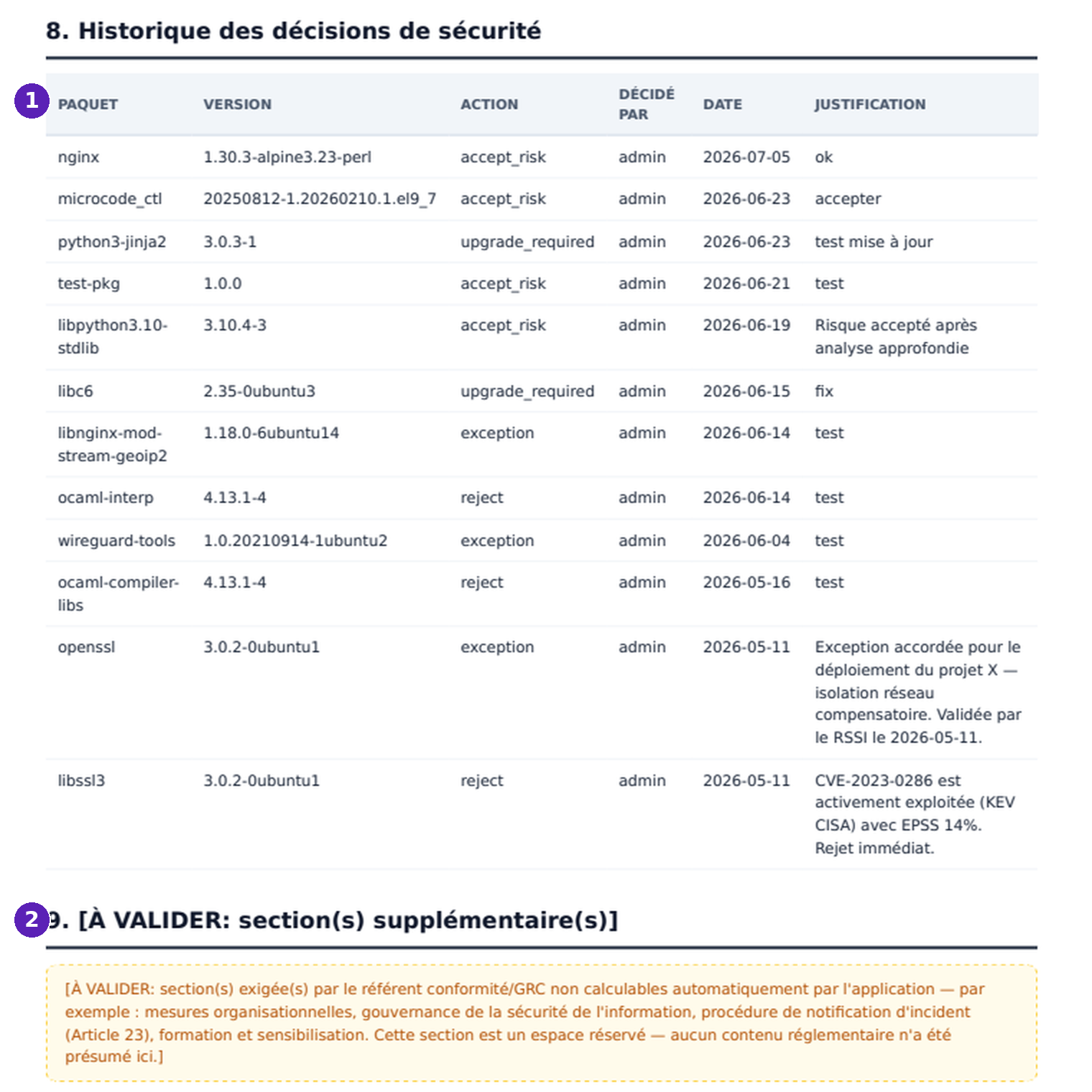
Figure 4 — Les décisions et le dernier espace réservé.
- Historique des décisions de sécurité. Chaque risque accepté, exception, rejet ou mise à jour exigée, avec qui a décidé, quand et pourquoi. Les justifications saisies dans le formulaire de décision atterrissent ici : rédigez-les pour un lecteur qui n'était pas là.
- Section 9. Laissée à compléter par vos soins.
Les blocs [À VALIDER: ...]
Certains contenus dépendent d'un jugement que Repod ne peut pas porter à votre place : quels articles de la directive vous considérez couverts, les mesures organisationnelles, la procédure de notification d'incident (article 23), la formation. Le rapport n'invente rien de tout cela. Chaque manque apparaît sous la forme d'un bloc orange [À VALIDER: ...].
N'envoyez pas le PDF avec ces blocs
Un bloc veut dire « pas encore relu », pas « sans objet ». Faites compléter ou retirer chacun par votre équipe conformité avant que le document parte chez un auditeur externe.
Étape 4 — Rechercher dans le journal d'audit
Les décisions du rapport viennent du journal d'audit, où chaque action importante est enregistrée. Ouvrez Sécurité → Journal d'audit (rôle auditeur ou supérieur).
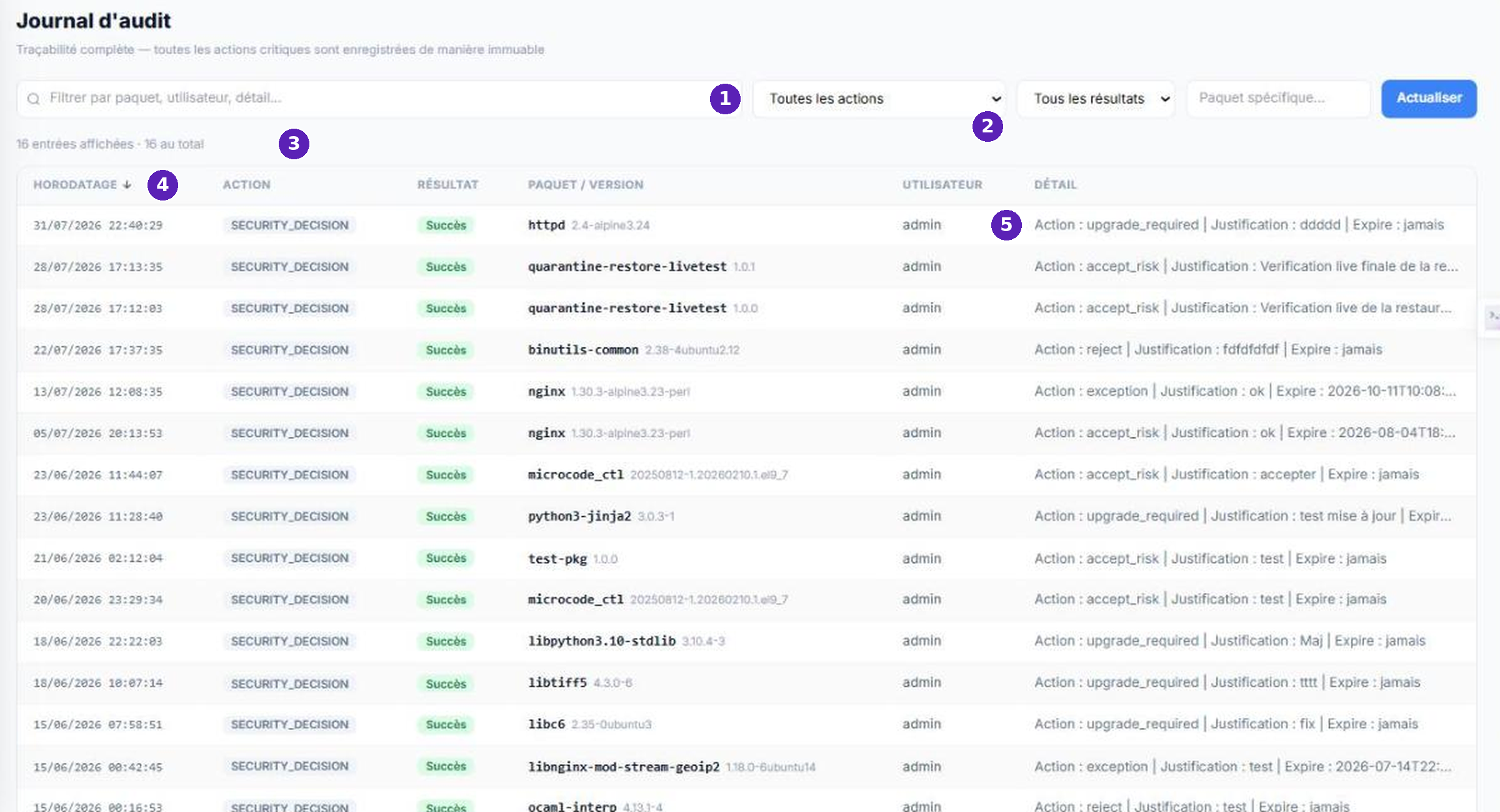
Figure 5 — Le journal d'audit.
- Zone de recherche. Cherche dans les champs paquet, utilisateur et détail.
- Filtres. Par action, par résultat (Succès, Échec, Attention) et par paquet, puis Actualiser.
- Le compteur. Les entrées affichées et le total pour le filtre courant.
- Le tri. Cliquez sur Horodatage pour alterner entre le plus récent et le plus ancien en premier.
- Le détail. Ici, une décision : l'action prise, la justification et la date d'expiration.
Chaque ligne dit qui a fait quoi, quand, sur quel paquet, avec quel résultat. Connexions, imports, installations, scans, changements de paramètres et décisions s'y trouvent. Le journal est en ajout seul : rien dans l'interface ne modifie ni ne supprime une entrée.
La liste des actions vient du journal lui-même
La liste Toutes les actions est construite à partir des actions réellement présentes dans votre journal : chaque entrée correspond donc à quelque chose. Les noms sont les noms techniques : pour les décisions de sécurité choisissez SECURITY_DECISION, pour les installations PACKAGE_INSTALL. Vous pouvez aussi ouvrir directement une vue pré-filtrée, par exemple /audit?action=SECURITY_DECISION (figure 5).
Le conserver comme preuve
Deux appels d'API transforment le journal en preuve que vous pouvez remettre :
# Export en CSV (ou json), éventuellement compressé et signé
curl -s "https://repod.example.com/api/v1/artifacts/audit/export?format=csv&start=2026-01-01&compress=true&sign=true" \
  -H "Authorization: Bearer $TOKEN" -o audit.csv.gz

# Empreinte de chaque fichier quotidien, pour prouver que rien n'a été altéré (admin)
curl -s https://repod.example.com/api/v1/artifacts/audit/integrity \
  -H "Authorization: Bearer $TOKEN"
sign=true ajoute une signature GPG détachée dans l'en-tête X-GPG-Signature. integrity renvoie le SHA-256, la taille et le nombre de lignes de chaque fichier quotidien : conservez le résultat à côté de vos exports, et comparez-le plus tard.
Attention à la rétention
Les fichiers d'audit sont purgés au bout de 90 jours par défaut (Administration → Paramètres, section Rétention & nettoyage). Si vos obligations demandent davantage, augmentez cette valeur ou exportez régulièrement.
Liste de contrôle
- Importez les correctifs manquants avant de générer le rapport, et vérifiez que le dernier scan de chaque machine est
ok. - Générez le PDF, complétez chaque bloc
[À VALIDER]et conservez la version finale. - Rédigez de vraies justifications sur chaque décision de sécurité : elles sont la preuve du rapport.
- Exportez et signez le journal d'audit à la fin de chaque période, et gardez le résultat de
integrity.
Et ensuite
- Générer un rapport de conformité NIS2 : tous les paramètres et les règles de périmètre
- Corriger une vulnérabilité sur vos machines : faire monter le taux de couverture
- Gérer les utilisateurs, les rôles et les groupes : le token d'API utilisé ci-dessus
- Planifier les scans et miroirs récurrents : garder les chiffres à jour