Lire votre licence, vos quotas et le rapport d'usage
Ce que vous allez apprendre :
- Lire la page Facturation & Licence : édition, validité, quotas et fonctionnalités débloquées
- Ce que compte chaque quota, et ce que signifie « illimité »
- Activer, remplacer ou désactiver une clé de licence, et ce que provoque la désactivation
- Ce que contient le rapport d'usage, à qui il est envoyé, et comment l'envoyer à la main sur un site isolé
Durée : ~10 minutes
Prérequis : Un compte administrateur. Cette page ne lit et ne modifie que la licence de l'instance à laquelle vous êtes connecté.
À quoi sert cette page
Une instance Repod fonctionne sous une licence : une clé signée qui fixe l'édition, les dates de validité, les quotas (paquets, utilisateurs, distributions, machines clientes) et la liste des fonctionnalités débloquées. La page montre tout au même endroit, pour répondre vite à trois questions : qu'avons-nous, combien en utilisons-nous, quand cela se termine-t-il.
La clé est vérifiée sur l'instance elle-même, avec une clé publique. Rien n'a besoin de joindre Internet pour que la licence fonctionne.
Étape 1 — Lire la licence et les quotas
Ouvrez Administration → Facturation & Licence.
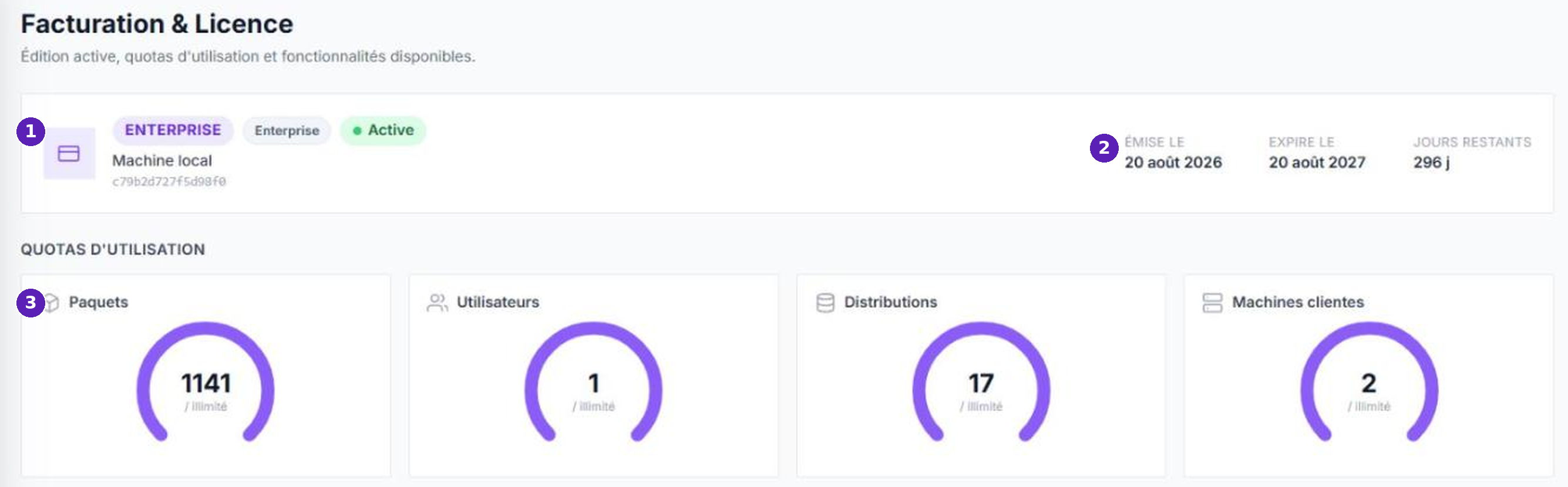
Figure 1 — La carte de licence (1), les dates de validité (2) et les quatre quotas (3).
- La carte (1) donne l'édition (ici Enterprise), le statut (Active) et le bénéficiaire de la licence, avec son identifiant dessous. C'est cet identifiant que l'éditeur vous demande quand vous contactez le support.
- Les dates (2) donnent le jour d'émission, le jour d'expiration et les jours restants. Prévoyez le renouvellement avant que ce nombre n'atteigne zéro.
- Les quatre jauges (3) comparent l'usage actuel à chaque limite :
| Quota | Ce qui est compté |
|---|---|
| Paquets | Tous les paquets stockés, tous formats confondus (APT, RPM, APK, Maven, PyPI, npm, images) |
| Utilisateurs | Les comptes utilisateurs de l'instance |
| Distributions | Les distributions définies sur l'instance |
| Machines clientes | Les machines enregistrées dans l'inventaire |
Quand une limite indique / illimité, comme ici, la licence ne fixe aucun plafond et la jauge n'affiche que le décompte. Quand une limite est fixée, la jauge est verte, passe à l'orange dès 80 % avec la mention Quota presque atteint, puis au rouge à 100 % avec Quota atteint. Le badge de statut de la carte peut aussi afficher Expirée ou Invalide quand la clé n'est plus utilisable.
Les chiffres viennent du serveur
Ces nombres sont ceux que le serveur compte et applique lui-même, les mêmes que ceux envoyés dans le rapport d'usage ci-dessous. Avant la correction de cette page, le nombre d'utilisateurs affichait 0 et le nombre de paquets pouvait différer du quota réellement appliqué.
Étape 2 — Voir les fonctionnalités débloquées
Descendez jusqu'à Fonctionnalités Enterprise. Chaque fonctionnalité de l'édition est listée avec une coche verte quand votre licence l'inclut : annuaire et authentification unique, politique CVE avancée, export SBOM, registre OCI, formats Maven/PyPI/npm, profils de conformité, détection de dérive, rapport NIS2, tableau de bord exécutif, règles d'accès par distribution et par machine, filtres de contenu, cache amont, haute disponibilité, sauvegardes vérifiées et libre-service RGPD.
Une fonctionnalité que votre licence n'inclut pas n'est pas cochée, et l'action correspondante est refusée tant qu'une licence qui l'inclut n'est pas activée.
Étape 3 — Activer, remplacer ou désactiver la licence
Plus bas, Gestion de la licence sert à manipuler la clé.
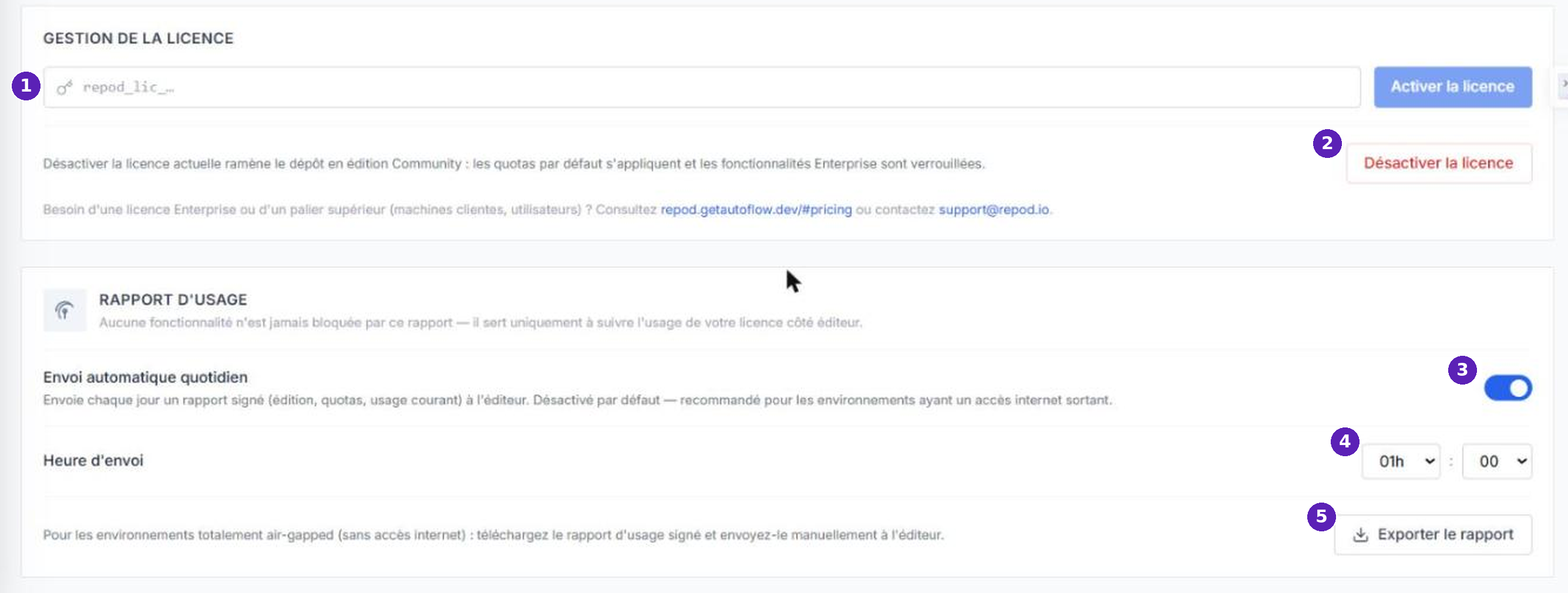
Figure 2 — Le champ de clé (1), le bouton de désactivation (2), l'interrupteur d'envoi quotidien (3), l'heure d'envoi (4) et le bouton d'export (5).
- Activer (1). Collez la clé reçue (elle commence par
repod_lic) et cliquez sur Activer la licence. La clé est vérifiée aussitôt : une clé invalide, altérée ou expirée est refusée avec un message d'erreur. - Renouveler. Un renouvellement est une nouvelle clé, pas une prolongation de l'ancienne : la date d'expiration est écrite à l'intérieur de la clé signée, donc seule une nouvelle clé peut la changer. Collez la nouvelle clé dans le même champ.
- Désactiver (2). Désactiver la licence remet l'instance en édition Community : les quotas par défaut s'appliquent et les fonctionnalités Enterprise sont verrouillées. Rien n'est supprimé, mais les pages qui exigent une fonctionnalité verrouillée cessent de fonctionner jusqu'à la réactivation d'une licence. Ne l'utilisez pas pour « essayer » : l'effet est immédiat.
Étape 4 — Comprendre le rapport d'usage
Le bloc Rapport d'usage pilote un petit rapport qui permet à l'éditeur de suivre l'usage de votre licence. Il ne bloque jamais rien : aucune fonctionnalité n'est désactivée à cause de ce rapport.
Le rapport contient uniquement :
- l'identifiant de l'instance et l'identifiant de la licence, ainsi que le bénéficiaire ;
- l'édition ;
- quatre décomptes : paquets, utilisateurs, distributions et machines clientes ;
- les quatre quotas de la licence ;
- la date de génération et une signature qui prouve qu'il n'a pas été modifié.
Il ne contient aucun nom de paquet, aucun nom de machine, aucune adresse et aucun nom d'utilisateur. Vous pouvez le vérifier vous-même avec le bouton d'export ci-dessous.
Il y a deux façons de l'envoyer :
- Envoi quotidien automatique (3). Désactivé par défaut. Activez-le et choisissez l'heure (4) : l'instance envoie alors le rapport signé une fois par jour. Cela convient à une instance qui accède à Internet.
- Export manuel (5). Sur un site isolé (air-gapped), cliquez sur Exporter le rapport pour télécharger le rapport signé, puis envoyez-le à l'éditeur par vos moyens habituels. La signature lui permet de confirmer qu'il provient de votre instance.
Une suspension n'atteint l'instance que par le rapport
La licence étant vérifiée hors ligne, l'éditeur ne peut pas éteindre une instance à distance. Avec l'envoi automatique activé, la réponse à chaque rapport porte l'état courant de la licence : si elle a été suspendue ou révoquée, l'instance repasse en édition Community. Avec l'envoi désactivé, l'instance continue de fonctionner avec la clé qu'elle détient jusqu'à son expiration. Choisissez en connaissance de cause, et prévenez votre éditeur si vous coupez l'envoi.
Ce que cette page ne fait pas
- Elle ne gère pas le paiement. Les tarifs et les offres sont sur le site de l'éditeur, et une nouvelle clé est émise par l'éditeur.
- Elle ne fait pas appliquer une limite sur sa propre page. Les quotas sont appliqués là où l'action a lieu, par exemple quand vous uploadez un paquet ou ajoutez une machine.
- Elle montre une seule licence. Activer une clé remplace la précédente.
Et ensuite
- Sauvegarder Repod et répéter une restauration : la sauvegarde vérifiée listée sur cette page
- Lire la vue exécutive : une autre page réservée à Enterprise
- Planifier les scans et miroirs récurrents : les autres tâches quotidiennes de l'instance