Gérer votre registre d'images de conteneurs
Ce que vous allez apprendre :
- Comment la page Registre d'images est organisée, et comment lire un dépôt et ses tags
- Restreindre qui peut utiliser un dépôt, et nettoyer automatiquement les anciens tags
- Faire entrer une image publique avec les mêmes contrôles que tout autre paquet, et lire le résultat
- Les trois autres voies d'entrée : une référence sur un autre registre, un fichier
.taret une liste de surveillance
Durée : ~20 minutes
Prérequis : Un compte mainteneur ou administrateur. Pour pousser une image depuis votre poste avec docker, voir Pousser votre première image de conteneur.
À quoi sert cette page
Repod inclut un registre privé d'images de conteneurs. Vos machines de build y poussent et vos serveurs y tirent avec les commandes docker habituelles. Ces transferts vont directement au registre, pas par cette page. La page sert à s'occuper de ce qui est stocké : qui peut l'utiliser, quoi conserver, et comment faire entrer une image de l'extérieur avec les contrôles de sécurité.
Deux sortes d'images arrivent ici, et la page les traite différemment :
- une image que vous poussez avec
docker pushest stockée telle quelle, sans contrôle au moment du push ; - une image que vous importez depuis un registre public passe par tous les contrôles (antivirus, vulnérabilités, politique) avant d'être publiée.
Étape 1 — Regarder un dépôt
Ouvrez Conteneurs → Registre d'images.
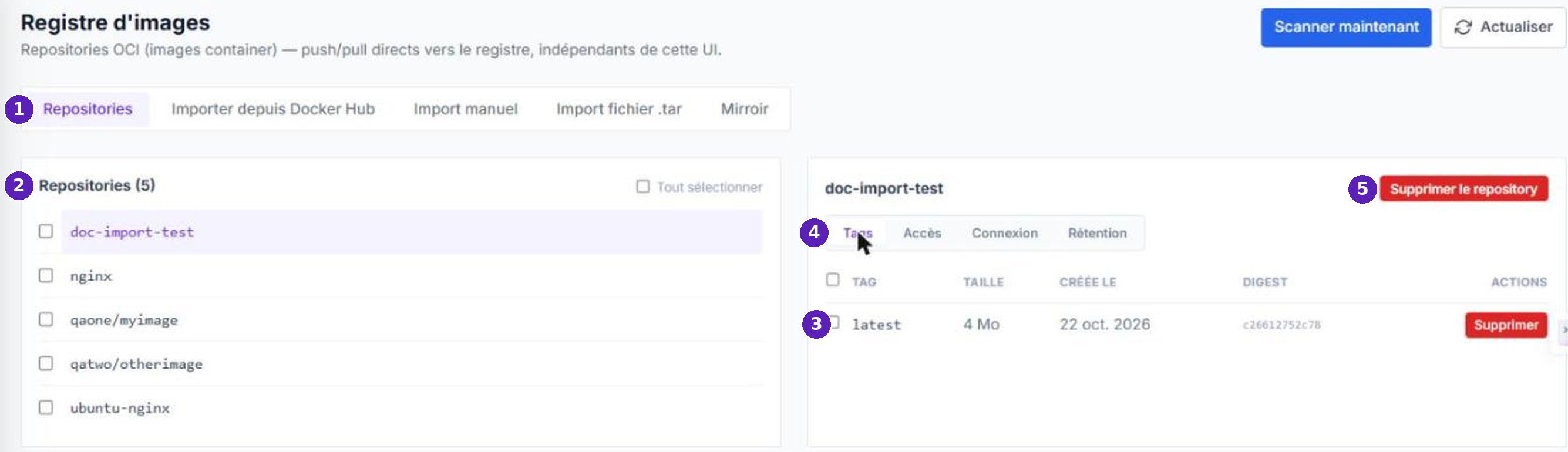
Figure 1 — Les onglets de la page (1), les dépôts (2), les tags du dépôt sélectionné (3), les onglets d'un dépôt (4) et le bouton de suppression (5).
- Les cinq onglets (1) sont Repositories (ce que vous voyez ici), les trois façons d'importer, et Mirroir.
- Cliquez sur un dépôt de la liste (2). Un dépôt est un dossier d'images portant le même nom, comme
nginxouequipe/app. Il est créé par le premier push ou import ; il n'y a pas de bouton « créer ». - L'onglet Tags (3) liste les versions de l'image : le tag, la taille, la date de création et le digest. Le digest est l'empreinte du contenu exact : deux tags qui ont le même digest sont la même image.
- Un tag se supprime un par un, ou en groupe avec les cases à cocher. Supprimer le repository (5) retire tous ses tags et ses enregistrements dans Repod. Le nom peut rester affiché comme dépôt vide, car le registre conserve les noms vides dans son catalogue. La suppression est définitive et demande la permission correspondante.
Un tag peut bouger, un digest non
latest peut pointer vers une autre image demain. Quand vous devez être sûr du contenu qui s'exécute, utilisez le digest dans vos déploiements.
Le bouton bleu Scanner maintenant, en haut, repasse toutes les images déjà présentes dans le registre, y compris celles poussées avec docker push, dans l'antivirus et le scanner de vulnérabilités. Il ne supprime ni ne republie jamais rien de lui-même : il ne fait que signaler. Il continue si vous quittez la page, et vous êtes notifié à la fin.
Étape 2 — Décider qui peut utiliser un dépôt
Ouvrez l'onglet Accès d'un dépôt (administrateurs uniquement).
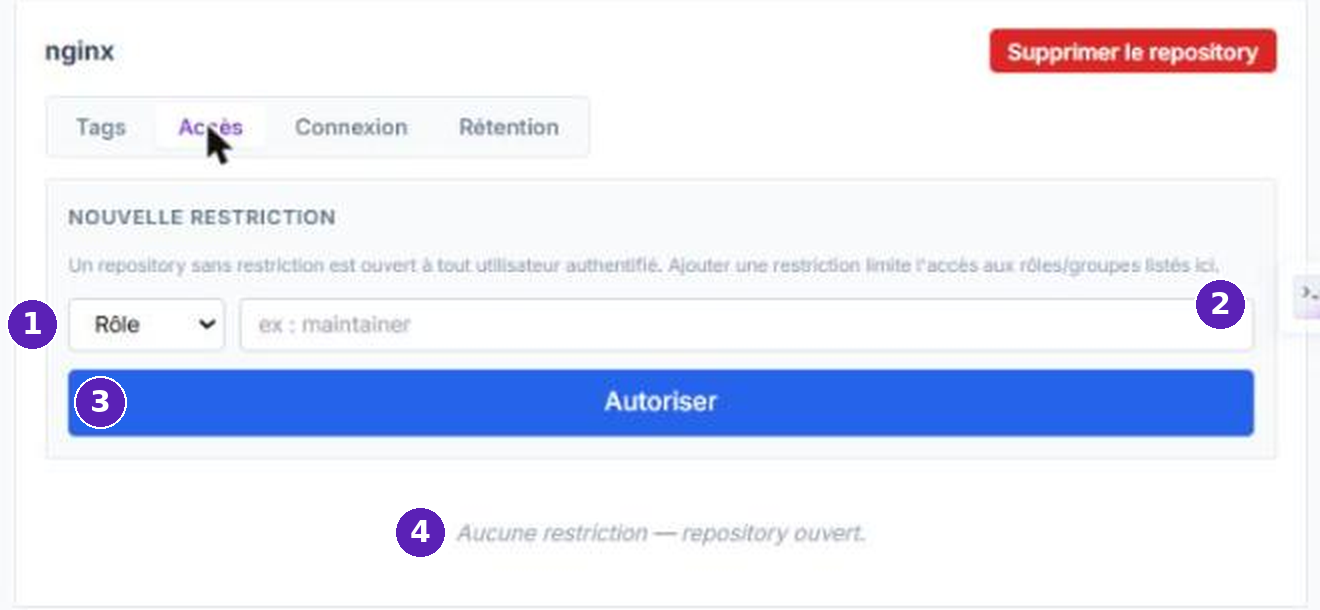
Figure 2 — Le type (1), le nom (2), le bouton Autoriser (3) et l'état actuel (4).
Par défaut, un dépôt n'a aucune restriction : tout utilisateur connecté peut l'utiliser, comme l'indique le message (4). Dès que vous ajoutez une règle, seuls les rôles et groupes listés y accèdent.
- Choisissez si la règle vise un rôle ou un groupe (1).
- Tapez son nom (2), par exemple
maintainer, puis cliquez sur Autoriser (3).
Les administrateurs gardent toujours l'accès. Un dépôt qu'un utilisateur ne peut pas atteindre lui est caché, pas affiché comme interdit.
Étape 3 — Obtenir les commandes de connexion
Ouvrez l'onglet Connexion.
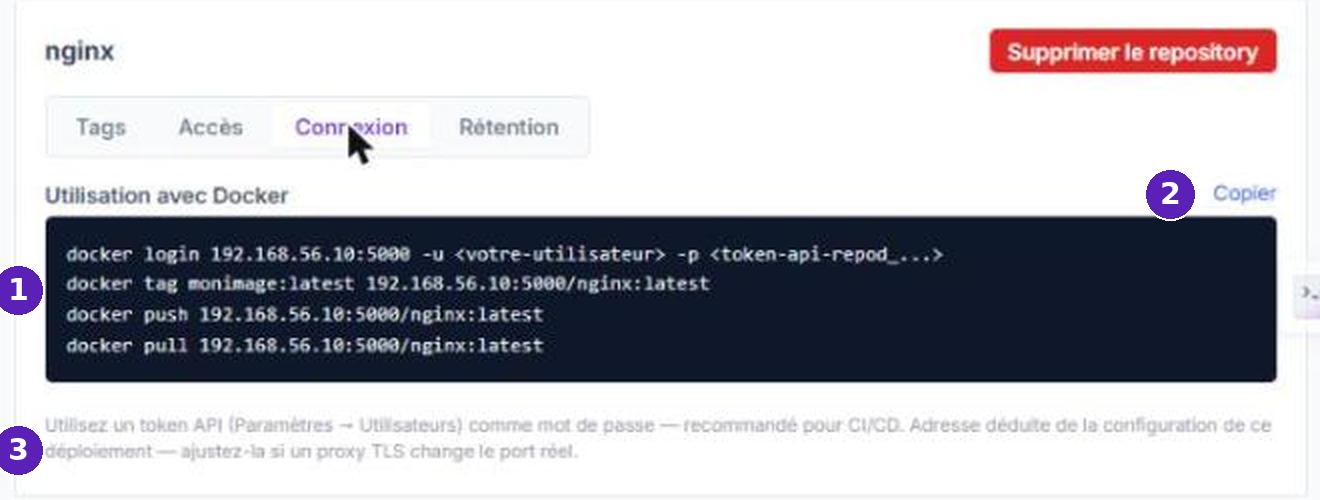
Figure 3 — Les commandes (1), le bouton Copier (2) et la note sur l'adresse et le token (3).
Le bloc (1) donne les quatre commandes, déjà remplies avec l'adresse de votre registre et le nom du dépôt : docker login, docker tag, docker push, docker pull. Cliquez sur Copier (2) pour les copier.
Lisez la note (3) :
- Pour un pipeline CI, utilisez un token API (
repod_…) comme mot de passe, pas un mot de passe personnel. - L'adresse est déduite de la configuration de ce déploiement. Ici elle se termine par
:5000, le port en clair d'une installation de test. En production derrière TLS, le registre est sur un port TLS dédié (:5443par défaut) : ajustez l'adresse si la vôtre diffère. Voir Pousser votre première image de conteneur pour la connexion.
Étape 4 — Nettoyer automatiquement les anciens tags
Ouvrez l'onglet Rétention (administrateurs uniquement).
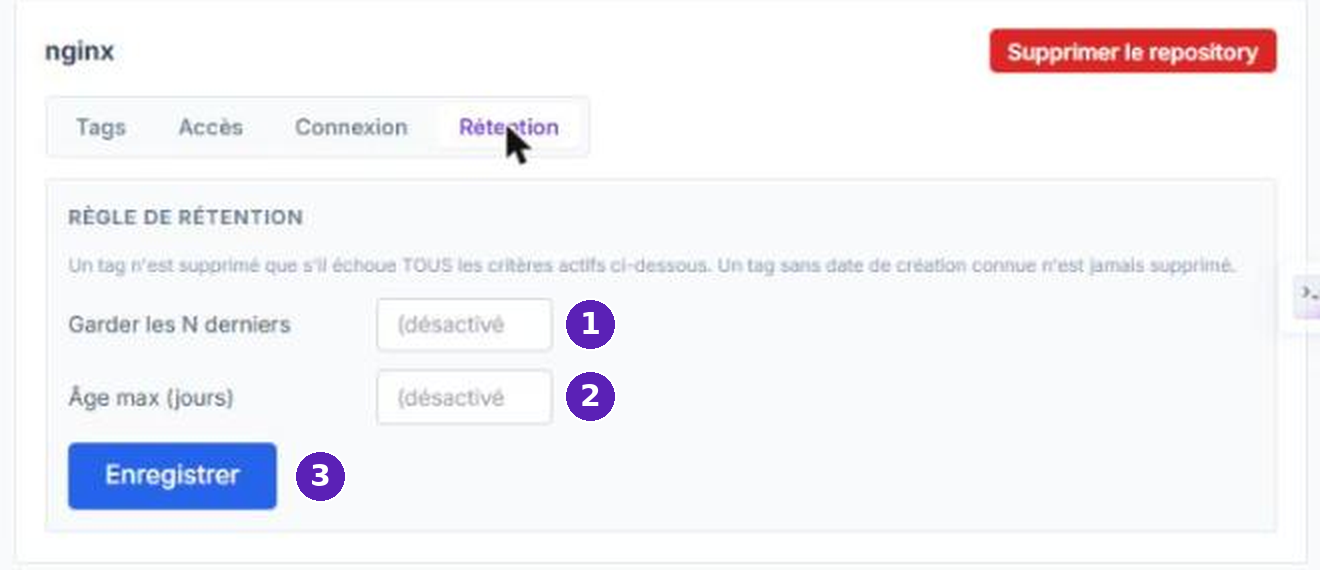
Figure 4 — Garder les N derniers tags (1), l'âge maximum en jours (2) et Enregistrer (3).
Un registre alimenté par un pipeline se remplit. Une règle de rétention retire les plus anciens tags d'un dépôt :
- Garder les N derniers (1) : le nombre de tags les plus récents à toujours conserver.
- Âge max (jours) (2) : l'âge à partir duquel un tag peut être retiré.
La règle est volontairement prudente : un tag n'est retiré que s'il échoue à tous les critères actifs. Avec les deux renseignés, un tag doit donc être hors des N derniers et plus vieux que la limite. Un tag dont la date de création est inconnue n'est jamais retiré.
Après l'enregistrement, un bouton d'aperçu apparaît. Il liste les tags qui seraient retirés sans rien retirer, et seul un second bouton, avec confirmation, les supprime. Lisez l'aperçu avant la première exécution réelle. La règle est appliquée chaque nuit par une tâche planifiée désactivée par défaut (voir Planifier les scans et miroirs récurrents).
Étape 5 — Importer une image publique
Ouvrez Importer depuis Docker Hub et cherchez un nom. Ici, nous cherchons alpine.
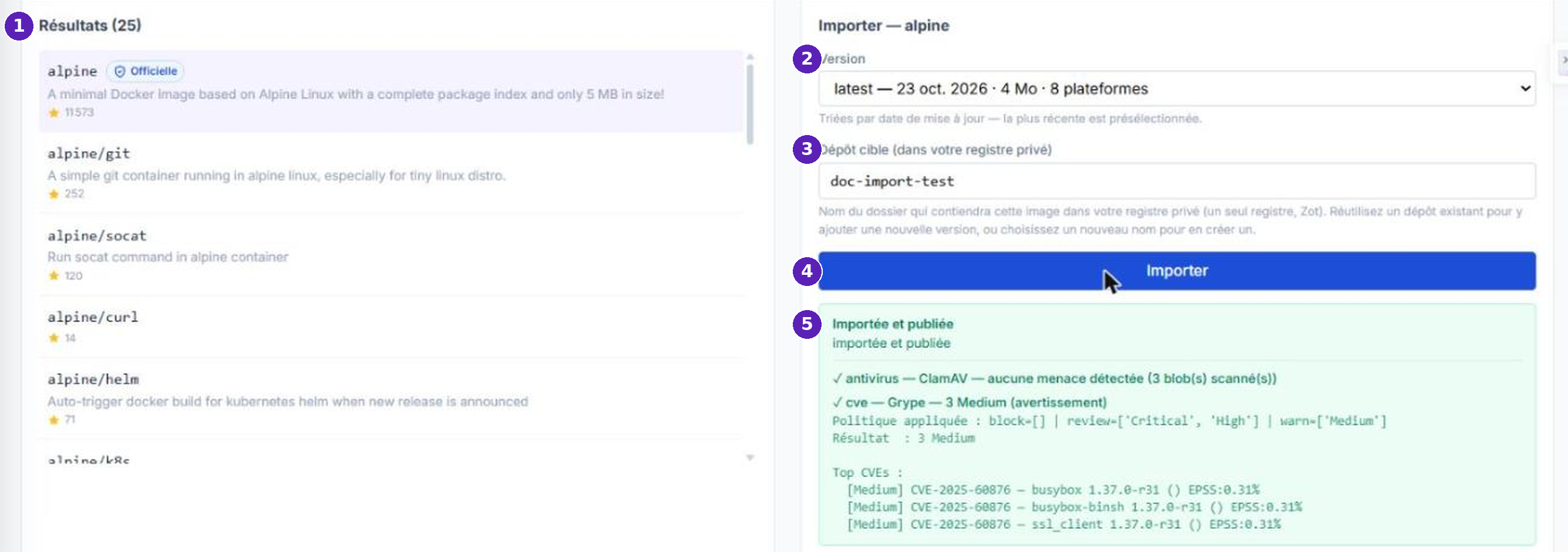
Figure 5 — Les résultats (1), la version (2), le dépôt cible (3), le bouton Importer (4) et le résultat des contrôles (5).
- Tapez un nom et appuyez sur Entrée. Les résultats (1) viennent en direct de Docker Hub. Cherchez le badge Officielle : il marque l'image publiée par le projet lui-même. Une image au nom proche sous un autre compte est une manière courante d'introduire du code indésirable, donc vérifiez le nom avant de cliquer.
- Choisissez la version (2). La liste est triée par date de mise à jour, et chaque entrée indique sa taille et son nombre de plateformes.
- Choisissez le dépôt cible (3) : un dépôt existant pour ajouter une version, ou un nouveau nom pour le créer.
- Cliquez sur Importer (4). Le téléchargement et les contrôles prennent de une à quelques minutes, et la page demande de rester dessus jusqu'à l'affichage du résultat.
Le résultat (5) liste ce qui s'est passé, étape par étape. Ici l'image est importée et publiée : l'antivirus a scanné les trois couches de l'image sans trouver de menace, et le scanner de vulnérabilités a trouvé trois vulnérabilités Medium dans les outils système de l'image, que la politique se contente de signaler en avertissement. Avec la politique affichée, Critical et High envoient l'image en révision et Medium avertit seulement.
Les issues possibles sont :
| Issue | Signification |
|---|---|
| Importée et publiée | Contrôles passés, l'image est dans le registre |
| En attente de révision RSSI | Une vulnérabilité correspond à la politique de révision : l'image n'est pas publiée tant que quelqu'un n'a pas décidé dans Décisions CVE |
| Bloquée | Refusée par l'antivirus ou par la politique de vulnérabilités |
| Bloquée (filtre de contenu) | Refusée par une règle de contenu du dépôt |
| Quota de paquets atteint | La limite de la licence est atteinte (voir Lire votre licence, vos quotas et le rapport d'usage) |
| Déjà en quarantaine | Cette image est déjà isolée |
L'image est épinglée à son digest dès le départ. La décision d'un relecteur s'applique donc à ces octets précis, même si le tag change entre-temps sur Docker Hub.
Étape 6 — Les autres voies d'entrée
Import manuel sert pour une image qui n'est pas sur Docker Hub, ou dont vous connaissez déjà la référence exacte.
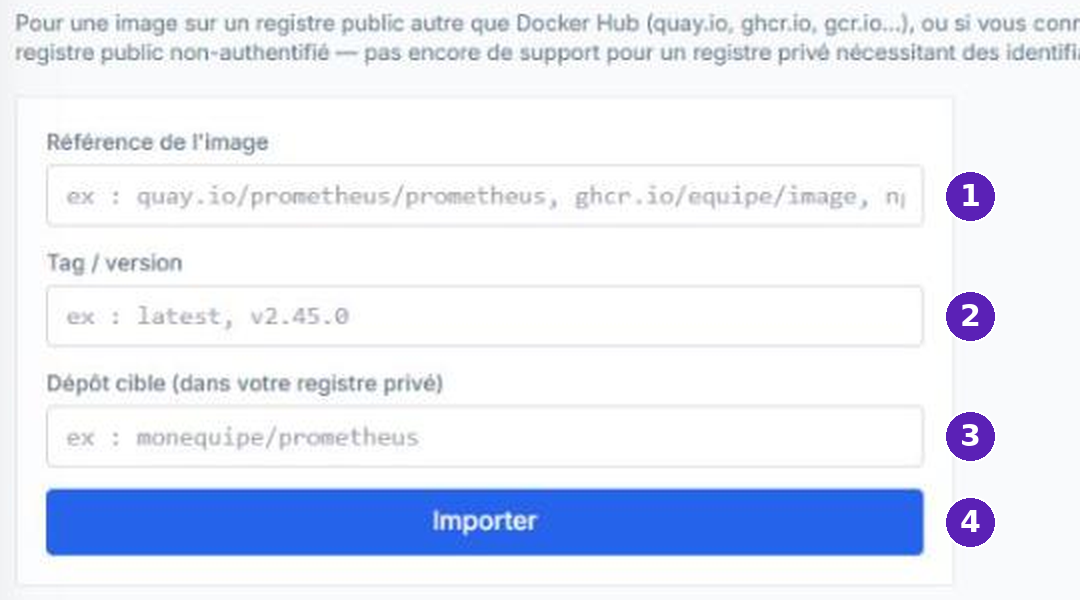
Figure 6 — La référence (1), le tag (2), le dépôt cible (3) et le bouton Importer (4).
Tapez la référence complète (1), comme quay.io/prometheus/prometheus ou ghcr.io/equipe/image, le tag (2) et le dépôt cible (3), puis cliquez sur Importer (4). Les mêmes contrôles s'appliquent. Cela ne fonctionne que pour un registre public sans authentification : un registre privé qui demande des identifiants n'est pas encore pris en charge.
Import fichier .tar sert pour une image que vous avez déjà sous forme de fichier : produite avec docker save, venant d'un registre privé que ce serveur ne peut pas joindre, ou transportée depuis un réseau isolé.
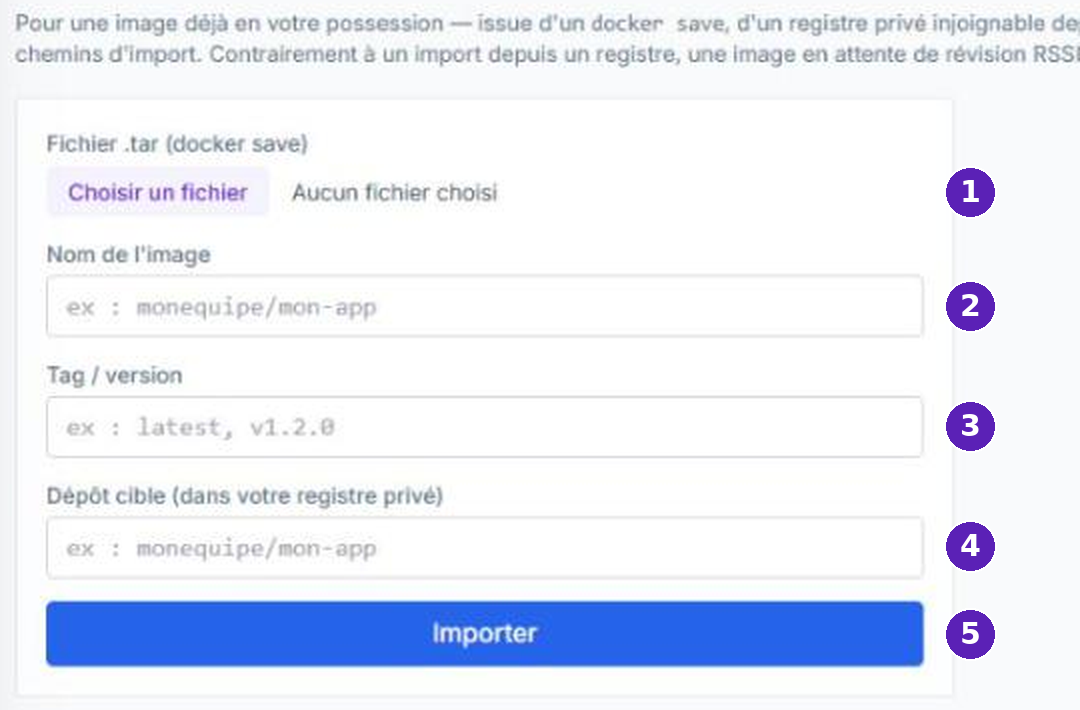
Figure 7 — Le fichier (1), le nom de l'image (2), le tag (3), le dépôt cible (4) et le bouton Importer (5).
Choisissez le fichier (1), nommez l'image (2), donnez le tag (3) et le dépôt cible (4), puis cliquez sur Importer (5). Une différence avec l'import par référence : une image qui part en révision conserve une copie locale du fichier jusqu'à la décision, puisqu'il n'y a pas de source distante à retélécharger.
Étape 7 — Surveiller une image pour détecter un changement
L'onglet Mirroir garde un œil sur des images que vous avez déjà importées.
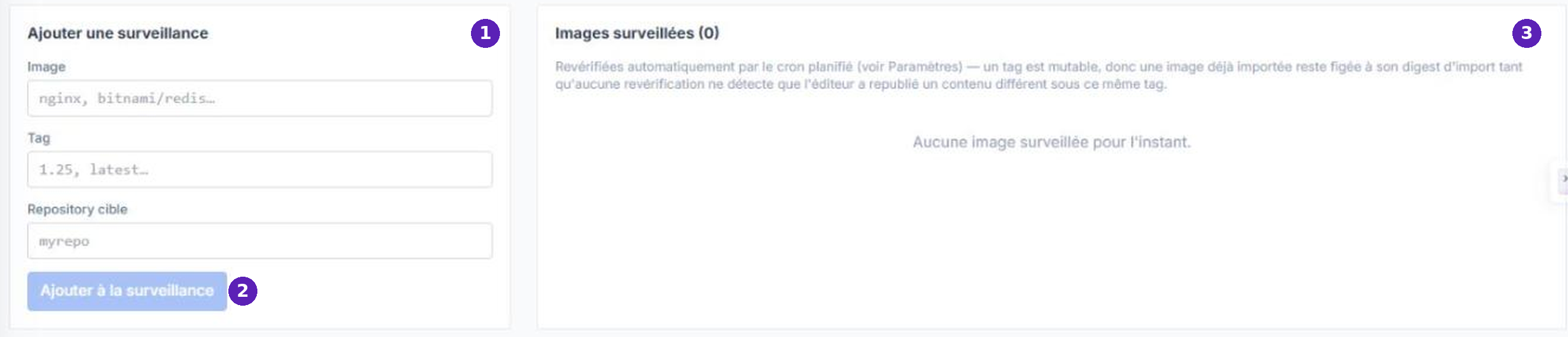
Figure 8 — Le formulaire d'ajout (1), le bouton Ajouter (2) et la liste des images surveillées (3).
Un tag est mutable : l'éditeur peut republier un autre contenu sous le même tag. Une image que vous avez importée reste figée au digest que vous avez contrôlé. La liste de surveillance (1) enregistre l'image, le tag et le dépôt cible ; une tâche planifiée (voir Planifier les scans et miroirs récurrents ; elle est désactivée par défaut) vérifie alors si l'éditeur a republié un contenu différent sous ce tag, et fait passer le nouveau contenu par tous les contrôles. Une image qu'une personne a déjà mise en quarantaine n'est jamais remise de force. Ajoutez une entrée avec Ajouter à la surveillance (2) et suivez la liste (3).
Ce que cette page ne fait pas
- Elle ne contrôle pas une image au moment du
docker push. Une image poussée est stockée telle quelle ; utilisez Scanner maintenant ou le re-scan planifié pour contrôler ce qui a été poussé. - Elle ne peut pas importer depuis un registre privé qui demande une connexion.
- Ce n'est pas un proxy de Docker Hub. Une image n'est disponible qu'une fois que quelqu'un l'a importée ou poussée.
- Un dépôt ne peut pas être créé vide. Il apparaît avec sa première image.
Et ensuite
- Pousser votre première image de conteneur :
docker loginetdocker pushdepuis votre poste - Parcourir une remédiation de CVE : décider sur une image retenue en révision
- Planifier les scans et miroirs récurrents : activer la rétention, le re-scan et la liste de surveillance