Quand Repod ne joint plus une machine en SSH
Ce que vous allez apprendre :
- Lire le statut d'une machine et le message qui se cache derrière une erreur
- Distinguer une machine éteinte, une mauvaise clé, un
sudoen échec et une clé d'hôte modifiée - Tester la connexion, relancer un scan et le suivre
- Réinitialiser la clé d'hôte mémorisée d'une machine réinstallée légitimement
Durée : ~15 minutes
Prérequis : Au moins une machine enregistrée en mode SSH (voir Ajouter votre première machine cliente). Réinitialiser une clé d'hôte demande un compte administrateur.
Comment Repod se connecte
Pour une machine en mode SSH, Repod se connecte avec sa propre clé, lit les paquets installés, puis les analyse. Deux garde-fous comptent quand quelque chose ne va pas :
- La première fois que Repod se connecte, il enregistre la clé d'hôte SSH de la machine (son empreinte). À chaque connexion suivante, il compare : si la clé est différente, Repod refuse de se connecter, pour ne jamais parler à un imposteur.
- Ce que vous voyez dans la colonne Statut vient du dernier scan, pas d'un test en direct.
Étape 1 — Lire les statuts
Ouvrez Clients et descendez jusqu'à Machines clientes.
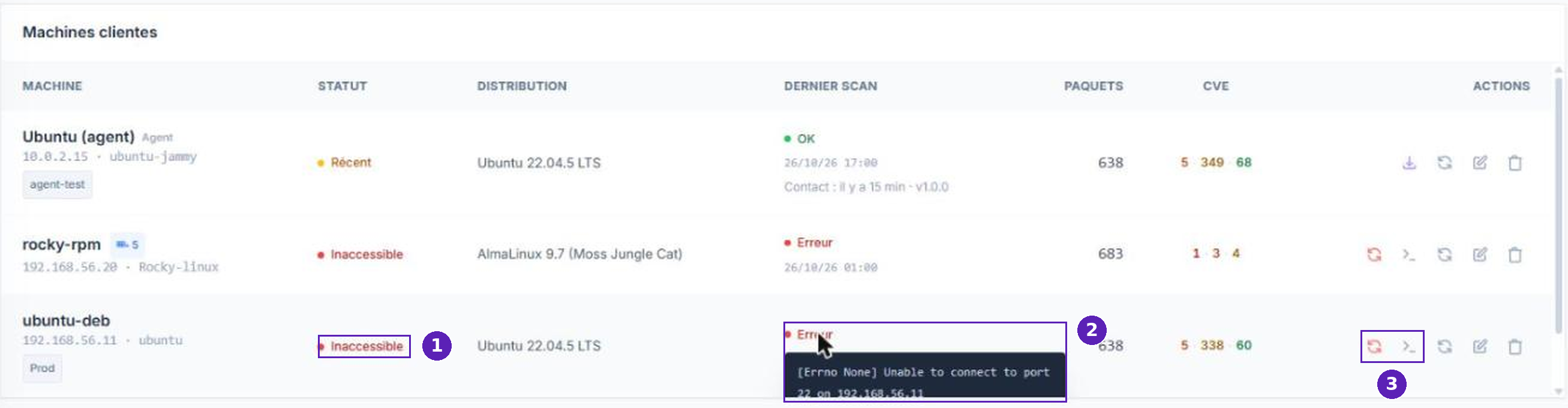
Figure 1 — Le statut (1), l'erreur et son message (2) et les actions (3).
Pour une machine SSH, le Statut (1) est l'un des suivants :
| Statut | Signification |
|---|---|
| Non testé | Aucun scan n'a encore eu lieu |
| Joignable | Le dernier scan s'est connecté et s'est terminé |
| Inaccessible | Le dernier scan a échoué |
| Désactivé | La machine est désactivée dans Repod |
(Une machine en mode agent a ses propres statuts, fondés sur son dernier appel : voir Enrôler une machine avec l'agent.)
Posez la souris sur le Erreur rouge (2) de la colonne Dernier scan : une infobulle donne le message exact et un premier conseil. Dans cet exemple, la machine était simplement éteinte au moment du scan de nuit, à 01:00 :
[Errno None] Unable to connect to port 22 on 192.168.56.11
Machine inaccessible — vérifiez l'IP, le firewall et le port SSH
Repod classe l'échec pour que le conseil soit adapté :
| Code | Message typique | À vérifier |
|---|---|---|
| SSH_CONN | Unable to connect to port 22 |
La machine est allumée, l'adresse et le port sont corrects, aucun pare-feu entre les deux |
| SSH_TIMEOUT | timed out |
Une machine surchargée ou un réseau qui perd des paquets |
| SSH_AUTH | Authentication failed |
La clé publique de Repod est dans authorized_keys du compte SSH |
| SSH_HOSTKEY | Fingerprint SSH inattendue … |
La clé d'hôte a changé : voir l'étape 4 |
| COLLECT_FAIL | Collecte échouée | Le compte peut lancer sudo pour les commandes de paquets |
| CVE_FAIL | Analyse de vulnérabilités échouée | Lisez les journaux du backend |
| INTERRUPTED | Scan resté « en cours » | Repod a été redémarré pendant le scan : relancez-le |
Étape 2 — Tester la connexion
Cliquez sur Tester la connexion SSH (3), l'icône >_ de la ligne. Repod ouvre une connexion, lance une commande sans danger et affiche le résultat dans une notification :
- SSH OK — hostname: ubuntu-jammy : Repod peut se connecter et la machine répond.
- SSH échoué : … : la notification porte le même message que l'infobulle.
Le test ne change pas le Statut : seul un scan le fait. Sur notre machine, le test a répondu SSH OK alors que la ligne affichait encore Inaccessible, parce que l'erreur datait de la nuit précédente.
Étape 3 — Relancer le scan
Quand la connexion fonctionne, cliquez sur Relancer le scan (la flèche circulaire rouge, affichée sur les lignes en erreur). Le scan démarre aussitôt.
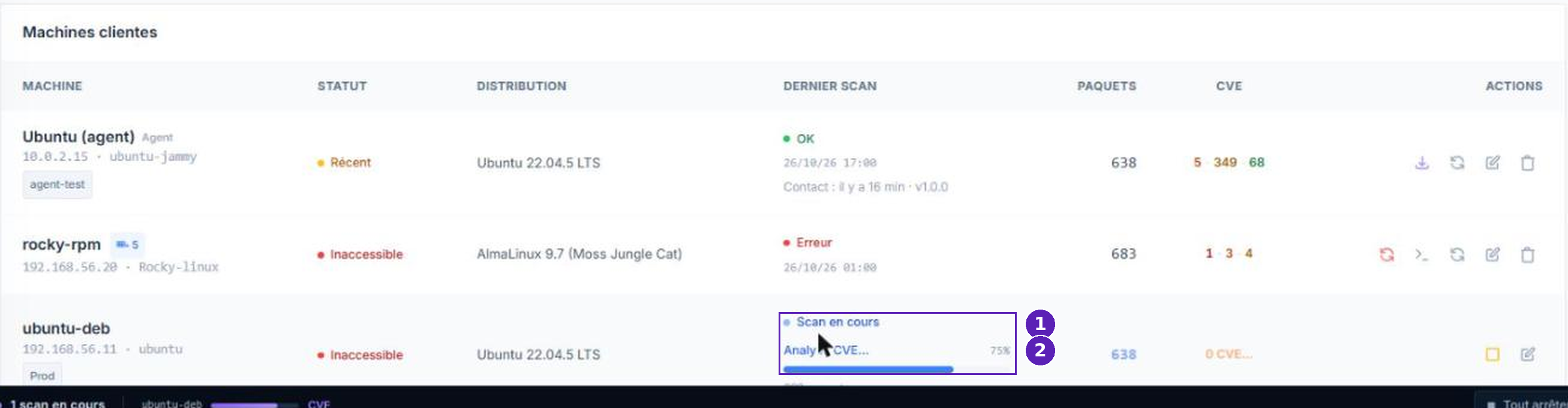
Figure 2 — Le libellé du scan et son étape (1), la barre de progression et le nombre de paquets (2).
La ligne montre chaque étape (connexion, collecte des paquets, analyse des vulnérabilités) avec une barre de progression. Une petite barre en bas de la fenêtre compte les scans en cours et permet de tous les arrêter. À la fin, une notification annonce Scan terminé — ubuntu-deb · 638 paquets · 430 CVE, et la ligne repasse au vert.
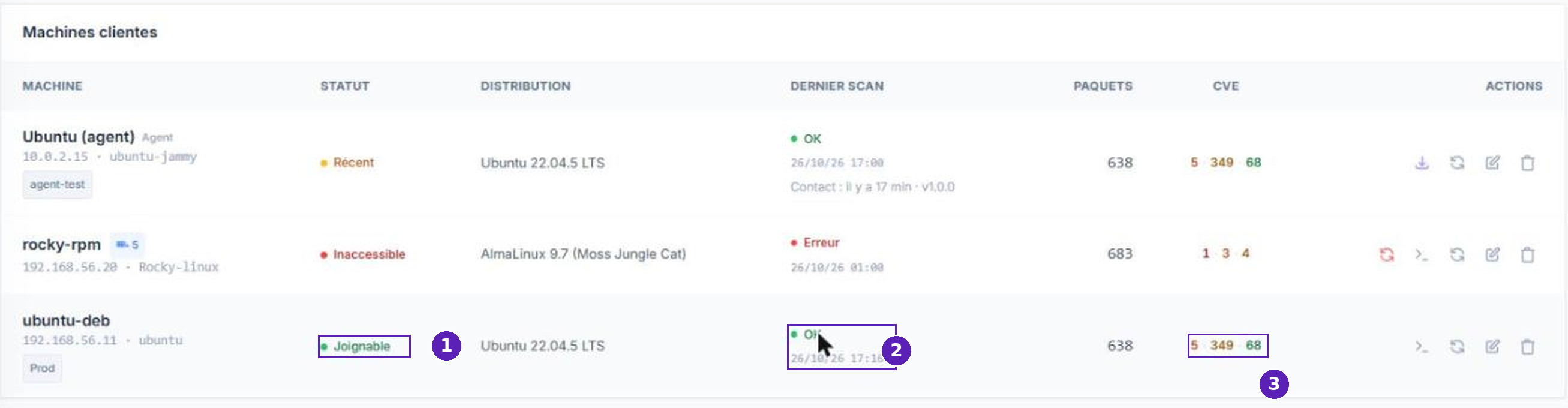
Figure 3 — Le statut Joignable (1), le dernier scan OK (2) et les compteurs (3).
Le Statut est devenu Joignable. L'autre machine, toujours éteinte, reste Inaccessible tant qu'elle ne répond pas.
Un échec la nuit n'a rien de mystérieux
Le scan de nuit se lance tout seul (voir Planifier les scans et miroirs récurrents). Une machine éteinte à ce moment-là apparaît Inaccessible le lendemain matin. Si beaucoup de machines échouent en même temps, regardez le réseau de Repod avant de regarder les machines.
Étape 4 — Une clé d'hôte modifiée
Si la clé d'hôte d'une machine change, Repod refuse de se connecter et signale :
C'est la protection qui fonctionne. Il y a deux causes très différentes :
- Un changement légitime : la machine a été réinstallée, restaurée depuis une sauvegarde, ou ses clés SSH ont été régénérées.
- Une substitution : autre chose répond à cette adresse.
Ne réinitialisez pas la clé avant de savoir laquelle. Comparez les deux empreintes. L'empreinte mémorisée par Repod figure dans le message (attendu). Sur la machine, lisez la vraie sur la console :
Si l'empreinte affichée sur la machine correspond à celle que Repod a reçue (reçu), la clé est bien celle de la machine, et le changement est légitime. Si elle ne correspond à aucune des deux, arrêtez-vous et enquêtez.
Une fois sûr, un administrateur clique sur Réinitialiser l'empreinte SSH (l'icône de clé, affichée sur une ligne dont l'erreur est une clé d'hôte modifiée) et confirme. Repod oublie l'ancienne empreinte et ajoute une entrée au journal d'audit. La connexion suivante mémorise la clé que la machine présente : lancez Relancer le scan tout de suite, pour qu'il mémorise la clé que vous venez de vérifier et pas une autre.
Et ensuite
- Ajouter votre première machine cliente : enregistrer une machine et déployer la clé de Repod
- Enrôler une machine avec l'agent, sans SSH : pour une machine que Repod ne peut pas joindre
- Planifier les scans et miroirs récurrents : le scan de nuit derrière beaucoup de ces statuts