Décider du sort d'un paquet qui a échoué à un contrôle CVE
Ce que vous allez apprendre :
- Pourquoi un paquet attend sur la page Décisions CVE, et comment lire la file d'attente
- Comment lire les vulnérabilités d'un paquet avant de décider
- Ce que fait chacune des quatre décisions, avec le résultat réel sur un paquet Debian et un paquet npm
- Comment suivre vos décisions, et ce qui se passe quand l'une d'elles expire
Durée : ~20 minutes
Prérequis : Un compte mainteneur ou administrateur pour décider (un auditeur peut lire la page mais ne peut pas décider), et au moins un paquet en attente de révision. Un paquet attend quand votre politique CVE l'envoie en Révision : voir Définir la politique de sécurité avant le premier paquet.
Comment un paquet arrive ici
Quand vous déposez ou importez un paquet, Repod le scanne. Votre politique CVE dit quoi faire pour chaque sévérité : le laisser passer, le bloquer, ou l'envoyer en révision. Un paquet envoyé en révision est stocké mais pas publié : apt, pip, npm ou docker pull ne peuvent pas le voir. Il attend qu'une personne décide. C'est le rôle de cette page.
Cette page décide d'un paquet du dépôt, avant sa publication. Les vulnérabilités trouvées sur une machine qui exécute déjà un paquet se traitent sur une autre page, voir Suivre les décisions patch et les escalades.
Étape 1 — Lire la file d'attente
Ouvrez Sécurité → Décisions CVE.
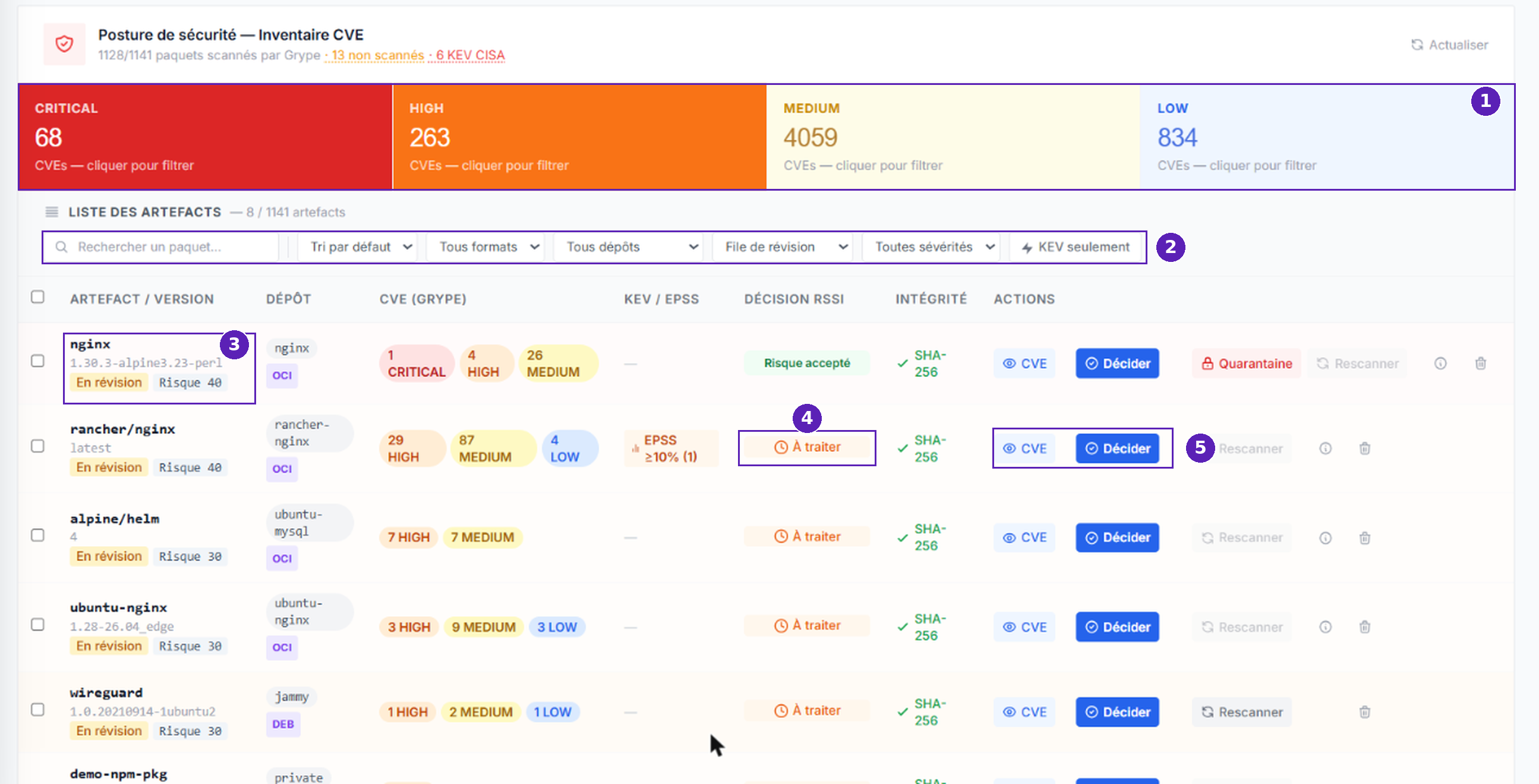
Figure 1 — Les tuiles de sévérité (1), les filtres (2), un artefact en révision (3), son statut de décision (4) et ses actions (5).
- Les tuiles comptent les CVE de tout le dépôt par sévérité. Au-dessus, la page indique combien de paquets ont été scannés, combien ne l'ont pas été, et combien de CVE figurent dans la liste CISA des vulnérabilités activement exploitées (KEV). Cliquez sur une tuile pour filtrer la liste sur cette sévérité.
- Les filtres réduisent la liste. Le filtre de décision démarre sur File de révision : seulement les paquets qui attendent une décision. Les autres valeurs sont Toutes décisions, Sans décision, Décision prise, SLA expirant et Quarantaine. Le compteur au-dessus de la liste (8 / 1141 artefacts ici) suit le filtre.
- Chaque ligne donne le nom et la version, le format et la distribution, et En révision avec un score Risque. Le score combine la sévérité, les données KEV et EPSS, et le nombre de vos machines qui ont le paquet installé. Plus il est élevé, plus c'est urgent.
- Décision RSSI indique À traiter tant que personne n'a décidé.
-
Les actions à droite :
Bouton Ce qu'il fait CVE Ouvre la liste des vulnérabilités (étape 2) Décider Ouvre la fenêtre de décision (étape 3) Quarantaine Met le paquet en quarantaine immédiatement. Demande un second clic pour confirmer Rescanner Relance le scan. Grisé pour les paquets Maven, PyPI et npm, et pour une image de conteneur jamais publiée Icône corbeille Supprime le paquet du dépôt, après confirmation. Les cases à cocher à gauche en suppriment plusieurs d'un coup
Un libellé EPSS ≥10% dans la colonne KEV / EPSS signifie qu'au moins une CVE a une probabilité d'exploitation estimée d'au moins 10 %.
Étape 2 — Lire les vulnérabilités
Cliquez sur CVE sur une ligne.
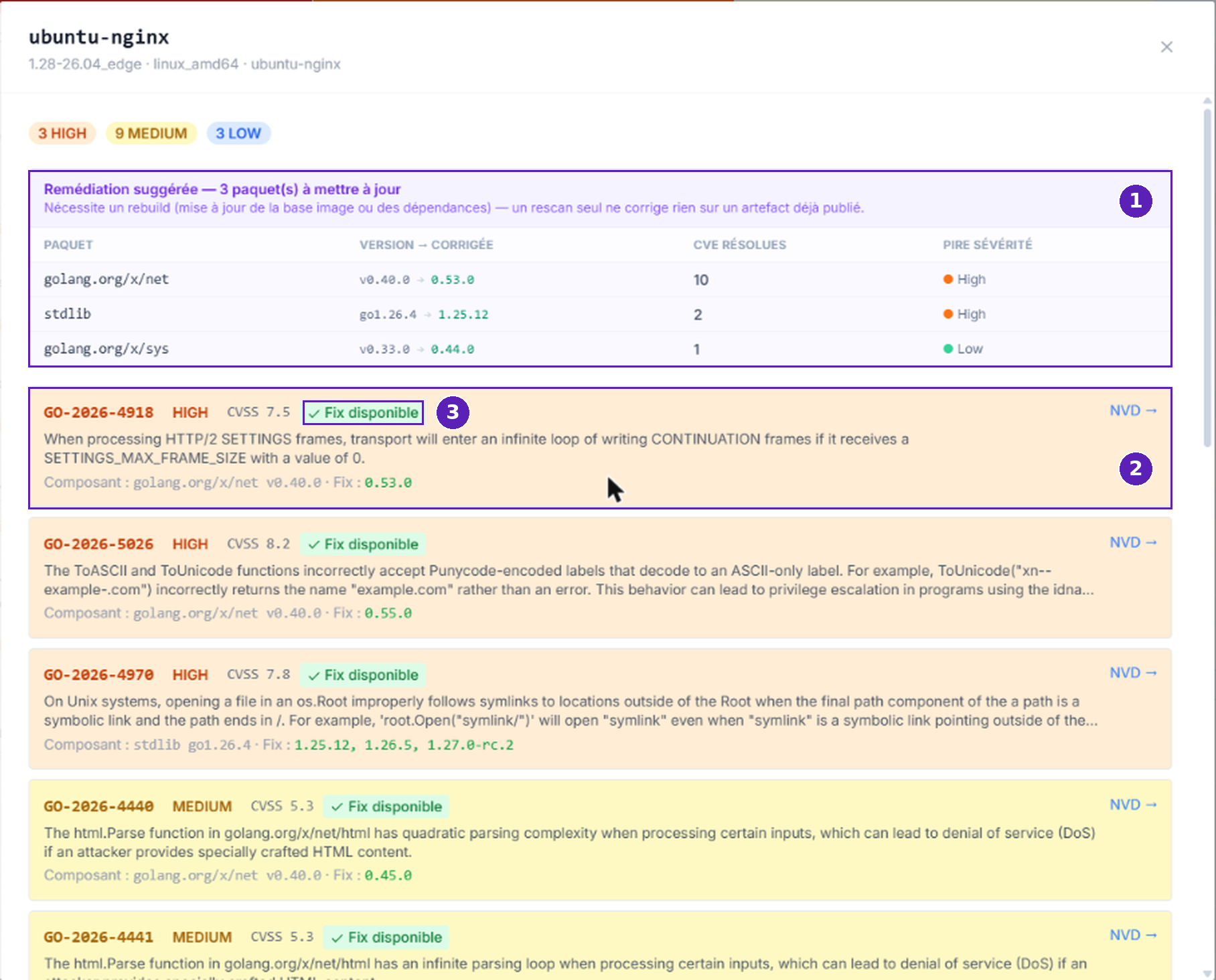
Figure 2 — La remédiation suggérée (1), une vulnérabilité (2) et l'état de son correctif (3).
- Remédiation suggérée apparaît quand un correctif existe en amont. Elle regroupe les CVE par composant : quel composant mettre à jour, vers quelle version, et combien de CVE cela résout. Elle rappelle aussi qu'un nouveau scan seul ne corrige rien sur un paquet déjà stocké : il faut construire une version corrigée et l'importer.
- Chaque carte donne l'identifiant, la sévérité, le score CVSS quand il est connu, la description, le composant concerné et un lien vers le NVD.
- La pastille dit si un correctif existe : Fix disponible avec les versions corrigées, Pas de fix, ou Fix inconnu. Cette dernière apparaît aussi pour les vulnérabilités que l'éditeur a décidé de ne pas corriger.
Étape 3 — Décider
Cliquez sur Décider. La fenêtre rappelle les sévérités, et vous prévient par un bandeau rouge si une CVE est dans la liste KEV et par un bandeau orange si l'EPSS est élevé. Vous choisissez ensuite une des quatre actions. La justification est obligatoire : c'est la raison écrite que l'audit conserve.
Ces décisions changent l'état réel du dépôt
Accepter publie le paquet vers vos machines. Rejeter le met en quarantaine. Lisez la description sous chaque action, elle dépend du format.
| Action | Ce qui se passe |
|---|---|
| Accepter le risque | Le paquet est publié. Vous choisissez une expiration |
| Exception temporaire | Le même effet, enregistré comme une exception formelle pour un cadre réglementaire. Vous choisissez une expiration |
| Exiger une mise à jour | Le paquet reste non publié jusqu'à l'arrivée de la version cible que vous nommez |
| Rejeter définitivement | Le paquet ne peut plus être utilisé. Un fichier Debian, RPM ou Alpine est déplacé en quarantaine ; une image ou un artefact Maven, PyPI ou npm reste rejeté et invisible |
Accepter le risque, avec une expiration
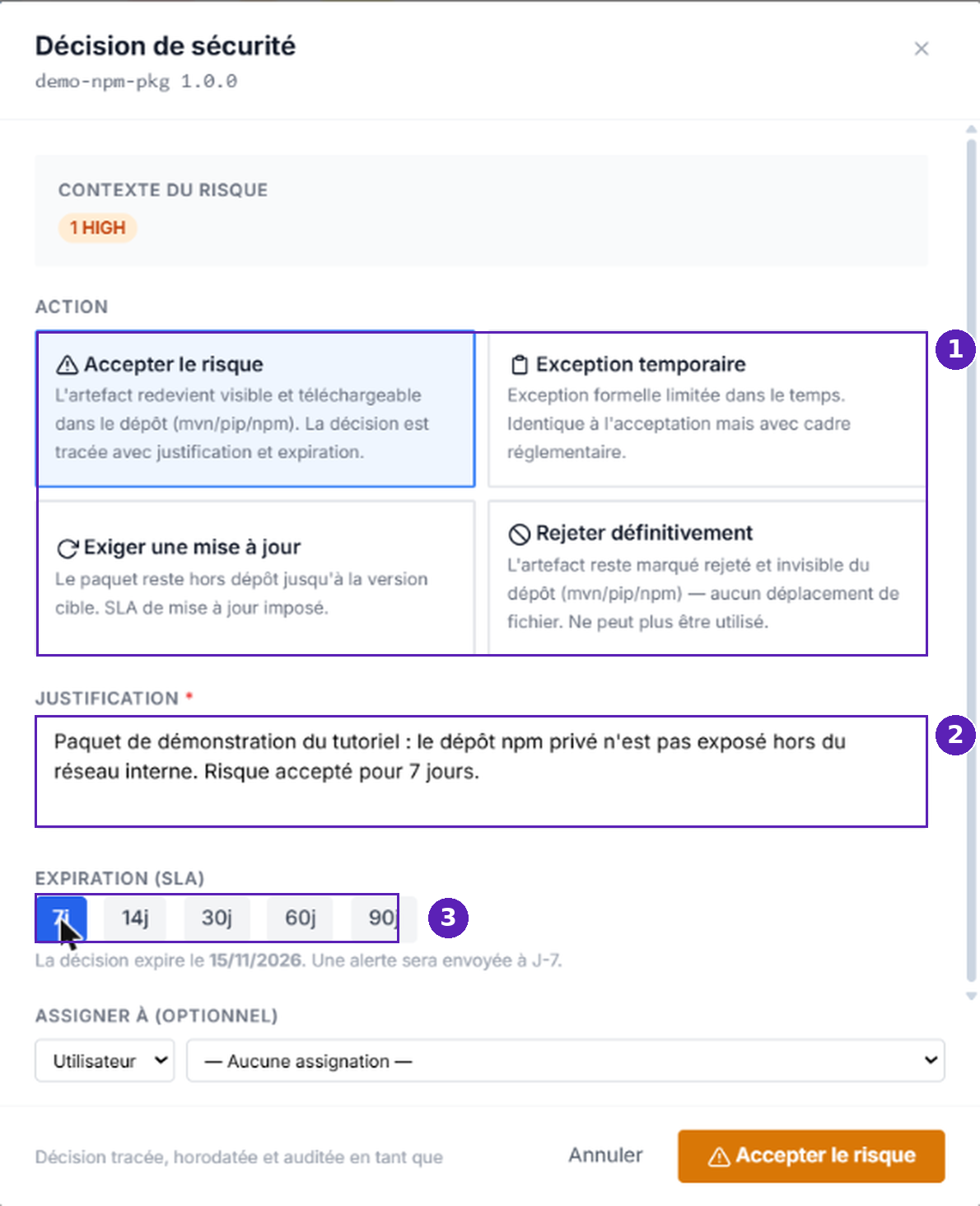
Figure 3 — Les quatre actions (1), la justification (2) et l'expiration (3).
- Choisissez Accepter le risque. Le texte sous chaque action change avec le format : ici, pour un paquet npm, il dit que l'artefact devient visible et téléchargeable par
npm. - Écrivez la justification : pourquoi ce risque est acceptable, et ce qui le limite.
- Choisissez l'expiration : 7j, 14j, 30j (par défaut), 60j ou 90j. La fenêtre affiche la date de fin et vous prévient qu'une alerte est envoyée sept jours avant.
En option, la liste Assigner à confie la décision à un utilisateur ou à un groupe pour le suivi. Cliquez sur le bouton en bas pour l'enregistrer.
Sur l'instance utilisée ici, accepter demo-npm-pkg pour 7 jours a eu ces effets :
- Le paquet a quitté la file, et son statut est devenu
accepted_risk. - Le registre npm liste maintenant la version
1.0.0du paquet :npm installpeut la récupérer. - Le journal d'audit a reçu une entrée
SECURITY_DECISIONavec l'action, le début de la justification et la date de fin.
Exiger une mise à jour
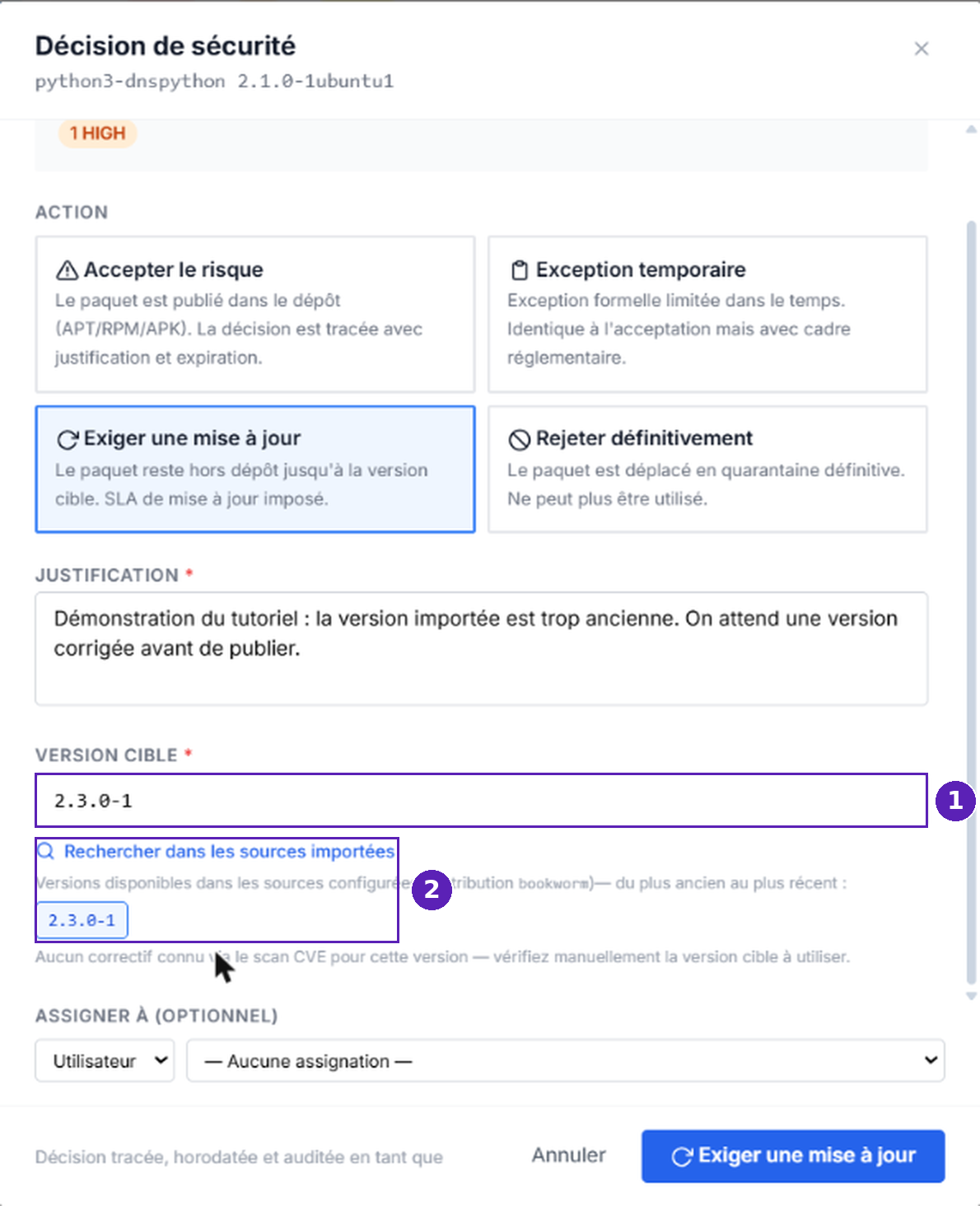
Figure 4 — La version cible (1) et la recherche dans les sources importées (2).
- Choisissez Exiger une mise à jour et écrivez la justification.
- Renseignez Version cible, la version que vous attendez. Rechercher dans les sources importées liste les versions du même paquet disponibles dans les sources configurées de la distribution, ici
2.3.0-1pourbookworm. Cliquez sur l'une d'elles pour remplir le champ. La première recherche peut prendre plusieurs secondes.
Sous les versions, la fenêtre indique si le scan connaît une version corrigée. Ici ce n'est pas le cas : vérifiez vous-même la cible.
Pour le paquet Debian python3-dnspython, il est resté non publié : il n'est pas dans l'index de la distribution, donc aucune machine ne peut l'installer. Son statut est devenu upgrade_required. Il n'y a pas d'expiration : la décision reste En attente du correctif jusqu'à l'import de la nouvelle version.
Rejeter
Rejeter définitivement demande seulement une justification. Pour wireguard, un paquet Debian, le fichier a été déplacé dans le dossier de quarantaine (staging/quarantine), son statut est devenu quarantined, et il n'est pas dans l'index.
La quarantaine ne s'annule que pour les paquets Debian, RPM et Alpine
Pour ces formats, le fichier est conservé en quarantaine : Décider sur un paquet en quarantaine propose de le restaurer. Pour les images de conteneur et les artefacts Maven, PyPI et npm, le contenu est supprimé à la mise en quarantaine, donc aucune décision n'est possible ensuite : importez à nouveau l'artefact.
Étape 4 — Suivre vos décisions
Descendez jusqu'à Suivi des décisions RSSI, sous la liste. C'est l'historique de toutes les décisions, pour l'audit.
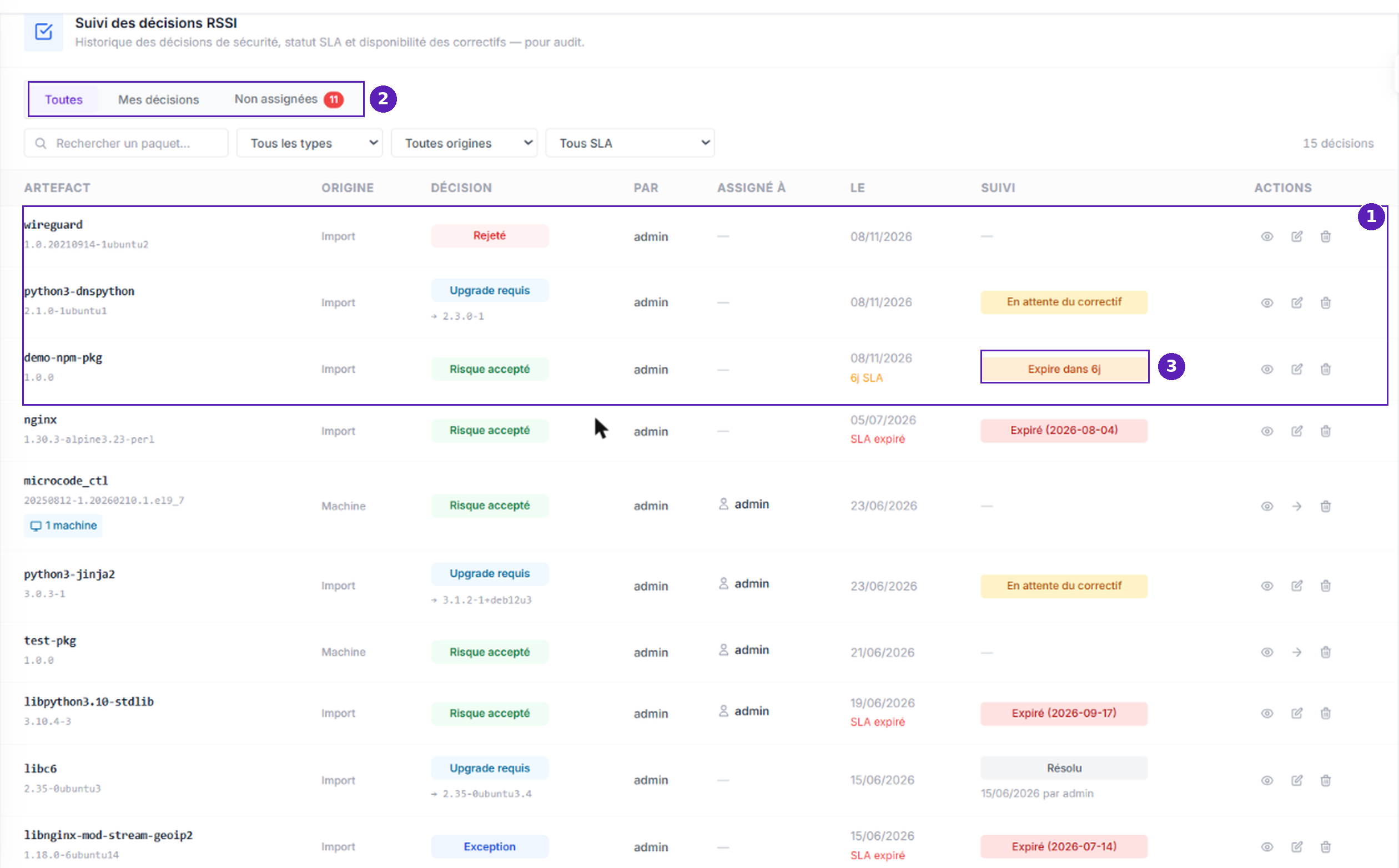
Figure 5 — Les décisions qui viennent d'être enregistrées (1), les onglets (2) et le suivi d'une décision qui expire (3).
- Les décisions les plus récentes viennent en premier : l'artefact, son origine (Import, ou Machine pour une décision enregistrée sur une machine), la décision, qui l'a prise, à qui elle est assignée, la date et le suivi.
- Toutes, Mes décisions et Non assignées, avec un compteur des décisions que personne ne suit. Les filtres réduisent par type, origine et SLA.
- La colonne de suivi indique où en est une décision : Expire dans 6j, Expiré, En attente du correctif (une mise à jour est exigée et n'est pas arrivée), ou Résolu.
Sur chaque ligne, l'œil ouvre le détail : la décision, les CVE couvertes, le SLA et la justification. Le crayon la modifie et la corbeille la supprime. Un administrateur peut faire les deux sur toutes les décisions, un mainteneur seulement sur les siennes. Une décision enregistrée sur une machine a une flèche à la place du crayon : elle vous mène à la page Décisions patch.
Ce qui se passe quand une décision expire
Un risque accepté ou une exception ne dure pas toujours. Repod vérifie les expirations chaque jour, et quand l'une est dépassée, le paquet repasse en révision et une entrée est écrite dans le journal d'audit. Dans le tableau ci-dessus, nginx est Expiré et son paquet est de nouveau En révision dans la file. Prévoyez le suivi avant la date de fin, ou décidez à nouveau.
Dépannage
La file est vide
Rien n'attend. Le filtre démarre sur File de révision : passez-le sur Toutes décisions pour tout voir, y compris les paquets qui ont été laissés passer. Si vous attendiez un paquet en révision, vérifiez votre politique dans Définir la politique de sécurité avant le premier paquet.
Je vois la page mais il n'y a pas de bouton Décider, ou il répond par une erreur
Décider demande un compte mainteneur ou administrateur. Un auditeur peut seulement lire la page. Pour une image de conteneur ou un artefact Maven, PyPI ou npm en quarantaine, aucune décision n'est possible : importez à nouveau l'artefact.
Un paquet que j'ai accepté n'est toujours pas installable
Lancez sudo apt update sur la machine, et vérifiez qu'elle utilise la distribution dans laquelle le paquet a été publié. Voir Installer un paquet et ses dépendances depuis une machine cliente.
J'ai accepté un risque par erreur
Cliquez sur Quarantaine sur la ligne du paquet pour le retirer à nouveau du dépôt. Pour un paquet Debian, RPM ou Alpine, le fichier est conservé et peut être restauré. Pour une image ou un artefact Maven, PyPI ou npm, le contenu est supprimé : il faudrait l'importer à nouveau. Toutes les décisions restent dans le journal d'audit.
Et ensuite
- Suivre les décisions patch et les escalades : les mêmes décisions pour les paquets déjà installés sur vos machines
- Corriger une vulnérabilité sur vos machines : trouver et corriger ce qui tourne sur le parc
- Produire le rapport d'audit de sécurité : la politique, la file et les décisions dans un seul document
- Parcourir une remédiation de CVE : le même parcours avec une image de conteneur