Installer un paquet sur une machine depuis l'interface
Ce que vous allez apprendre :
- Comment Repod installe un paquet sur une machine en SSH, et pourquoi il simule d'abord
- Comment parcourir l'assistant de déploiement en trois étapes
- Comment lire la simulation et confirmer l'installation réelle
- Comment vérifier le résultat, et lire un déploiement en échec
Durée : ~15 minutes
Prérequis : Un paquet publié dans Repod (voir Déposer votre premier paquet dans l'interface) et une machine enregistrée en mode SSH (voir Ajouter votre première machine cliente). Les machines en mode agent ne peuvent pas recevoir d'installation.
Comment fonctionne une installation
Repod n'installe jamais rien sans vous montrer ce qu'il s'apprête à faire. Un déploiement traverse des phases fixes sur chaque machine cible :
flowchart LR
    A[Assistant] --> B[Simulation<br/>dry-run]
    B --> C{Votre<br/>confirmation}
    C -->|Confirmer| D[Installation<br/>réelle]
    C -->|Annuler| E[Rien n'est installé]
    D --> F[Vérification<br/>avec dpkg]
F --> G[Scan d'inventaire<br/>automatique]- Simulation. Repod se connecte à la machine en SSH, s'assure que le dépôt Repod y est configuré, et demande au gestionnaire de paquets ce qu'il ferait (
apt-get install --dry-run). Rien n'est installé. - Votre confirmation. Le job s'arrête et vous attend. Vous lisez la simulation et vous décidez.
- Installation. Ce n'est qu'alors que Repod installe le paquet, vérifie sa présence, et lance un scan d'inventaire de la machine pour que la page Inventaire soit à jour.
Étape 1 — Choisir les machines
Ouvrez Clients → Déploiement.
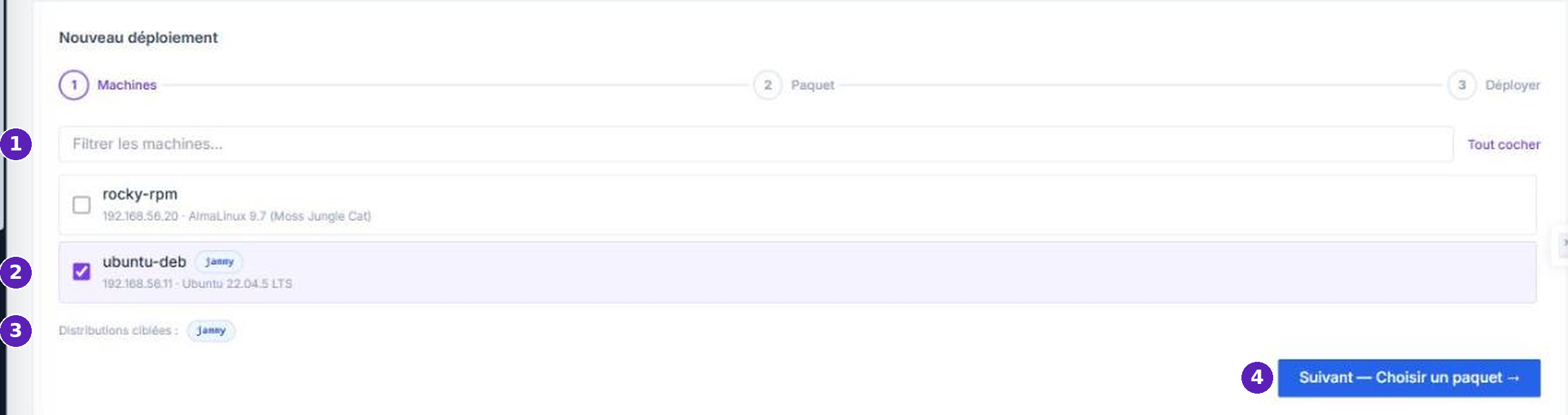
Figure 1 — Le choix des machines.
- Filtre. Tapez pour réduire la liste. Tout cocher sélectionne toutes les machines affichées.
- Une machine. Cochez la ou les machines à déployer. L'étiquette indique la distribution de la machine (ici
jammy). - Distributions ciblées. Une fois des machines cochées, Repod liste les distributions concernées. Elles déterminent les versions du paquet proposées à l'étape 2.
- Suivant. Passe au choix du paquet.
Étape 2 — Choisir le paquet
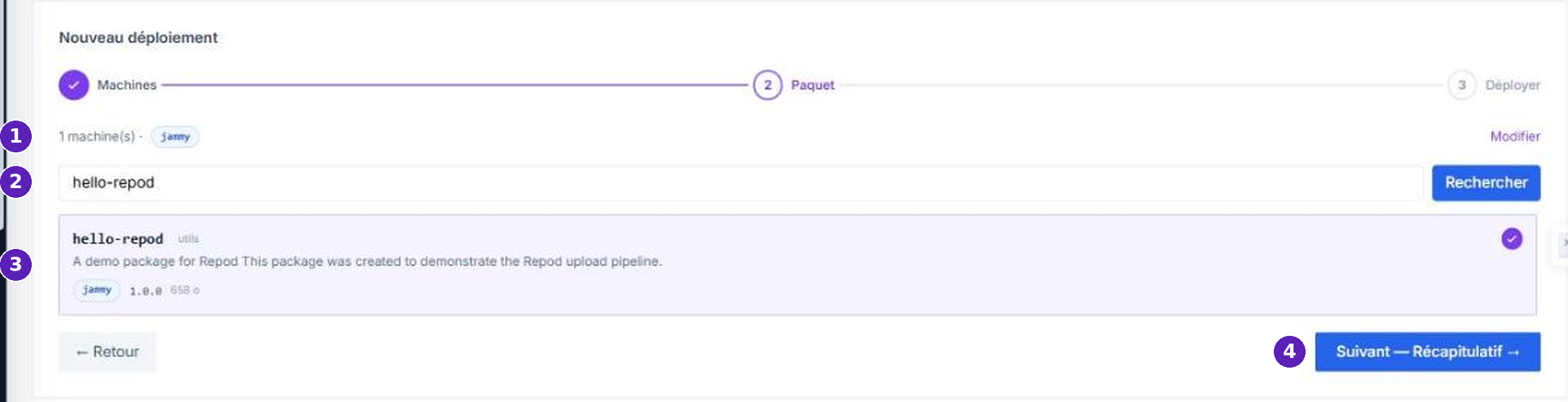
Figure 2 — Le choix du paquet.
- Récapitulatif. Le nombre de machines et leurs distributions. Modifier revient à l'étape 1.
- Recherche. Saisissez au moins deux caractères, puis Rechercher. La recherche porte sur les paquets publiés dans Repod.
- Le résultat. Nom, section, description, puis une ligne par distribution avec sa version et sa taille. Cliquez sur la carte pour la sélectionner : une coche apparaît à sa droite.
- Suivant — Récapitulatif. Devient actif dès qu'un paquet est sélectionné.
Étape 3 — Vérifier le récapitulatif et démarrer
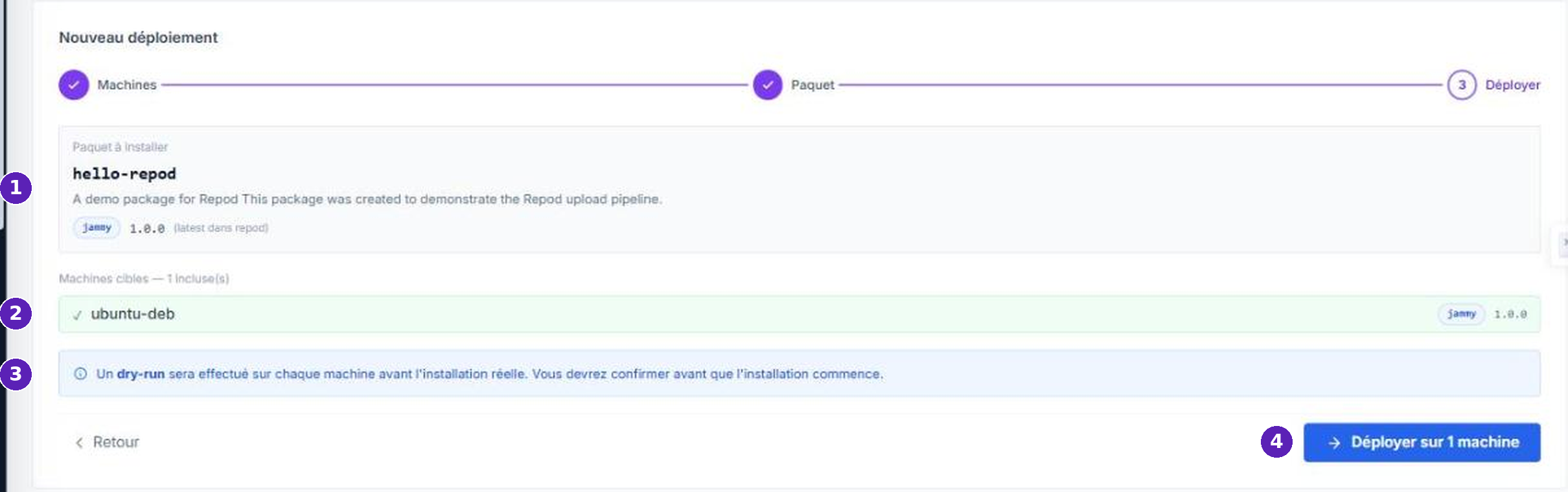
Figure 3 — Le récapitulatif.
- Paquet à installer. Le paquet et la version qui sera installée sur chaque machine (latest dans repod).
- Machines cibles. Les machines qui le recevront, chacune avec la version de sa distribution.
- Le rappel. Un dry-run est effectué sur chaque machine avant l'installation réelle, et vous devez confirmer avant qu'elle ne commence.
- Déployer sur 1 machine. Démarre le job. Cela démarre uniquement la simulation.
Étape 4 — Lire la simulation et confirmer
Quelques secondes plus tard, le job apparaît sous En cours et vous attend.
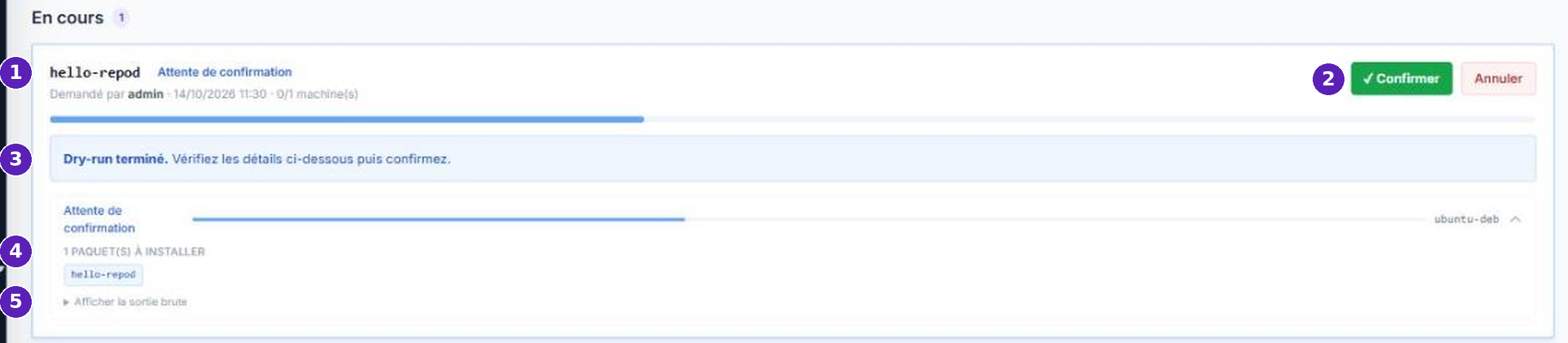
Figure 4 — Le job en attente de confirmation.
- Attente de confirmation. L'état du job.
- Confirmer et Annuler. Confirmer démarre l'installation réelle. Annuler termine le job sans rien installer.
- Dry-run terminé. La simulation a fonctionné sur toutes les machines.
- La machine. Cliquez dessus pour voir ce qui serait installé : ici 1 paquet(s) à installer,
hello-repod. Si le paquet entraînait des dépendances, elles seraient listées ici aussi, et c'est le moment de les regarder. - Afficher la sortie brute. La sortie brute du gestionnaire de paquets, pour tous les détails.
Cliquez sur Confirmer. L'installation prend quelques secondes pour un paquet aussi petit.
Étape 5 — Vérifier le résultat
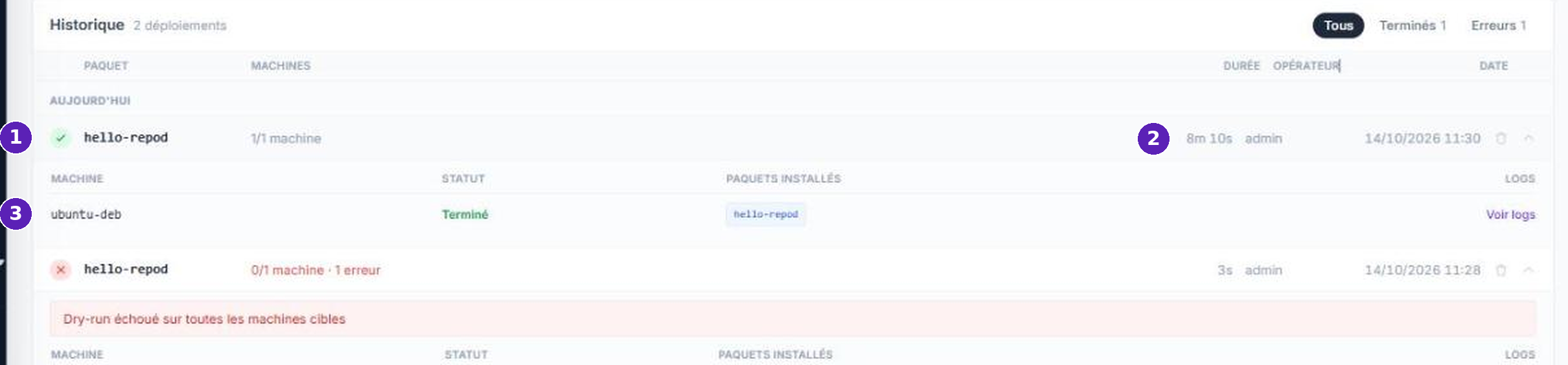
Figure 5 — L'historique.
- Un déploiement terminé. La coche verte signifie que toutes les machines ont réussi. 1/1 machine compte les machines terminées.
- Durée. Le temps total du job. Il inclut le temps que le job a passé à attendre votre confirmation : une longue durée ne signifie donc pas que l'installation a été lente.
- La machine. Terminé, avec le paquet installé. Voir logs affiche la sortie de l'installation.
Juste après l'installation, Repod lance un scan de la machine : une barre en bas de la page le montre. Quand il se termine, le paquet apparaît dans l'onglet Paquets de la machine dans la page Inventaire, et ses vulnérabilités éventuelles dans l'onglet CVE.
Vous pouvez aussi vérifier sur la machine elle-même :
La première commande liste le paquet avec l'état ii (installé). La seconde exécute le programme et affiche Hello from Repod! Package management that actually works.
Quand la simulation échoue
Un déploiement peut s'arrêter à la simulation. Dans ce cas, rien n'a été installé.
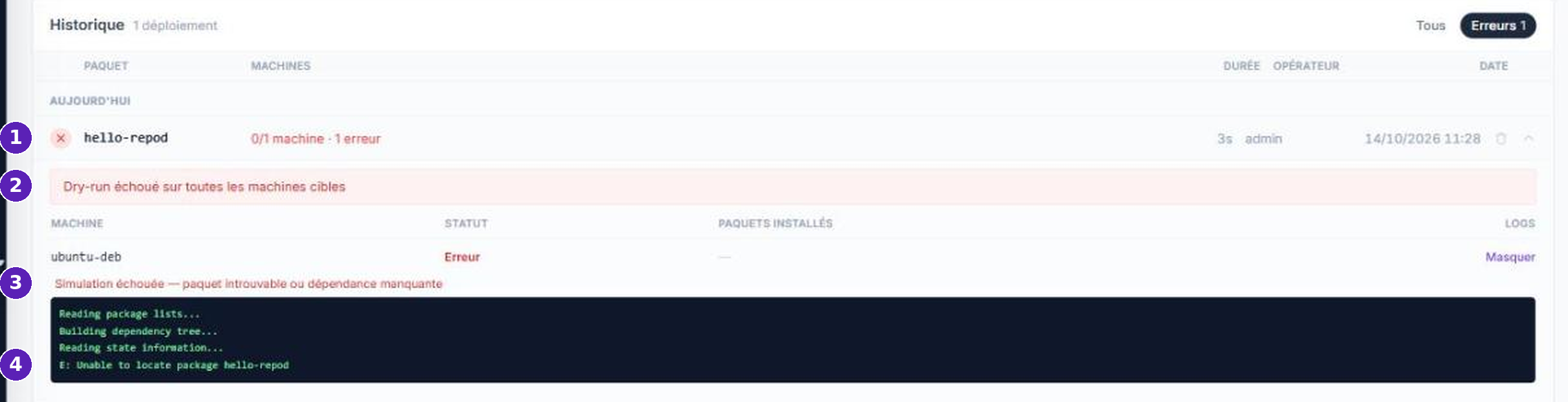
Figure 6 — Un déploiement en échec à la simulation.
- Le déploiement en échec. La croix rouge et 0/1 machine · 1 erreur. La durée n'est que de quelques secondes : le job s'est arrêté à la première phase.
- Le message. Dry-run échoué sur toutes les machines cibles, avec un indice sous la machine : « paquet introuvable ou dépendance manquante ».
- Voir logs. Ouvre la sortie du gestionnaire de paquets. C'est là que se trouve la vraie cause.
- Le journal. Ici,
E: Unable to locate package hello-repod: la machine ne connaissait pas le paquet.
Les causes habituelles, dans l'ordre où les vérifier :
- Les listes de paquets de la machine sont périmées. La machine n'a pas vu le paquet depuis sa publication. Lancez
sudo apt-get updatesur la machine et relancez le déploiement. - Le paquet n'est pas publié pour la distribution de la machine. Vérifiez dans la page Paquets qu'il existe dans la bonne distribution et que son statut est Disponible (voir Déposer votre premier paquet dans l'interface, étape 4).
- Le dépôt Repod n'est pas configuré sur la machine. Voir Configuration des clients.
Préférez configurer le dépôt vous-même
Si une machine n'a aucune source Repod, le déploiement en ajoute une pour que l'installation puisse continuer. Cette source est ajoutée sans vérification de signature. Configurez la source et la clé de signature vous-même, comme décrit dans Configuration des clients, pour qu'APT vérifie tout ce qu'il installe.
Bon à savoir
- Fenêtres de maintenance. Si vous avez défini des plages horaires pour une étiquette ou une machine, un déploiement hors de ces plages attend la prochaine fenêtre au lieu de s'exécuter. Voir Fenêtres de maintenance.
- Scans et installations ne se chevauchent pas. Repod refuse une nouvelle installation sur une machine tant qu'un scan de cette machine est en cours.
- Chaque déploiement est enregistré. L'historique conserve qui l'a lancé, quand, les machines et les journaux, pour pouvoir répondre plus tard à « qu'est-ce qui a été installé, et par qui ».
Et ensuite
- Ajouter votre première machine cliente : l'inventaire derrière le déploiement
- Configuration des clients : faire pointer les machines vers votre dépôt
- Fenêtres de maintenance : contrôler quand les déploiements peuvent s'exécuter
- Corriger une vulnérabilité sur vos machines : déployer le correctif d'une vulnérabilité trouvée sur une machine