Promouvoir un paquet d'une distribution à une autre
Ce que vous allez apprendre :
- Ce qu'est une distribution, et comment lire la page Distributions
- Comment promouvoir un paquet, et ce que la politique de sécurité fait de la demande
- Ce qui se passe quand une promotion est mise en attente, et où la suivre
- Comment les filtres de contenu empêchent des paquets indésirables d'entrer dans une distribution
Durée : ~20 minutes
Prérequis : Au moins un paquet publié dans une distribution (voir Déposer votre premier paquet dans l'interface), la politique de sécurité de Définir la politique de sécurité avant le premier paquet, et un compte mainteneur ou administrateur.
Ce qu'est une distribution
Une distribution est une version d'un système d'exploitation cible : jammy (Ubuntu 22.04), noble (Ubuntu 24.04), bookworm (Debian 12), almalinux9, etc. Chacune est un dépôt séparé : une machine est configurée pour une distribution et ne voit que les paquets qui y sont publiés.
Un usage courant de plusieurs distributions est préproduction puis production. Vous publiez et testez un paquet dans l'une, puis vous le promouvez vers l'autre quand vous lui faites confiance. La promotion est une copie : le paquet reste dans la distribution source et apparaît dans la destination.
Étape 1 — Lire la page Distributions
Ouvrez Linux → Distributions.
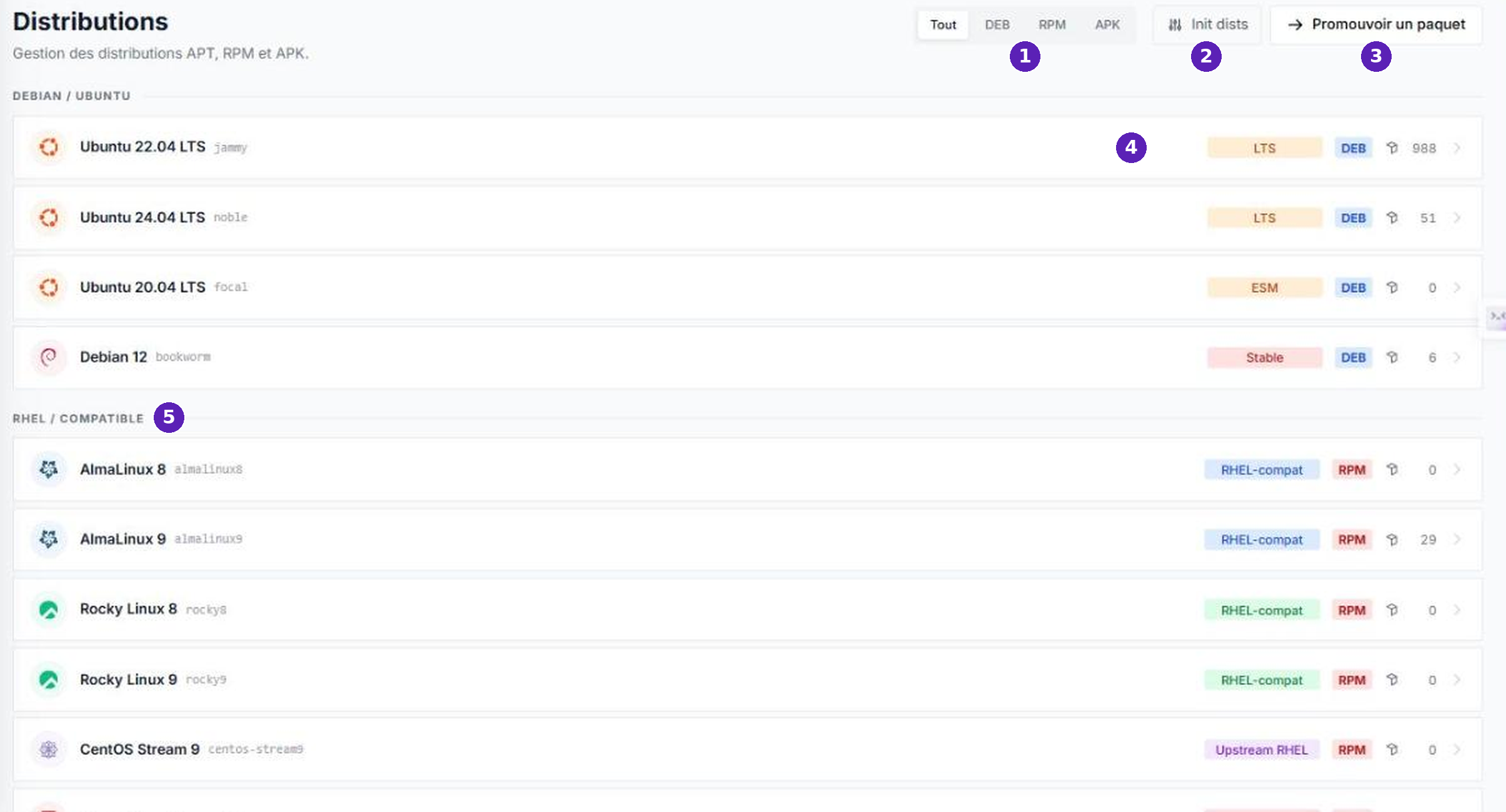
Figure 1 — Les distributions.
- Onglets de format. Tout, DEB, RPM, APK filtrent la liste.
- Init dists. Initialise les arbres de dépôt des distributions. À lancer après une installation neuve ou une restauration, pas comme action de routine.
- Promouvoir un paquet. Ouvre la fenêtre de promotion (étape 3).
- Une distribution. Son nom, son nom de code, son statut de support (LTS, ESM, Stable), son format et le nombre de paquets qui y sont publiés. Ici
jammyen contient 988 etnoble51. - Une famille. Les distributions sont regroupées par famille : Debian/Ubuntu, compatibles RHEL, etc.
Cliquez sur une distribution pour ouvrir son panneau de détail. L'onglet Paquets liste ce qui y est publié, avec une zone de recherche.
Étape 2 — Comprendre ce que vérifie une promotion
Promouvoir n'est pas une copie aveugle. Avant de copier quoi que ce soit, Repod regarde le scan CVE de la version actuellement publiée dans la distribution source, et applique la politique que vous avez définie dans le chapitre sécurité :
| Résultat | Ce que fait Repod |
|---|---|
| Approuvée | Le paquet est copié immédiatement |
| En attente (revue) | Rien n'est copié. Une demande est créée, à faire approuver par un responsable sécurité |
| Bloquée | Rien n'est copié, et rien ne peut la forcer |
Le résultat dépend de deux choses que vous avez réglées dans Paramètres : l'action choisie pour chaque sévérité (block, review, warn, allow), et les seuils EPSS (par défaut, 50 % demande une revue et 90 % bloque). Une sévérité en warn laisse passer la promotion avec un avertissement noté dans la demande.
Deux règles de la destination s'appliquent aussi : ses filtres de contenu, et toute restriction d'accès posée sur la distribution (voir Restreindre l'accès aux distributions et aux machines).
Seul un administrateur peut forcer une revue
Par l'API, un administrateur peut forcer une promotion en attente de revue, en donnant une justification, qui est enregistrée. Une promotion bloquée ne peut jamais être forcée.
Étape 3 — Promouvoir un paquet
Cliquez sur Promouvoir un paquet.
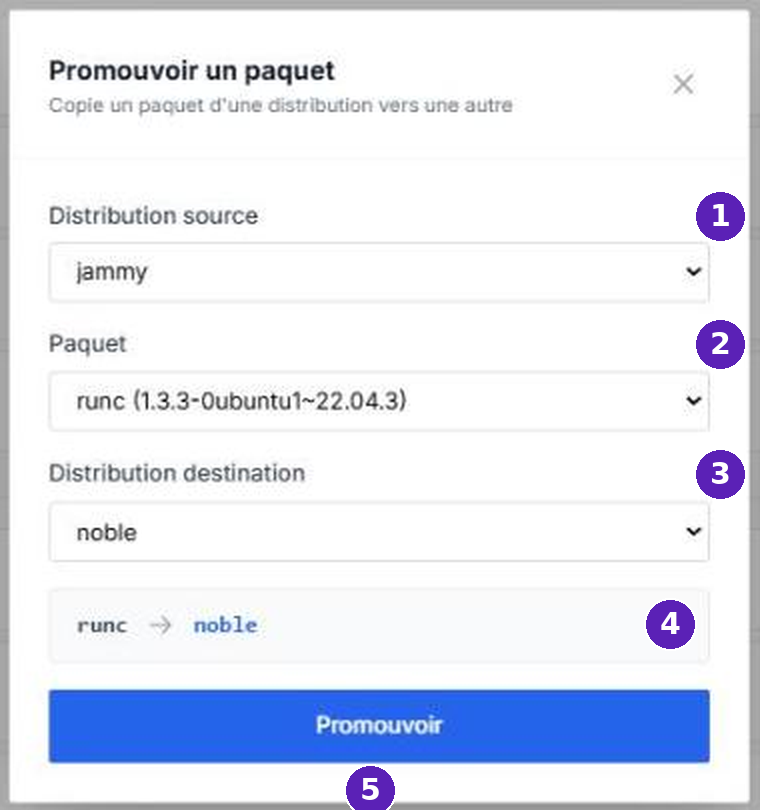
Figure 2 — La fenêtre de promotion.
- Distribution source. Là où le paquet est publié aujourd'hui.
- Paquet. Chaque paquet de la source, avec la version qui sera promue. Ici
runc (1.3.3-0ubuntu1~22.04.3). - Distribution destination. Seules les distributions du même format sont proposées : on ne promeut pas un
.debvers une distribution RPM. - Le récapitulatif.
runc → noble. - Promouvoir. Envoie la demande.
Nous avons choisi ce paquet exprès : runc porte 3 vulnérabilités High, et sur cette instance Critical et High sont toutes deux réglées sur review. Après le clic, un message s'affiche :
runc : approbation RSSI requise avant la promotion vers noble
Rien n'a été copié : noble contient toujours ses 51 paquets. Si le paquet avait été sain, le message aurait dit qu'il est promu, et le compteur de la destination aurait augmenté de un. Si une règle bloquante avait correspondu, le message aurait dit que la promotion est bloquée.
Étape 4 — Suivre la demande sur la page Promotions
Ouvrez Sécurité → Promotions. L'entrée du menu affiche un compteur quand une demande attend.
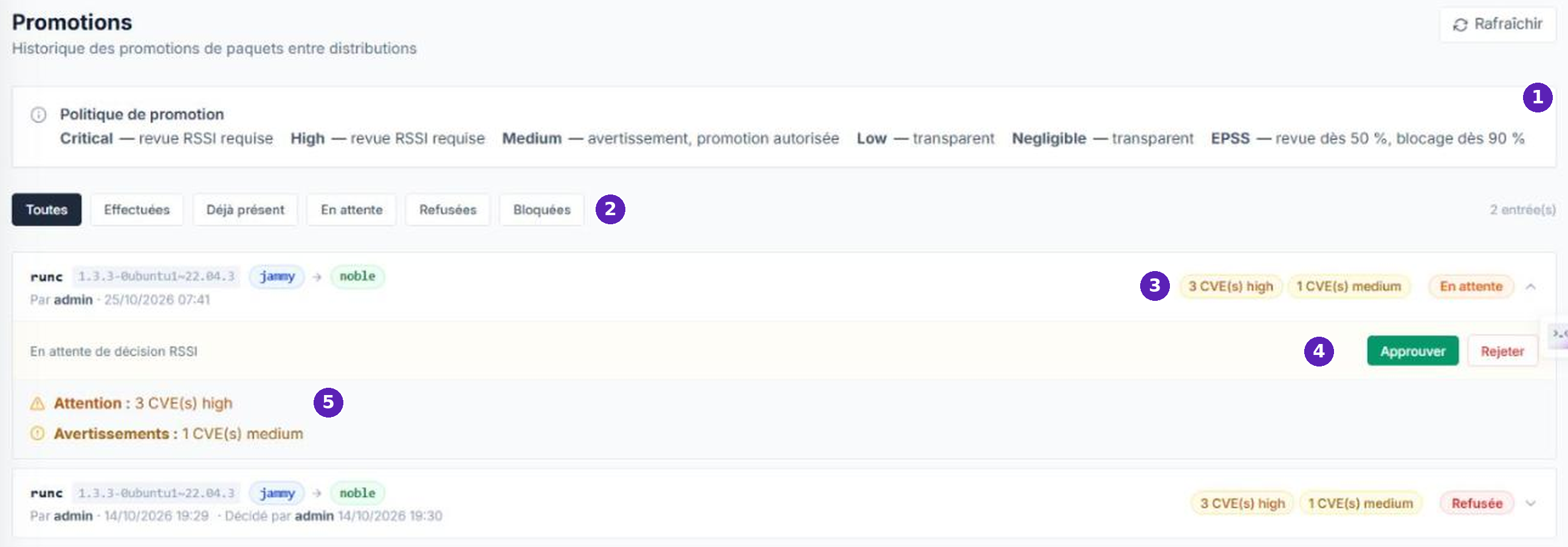
Figure 3 — Une promotion en attente de revue.
- Le bandeau de politique. La politique réellement en vigueur, lue dans Paramètres : ce qui se passe pour chaque sévérité (ici Critical et High exigent tous deux une revue) et les seuils EPSS.
- Les filtres. Toutes, Effectuées, Déjà présent, En attente, Refusées, Bloquées. La page est l'historique de toutes les promotions, avec leur issue.
- La demande. Le paquet et sa version, la source et la destination, qui l'a demandée et quand, les compteurs de CVE, et le statut En attente. En dessous, l'ancienne demande pour le même paquet, rejetée plus tôt.
- La décision. Un administrateur voit Approuver et Rejeter sous une demande en attente. Les autres rôles voient la demande mais ne peuvent pas la trancher.
- La raison. « Attention : 3 CVE(s) high » est ce qui a retenu la demande, les « Avertissements » sont ce qui a seulement été noté.
Approuver ou rejeter
Un responsable sécurité décide ensuite, en tant qu'administrateur. Cliquez sur Approuver ou Rejeter sous la demande, écrivez la justification (ou le motif du rejet : les deux sont obligatoires et enregistrés) et confirmez. L'approbation réévalue la politique à cet instant : une CVE devenue bloquante depuis la demande la refuse.
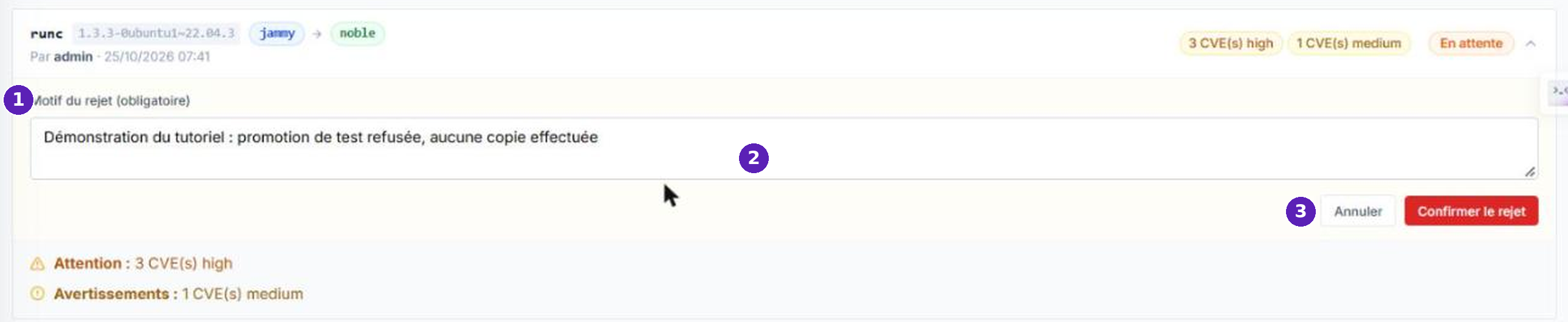
Figure 4 — Le formulaire de rejet.
- Le libellé. « Motif du rejet (obligatoire) ». Pour une approbation : « Justification de l'approbation ».
- La zone de texte. Écrivez la raison : une zone vide est refusée.
- Confirmer le rejet. Enregistre la décision. Annuler ferme le formulaire sans rien faire.
Les mêmes actions existent dans l'API, pour les scripts :
# Approuver (la politique est réévaluée à cet instant : une CVE devenue bloquante refuse l'approbation)
curl -s -X POST https://repod.example.com/api/v1/artifacts/runc/promote/$PENDING_ID/approve \
  -H "Authorization: Bearer $TOKEN" -H "Content-Type: application/json" \
  -d '{"justification": "Correctif non concerne, risque accepte pour le projet X"}'

# Rejeter (une raison est obligatoire)
curl -s -X POST https://repod.example.com/api/v1/artifacts/runc/promote/$PENDING_ID/reject \
  -H "Authorization: Bearer $TOKEN" -H "Content-Type: application/json" \
  -d '{"reason": "En attente du correctif amont"}'
L'identifiant de la demande est donné par GET /artifacts/admin/pending-promotions.
Pour ce chapitre nous avons rejeté la demande, afin que le test ne laisse rien derrière lui.

Figure 5 — Une demande rejetée.
- Refusée. La demande est close. Rien n'a été copié, le paquet reste dans
jammyseulement. - La raison. Conservée avec la demande, pour l'audit.
Chaque promotion, retenue, rejetée ou effectuée, est aussi écrite dans le journal d'audit (voir Produire un rapport NIS2 et exploiter le journal d'audit) : filtrez-la avec action=PROMOTE.
Étape 5 — Garder les paquets indésirables dehors avec les filtres de contenu
Un filtre de contenu est une règle sur une distribution qui accepte ou refuse des paquets par leur nom, quelles que soient leurs CVE. Ouvrez une distribution, puis son onglet Filtres.
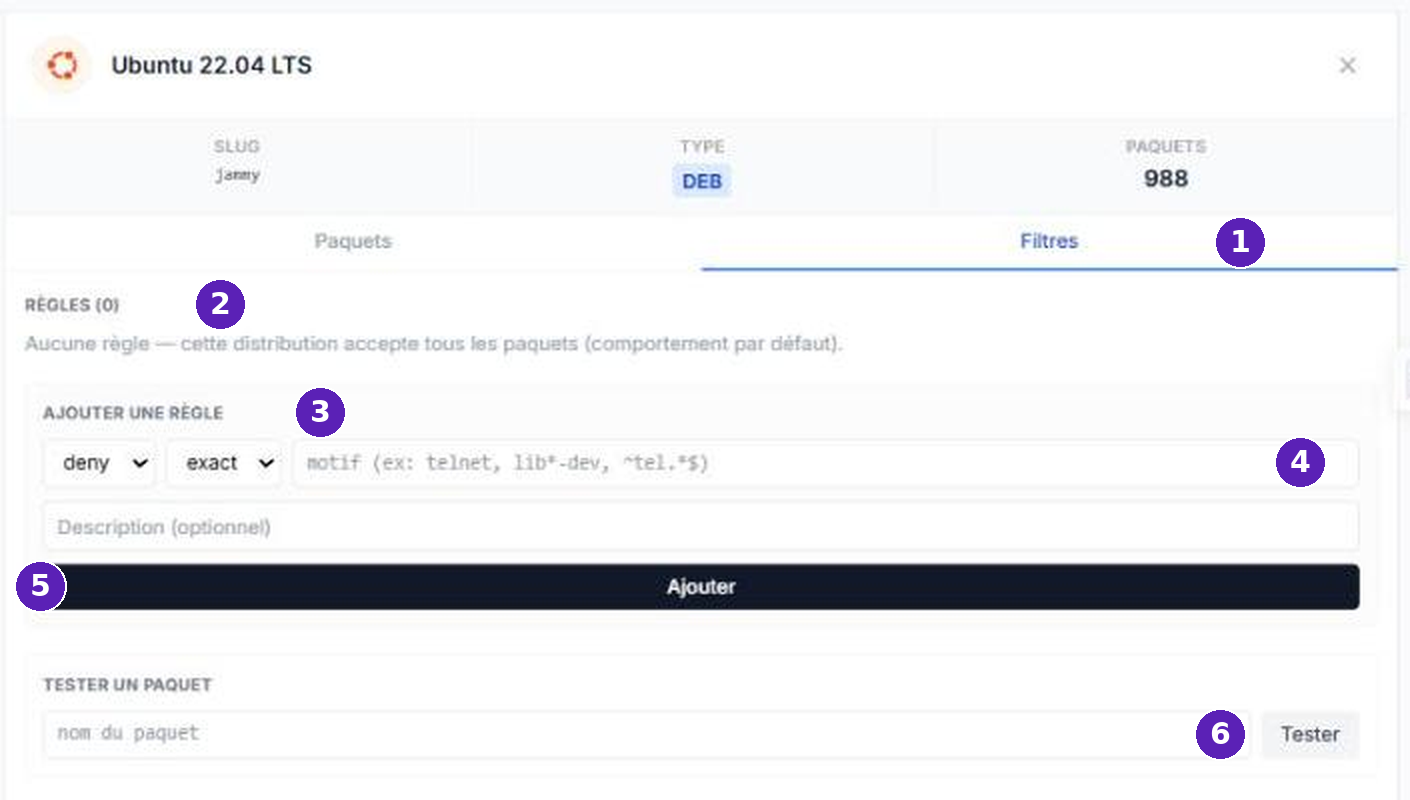
Figure 6 — Les filtres de contenu.
- Les onglets. Paquets et Filtres.
- Règles (0). Les règles en vigueur. Sans règle, la distribution accepte tous les paquets : c'est le défaut.
- Le formulaire. L'action, allow ou deny, et le type de correspondance (nom exact, glob comme
lib*-dev, ou expression régulière). - Le motif. Par exemple
telnet. - Ajouter. Ajoute la règle (administrateur).
- Tester un paquet. Saisissez un nom de paquet pour voir ce que les règles décideraient, sans rien modifier.
Comment les règles se combinent : s'il y a des règles allow, un paquet doit en satisfaire au moins une ; ensuite toute règle deny qui correspond le refuse, toujours. Le filtre s'applique quand un paquet est déposé, importé ou promu vers la distribution. Il n'est pas rétroactif : ajouter une règle ne retire pas ce qui est déjà là. La référence complète est dans Filtres de contenu.
Liste de contrôle
- Promouvez par l'interface ou l'API, jamais en copiant des fichiers : c'est cela qui applique la politique.
- Lisez la raison de chaque demande retenue, et décidez dans votre SLA.
- Lisez le bandeau de politique de la page Promotions : il montre ce qui est réellement en vigueur.
- Utilisez des filtres deny pour les logiciels que vous ne voulez jamais sur une distribution donnée.
- Rappelez-vous qu'une promotion copie : le paquet reste dans la source tant que vous ne l'y retirez pas.
Et ensuite
- Définir la politique de sécurité avant le premier paquet : les sévérités et seuils EPSS qui décident des promotions
- Corriger une vulnérabilité sur vos machines : les décisions qui suivent un paquet retenu
- Restreindre l'accès aux distributions et aux machines : limiter qui peut voir une distribution ou y promouvoir
- Filtres de contenu : les règles complètes et le balayage du contenu existant