Déployer une image de conteneur sur vos machines
Ce que vous allez apprendre :
- Comment fonctionne la page Déploiement de conteneurs, et ce qu'il faut avant le premier déploiement
- Enregistrer une fois les paramètres de lancement d'une image, et les réutiliser à chaque redéploiement
- Ce que font la simulation, la confirmation et le déploiement sur la machine
- Ce qui peut arrêter un déploiement, et ce que la page ne peut pas annuler
Durée : ~15 minutes
Prérequis : Un compte mainteneur ou administrateur, une image déjà présente dans le registre (voir Gérer votre registre d'images de conteneurs), et une machine joignable en SSH avec Docker installé.
À quoi sert cette page
Une fois une image dans le registre, on veut souvent la faire tourner sur certaines machines. Cette page le fait pour vous, en SSH : elle télécharge l'image sur la machine et démarre le conteneur avec les paramètres que vous avez enregistrés. Elle fonctionne comme l'installation de paquets (voir Installer un paquet sur une machine depuis l'interface) : une simulation d'abord, puis votre confirmation, puis le vrai déploiement.
Deux règles vous protègent :
- Une image non validée ne peut pas être ciblée. Une image en attente d'une décision de sécurité, en quarantaine, bloquée ou marquée mise à jour requise est refusée (voir Parcourir une remédiation de CVE).
- Seulement des images passées par les contrôles de Repod. Une image poussée avec
docker pushn'a aucun contrôle enregistré : elle est refusée tant qu'elle n'a pas été scannée.
Les machines en mode agent ne peuvent pas recevoir de déploiement
L'agent ne fait que remonter des informations à Repod ; Repod ne lui envoie jamais de commande. Ces machines apparaissent grisées dans la liste et sont refusées si vous tentez de les cibler (voir Enrôler une machine avec l'agent, sans SSH).
Étape 1 — Choisir l'image
Ouvrez Conteneurs → Déploiement.
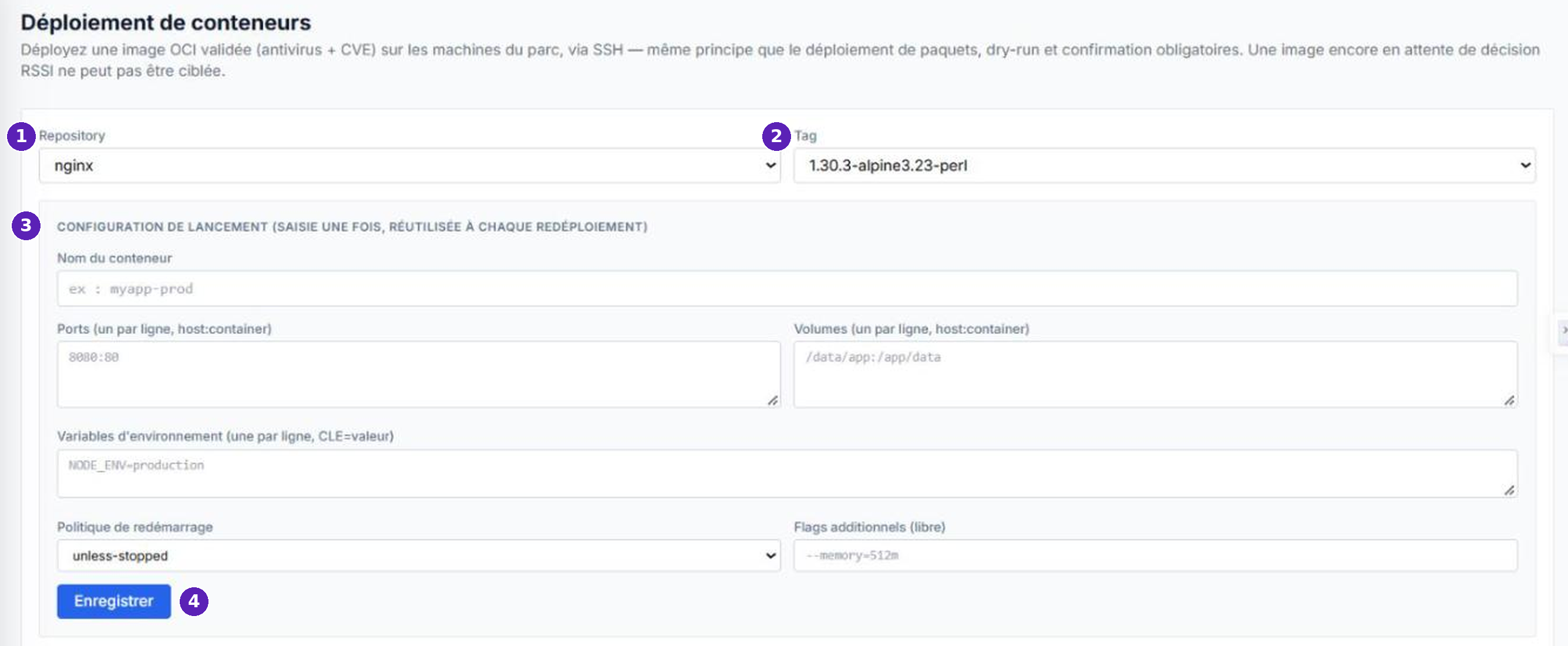
Figure 1 — Le dépôt (1), le tag (2), les paramètres de lancement (3) et le bouton Enregistrer (4).
- Choisissez le dépôt (1), puis le tag (2) à déployer. Seuls les tags existants sont proposés.
- Les paramètres de lancement (3) apparaissent. Ils sont enregistrés par dépôt, une seule fois, et réutilisés à chaque redéploiement : la fois suivante, vous ne changez que le tag.
Étape 2 — Enregistrer les paramètres de lancement
Remplissez le bloc (3) et cliquez sur Enregistrer (4). Cette étape est obligatoire : sans paramètres enregistrés, Repod refuse de créer le déploiement.
| Champ | Ce qu'il faut saisir |
|---|---|
| Nom du conteneur | Le nom que portera le conteneur sur la machine, par exemple myapp-prod. Obligatoire |
| Ports | Un par ligne, hôte:conteneur, par exemple 8080:80 |
| Volumes | Un par ligne, hôte:conteneur, par exemple /data/app:/app/data |
| Variables d'environnement | Une par ligne, CLE=valeur |
| Politique de redémarrage | unless-stopped (défaut), always, on-failure ou no |
| Flags additionnels | Options supplémentaires libres pour docker run, par exemple --memory=512m |
Une fois enregistré, le bouton devient Mettre à jour. Modifier les paramètres ne touche aucun conteneur en marche : ils s'appliquent au déploiement suivant.
Ne mettez pas de secrets dans les variables d'environnement
Les valeurs sont stockées en clair avec les paramètres du dépôt et visibles des mainteneurs qui ouvrent ce bloc. Transmettez les secrets autrement sur la machine.
Étape 3 — Choisir les machines et lancer
Descendez dans la page.
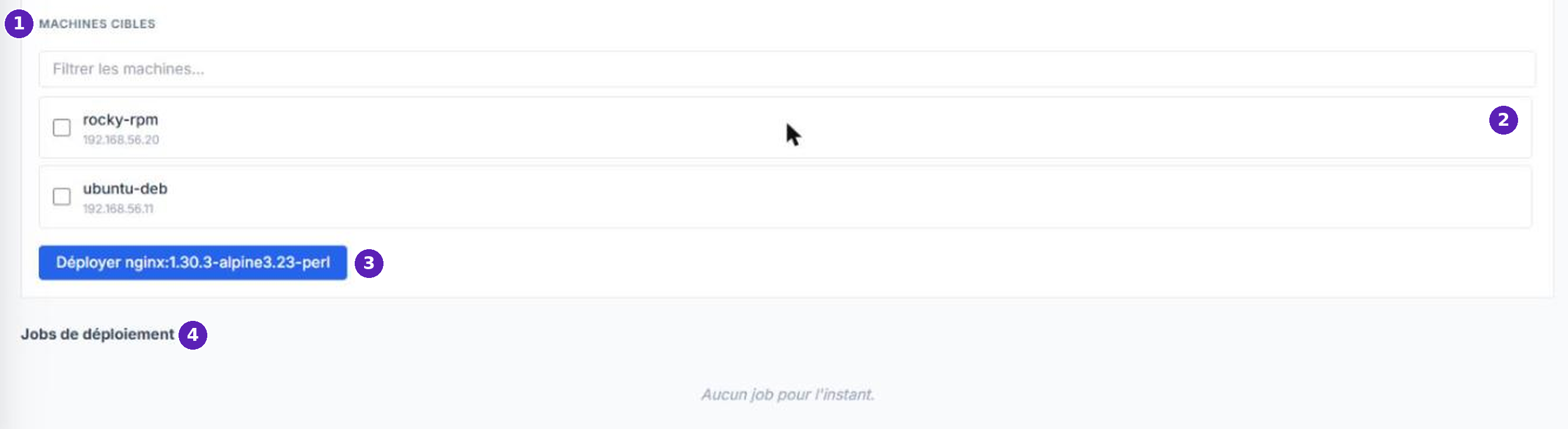
Figure 2 — Les machines cibles (1), les cases à cocher (2), le bouton Déployer (3) et les jobs (4).
- Cochez les machines (2) dans la liste (1). Utilisez le filtre si le parc est grand.
- Cliquez sur Déployer suivi de l'image et du tag (3). Un job est créé et apparaît sous Jobs de déploiement (4).
Avant de créer le job, Repod vérifie que l'image est validée, que des paramètres sont enregistrés, que chaque machine choisie existe et n'est pas en mode agent, et que les fenêtres de maintenance des machines choisies se recoupent à un moment (voir Restreindre les déploiements à des fenêtres de maintenance). Si elles ne se recoupent jamais, il vous le dit tout de suite au lieu d'attendre indéfiniment. Si une fenêtre existe mais n'est pas encore ouverte, le job l'attend.
Étape 4 — Lire la simulation et confirmer
Un job traverse ces étapes :
| Étape | Ce qui se passe |
|---|---|
| En attente d'une fenêtre de maintenance | La fenêtre d'une machine n'est pas encore ouverte |
| Simulation (pull + comparaison) | Voir ci-dessous. Aucun conteneur n'est modifié sur la machine |
| Attente de confirmation | La simulation est finie : vous décidez |
| Déploiement en cours | Le conteneur est remplacé |
| Terminé | Le conteneur fait tourner l'image attendue |
La simulation fait trois choses sur chaque machine. Elle vérifie que Docker est présent. Elle se connecte au registre avec un jeton temporaire qui ne peut que télécharger, jamais envoyer. Et elle télécharge l'image puis la compare au conteneur déjà en marche. Si le conteneur fait déjà tourner exactement cette image, la machine est marquée à jour et rien n'a besoin de changer.
Quand le job arrive à Attente de confirmation, une carte bleue indique que la simulation est terminée. Cliquez sur une machine pour ouvrir son détail et sur Afficher la sortie brute pour lire ce qui s'est passé. Si tout est correct, cliquez sur Confirmer. Pour arrêter, cliquez sur Annuler : aucun conteneur n'a encore été modifié (la simulation n'a fait que télécharger l'image).
Étape 5 — Ce que fait le déploiement
Après votre confirmation, sur chaque machine, Repod :
- se reconnecte et télécharge l'image (les couches sont déjà là depuis la simulation) ;
- arrête et supprime le conteneur du même nom, s'il y en a un ;
- démarre le nouveau conteneur avec vos paramètres enregistrés ;
- vérifie que le conteneur existe, tourne, et fait tourner exactement l'image qui vient d'être téléchargée.
Si la vérification échoue, la machine apparaît en erreur avec un message, et la sortie brute est disponible.
Il n'y a pas de retour arrière automatique
L'ancien conteneur est supprimé avant le démarrage du nouveau. Si le nouveau ne démarre pas, la machine reste sans ce conteneur jusqu'à ce que vous corrigiez la cause et redéployiez, par exemple avec le tag précédent. Déployez d'abord sur une machine de moindre importance.
Par défaut, jusqu'à deux jobs s'exécutent en même temps ; les suivants attendent leur tour, et la carte affiche leur position.
Lire l'historique
Les jobs terminés sont repliés sous Historique. Un job indique qui l'a demandé, quand, et combien de machines sont terminées sur le total. L'icône de corbeille retire un job terminé de l'historique ; elle ne touche pas les machines.
Ce que cette page ne fait pas
- Elle n'installe pas Docker. Si Docker manque sur la machine, la simulation le signale et s'arrête.
- Elle n'utilise pas docker-compose. Un conteneur par dépôt et par machine, à partir des paramètres enregistrés.
- Elle ne revient pas en arrière (voir plus haut).
- Elle ne peut pas atteindre les machines en mode agent.
- Elle ne vérifie pas la santé de votre application, seulement que le conteneur fait tourner l'image attendue.
Et ensuite
- Gérer votre registre d'images de conteneurs : faire entrer une image et la contrôler
- Installer un paquet sur une machine depuis l'interface : le même fonctionnement pour les paquets
- Restreindre les déploiements à des fenêtres de maintenance : contrôler quand un déploiement peut s'exécuter