Produire le rapport d'audit de sécurité
Ce que vous allez apprendre :
- Ouvrir le rapport d'audit de sécurité et l'enregistrer en PDF
- Ce que chaque section apporte à un auditeur : synthèse, politique, file de revue, posture CVE, décisions
- Lire une décision expirée ou bientôt expirée
- Ce que le rapport couvre et ce qu'il ne couvre pas
Durée : ~10 minutes
Prérequis : Un compte administrateur, mainteneur ou auditeur, et des paquets déjà analysés (voir Définir la politique de sécurité avant le premier paquet).
Ce qu'est le rapport
Le rapport d'audit de sécurité est une page unique qui réunit, pour tout le dépôt, les faits qu'un auditeur demande : combien de paquets ont des vulnérabilités connues, ce que votre politique prévoit d'en faire, quels paquets attendent une décision, et qui a décidé quoi, quand et pourquoi.
Il est généré à l'ouverture, à partir des données du moment : il n'y a aucune copie conservée et aucune période à choisir. La page est mise en forme pour l'impression, et le PDF est produit par votre navigateur. C'est un document différent du rapport NIS2, construit pour un périmètre réglementaire : celui-ci est la vue quotidienne du côté CVE.
Étape 1 — Ouvrir le rapport
Ouvrez Sécurité et cliquez sur Rapport PDF en haut à droite. Le rapport s'ouvre dans un nouvel onglet.
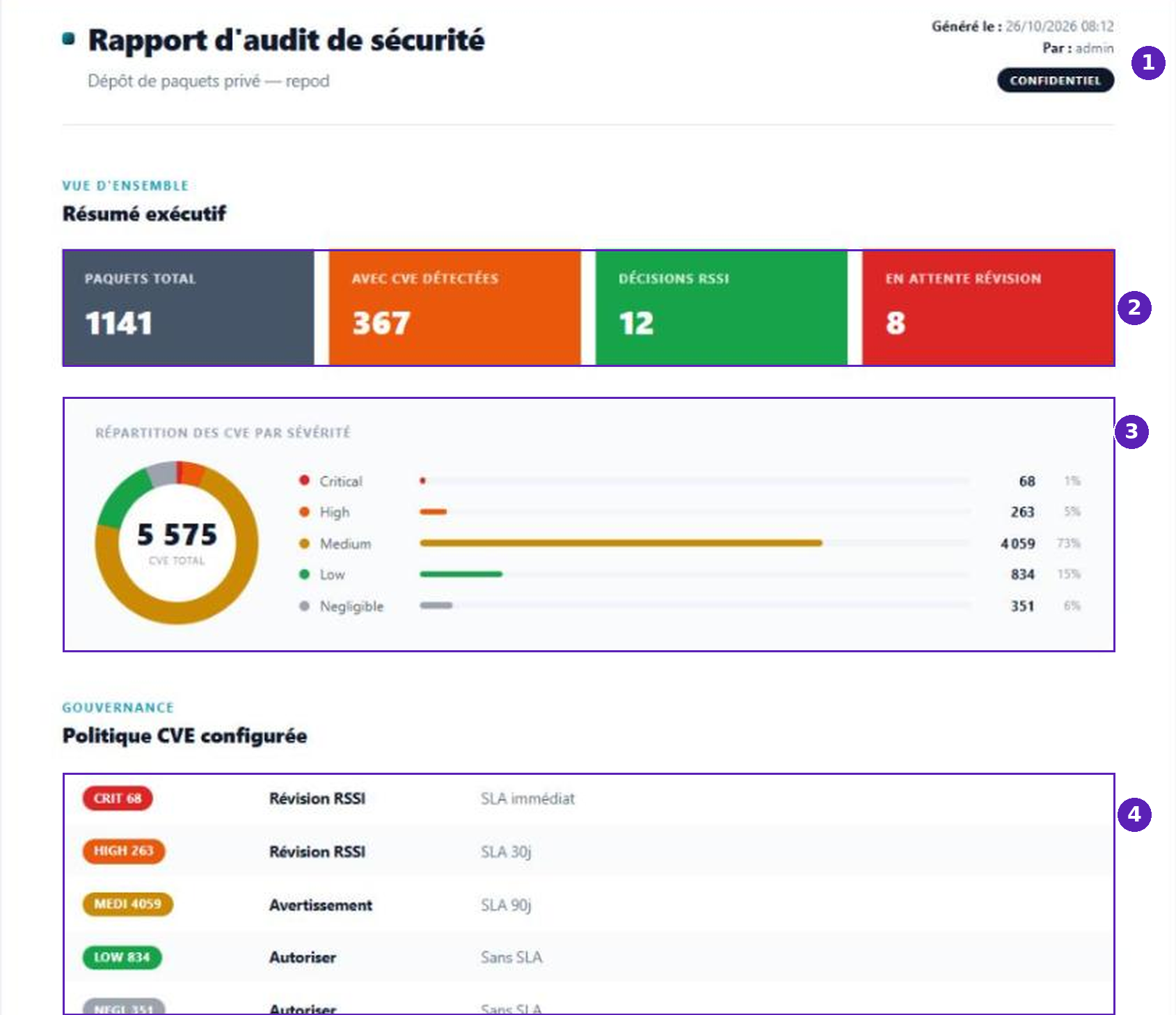
Figure 1 — Le bloc titre (1), les quatre tuiles de synthèse (2), la répartition par sévérité (3) et la politique CVE (4).
Le bloc titre (1) indique l'heure de génération et qui l'a générée : les deux sont imprimés sur le PDF, un lecteur sait donc quel âge ont les chiffres.
Les quatre tuiles (2) sont, de gauche à droite :
| Tuile | Signification |
|---|---|
| Paquets total | Tous les paquets que Repod détient, dans tous les formats |
| Avec CVE détectées | Les paquets qui ont au moins une vulnérabilité connue |
| Décisions RSSI | Le nombre de décisions enregistrées |
| En attente révision | Les paquets qui attendent une décision |
En dessous, l'anneau et les barres (3) donnent le nombre de vulnérabilités par sévérité, avec la part de chacune. Une même vulnérabilité compte une fois par paquet qui la porte.
Politique CVE configurée (4) reproduit votre politique : pour chaque sévérité, le nombre de vulnérabilités trouvées, l'action que votre politique applique (Révision RSSI, Avertissement, Autoriser) et le délai pour décider (SLA immédiat, SLA 30j, SLA 90j, ou aucun). Un auditeur lit ici ce que vous vous êtes engagé à faire, et le compare au reste de la page.
Un court graphique en barres, Décisions RSSI par type d'action, suit : combien de décisions ont accepté un risque, accordé une exception, rejeté un paquet ou exigé une mise à jour.
Étape 2 — Lire la file de revue et la posture
Descendez dans la page.
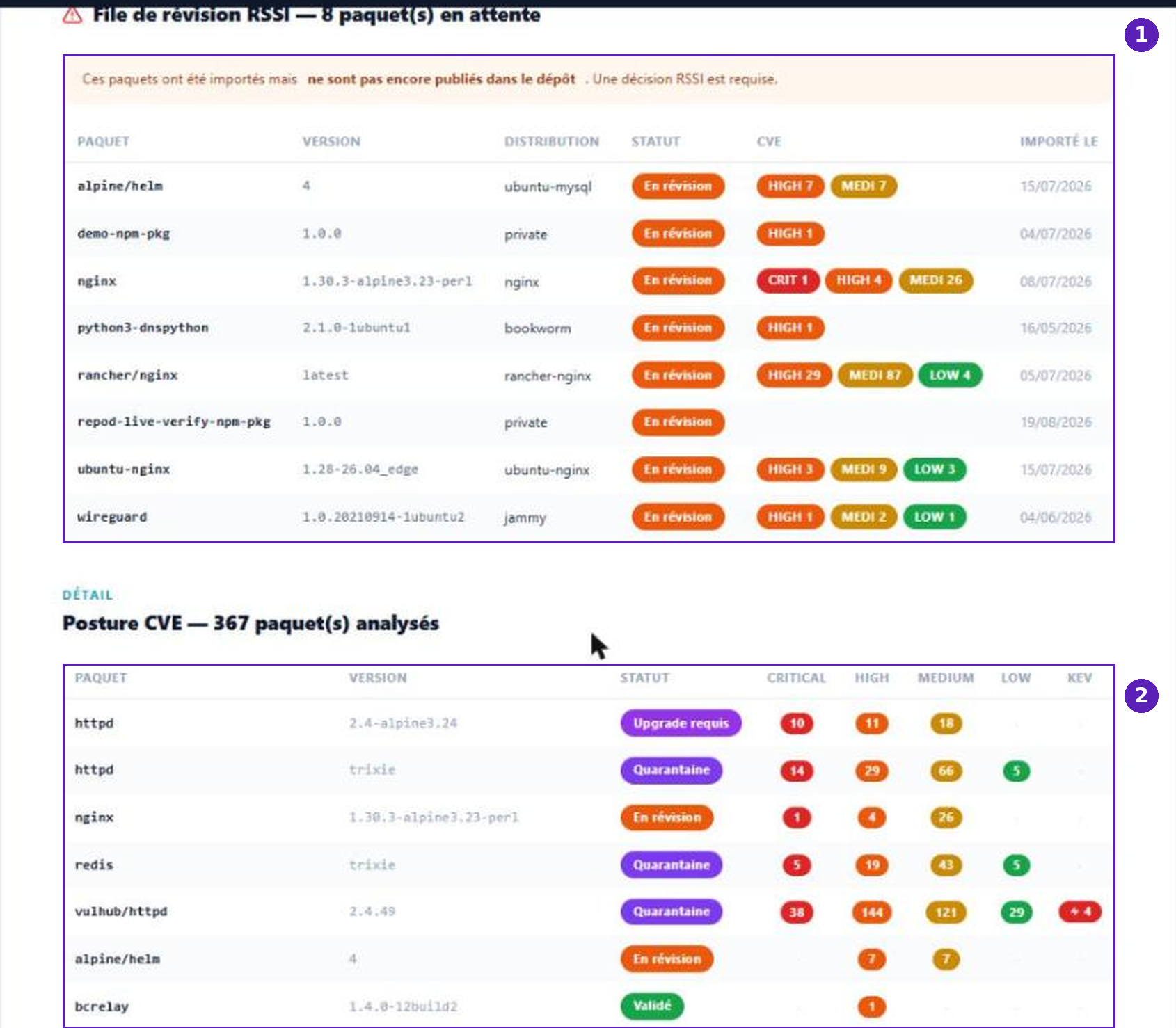
Figure 2 — La file de revue (1) et la posture CVE (2).
File de révision RSSI (1) liste les paquets qui ont été importés mais ne sont pas encore publiés, parce que votre politique les a envoyés en revue (ou bloqués). Chaque ligne donne le paquet, sa version, sa distribution, son statut, ses vulnérabilités par sévérité et la date d'import. Un auditeur lit cette liste comme le retard de décisions : plus la date est ancienne, plus un paquet attend depuis longtemps.
Posture CVE (2) est le détail derrière les tuiles : une ligne par paquet qui a au moins une vulnérabilité, les pires en premier, avec le nombre de vulnérabilités Critical, High, Medium et Low et le nombre KEV. KEV est le nombre de vulnérabilités que la CISA liste comme connues pour être exploitées : une valeur non nulle mérite l'attention quelle que soit la sévérité.
Le badge de statut dit ce qui est arrivé au paquet : Validé (publié), En révision (en attente), Quarantaine (rejeté et isolé), Upgrade requis (une version plus récente est exigée).
Étape 3 — Lire l'historique des décisions
En bas, Historique des décisions RSSI garde la trace de chaque décision.
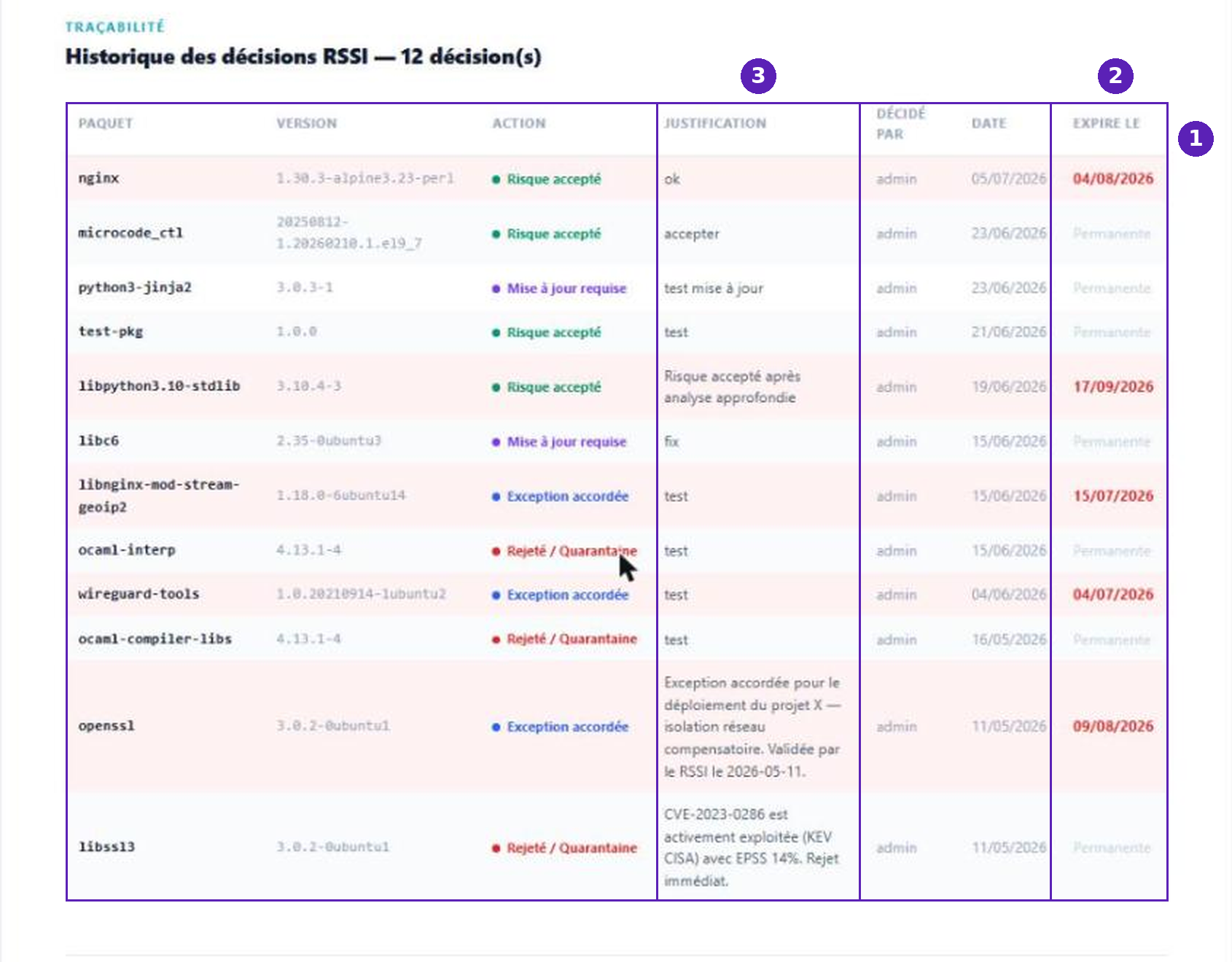
Figure 3 — L'historique (1), la date d'expiration (2) et la justification (3).
Chaque ligne est une décision : l'action (risque accepté, exception accordée, rejeté ou mis en quarantaine, mise à jour requise), la justification écrite par la personne qui a décidé, qui a décidé et quand.
La colonne Expire le (2) indique quand une exception ou un risque accepté se termine. Permanente veut dire qu'il ne se termine jamais. Une date en rouge, sur une ligne rosée, signifie que la décision a expiré : le paquet n'est plus couvert et demande une nouvelle décision. Une date orange, suivie de (J-n), signifie que la décision expire dans n jours.
Rédigez les justifications pour un lecteur qui n'est pas vous
La colonne de justification est ce qu'un auditeur lit. Comparez ok ou test à Exception accordée pour le projet X : isolation réseau comme mesure compensatoire. Validée par le RSSI le 2026-05-11. Seule la seconde répond à la question « pourquoi avez-vous accepté cela ? ».
Étape 4 — L'enregistrer en PDF
Cliquez sur Télécharger PDF en haut du rapport. Votre navigateur ouvre sa fenêtre d'impression : choisissez Enregistrer au format PDF comme destination. La barre de menu et les boutons sont masqués dans la version imprimée. Fermer ferme l'onglet.
Ce que le rapport couvre, et ce qu'il ne couvre pas
- Tout le dépôt. Il compte tous les paquets de tous les formats et de toutes les distributions. Il ne peut pas être limité à une distribution ou à une période.
- Un instantané de maintenant. Les chiffres sont ceux du moment où vous l'ouvrez. Pour comparer deux dates, enregistrez un PDF à chaque fois.
- Seulement les vulnérabilités que Repod connaît. Les chiffres viennent des analyses des paquets, et sont aussi frais que la dernière analyse (voir Garder vos données fraîches et la plateforme en service).
- Des paquets, pas des machines. Il dit quels paquets publiés portent des vulnérabilités, pas quelles machines les ont installés. Pour les machines, utilisez les vues du parc.
- Aucune signature. Le PDF n'est pas signé par Repod. Conservez-le avec la date et le nom qui y figurent.
Et ensuite
- Parcourir une remédiation de CVE : mener un paquet de la file de revue à une décision
- Produire un rapport NIS2 et exploiter le journal d'audit : le rapport réglementaire et le journal de chaque action
- Définir la politique de sécurité avant le premier paquet : la politique que ce rapport imprime