Corriger une vulnérabilité sur vos machines
Ce que vous allez apprendre :
- Comment lire la page Conformité parc et décider quoi corriger en premier
- Ce que signifie chaque statut à côté d'une vulnérabilité
- Comment amener un correctif manquant dans Repod, l'installer sur une machine et vérifier que ça a marché
- Que faire quand aucun correctif n'existe : enregistrer une décision de sécurité
Durée : ~25 minutes
Prérequis : Au moins une machine scannée (voir Ajouter votre première machine cliente) et la possibilité de lui déployer des paquets (voir Installer un paquet sur une machine depuis l'interface).
Ce tutoriel traite des vulnérabilités trouvées sur vos machines. Pour un paquet que Repod retient avant de le publier, voir Parcourir une remédiation CVE.
Étape 1 — Lire la page de conformité
Ouvrez Sécurité → Conformité parc.
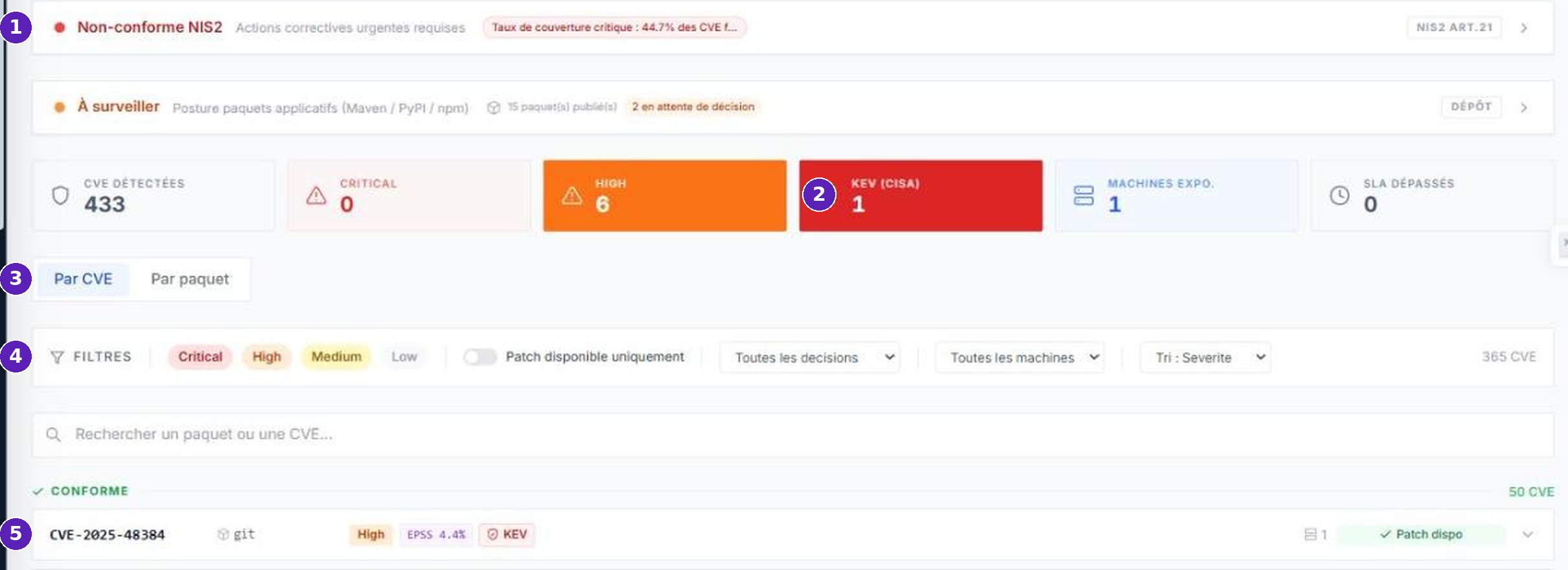
Figure 1 — La page de conformité, avant la correction.
- Bandeau de posture. Un résumé au regard de la directive NIS2. Cliquez dessus pour le détail.
- Chiffres clés. CVE détectées, Critical, High, KEV (CISA) (vulnérabilités connues comme exploitées), Machines expo. et SLA dépassés (échéances dépassées). Notez les chiffres : vous les comparerez à la fin. Ici : 433 vulnérabilités, 6 High, 1 KEV.
- Par CVE / Par paquet. Deux vues des mêmes données : une ligne par vulnérabilité, ou une ligne par paquet concerné.
- Filtres. Par sévérité, Patch disponible uniquement (masquer ce que vous ne pouvez pas encore corriger), par décision, par machine, et l'ordre de tri. La recherche trouve un paquet ou une CVE.
- Une vulnérabilité. L'identifiant, le paquet, la sévérité, le score EPSS et un badge rouge KEV quand elle est connue comme exploitée. À droite, le nombre de machines concernées et un statut (étape 2).
Quoi corriger en premier
Commencez par les KEV : elles sont exploitées maintenant. Regardez ensuite un EPSS élevé (forte probabilité d'exploitation), puis la sévérité. Une Medium avec un EPSS de 100 % peut compter plus qu'une High que personne n'exploite.
Étape 2 — Comprendre les statuts
Cliquez sur une vulnérabilité pour l'ouvrir.
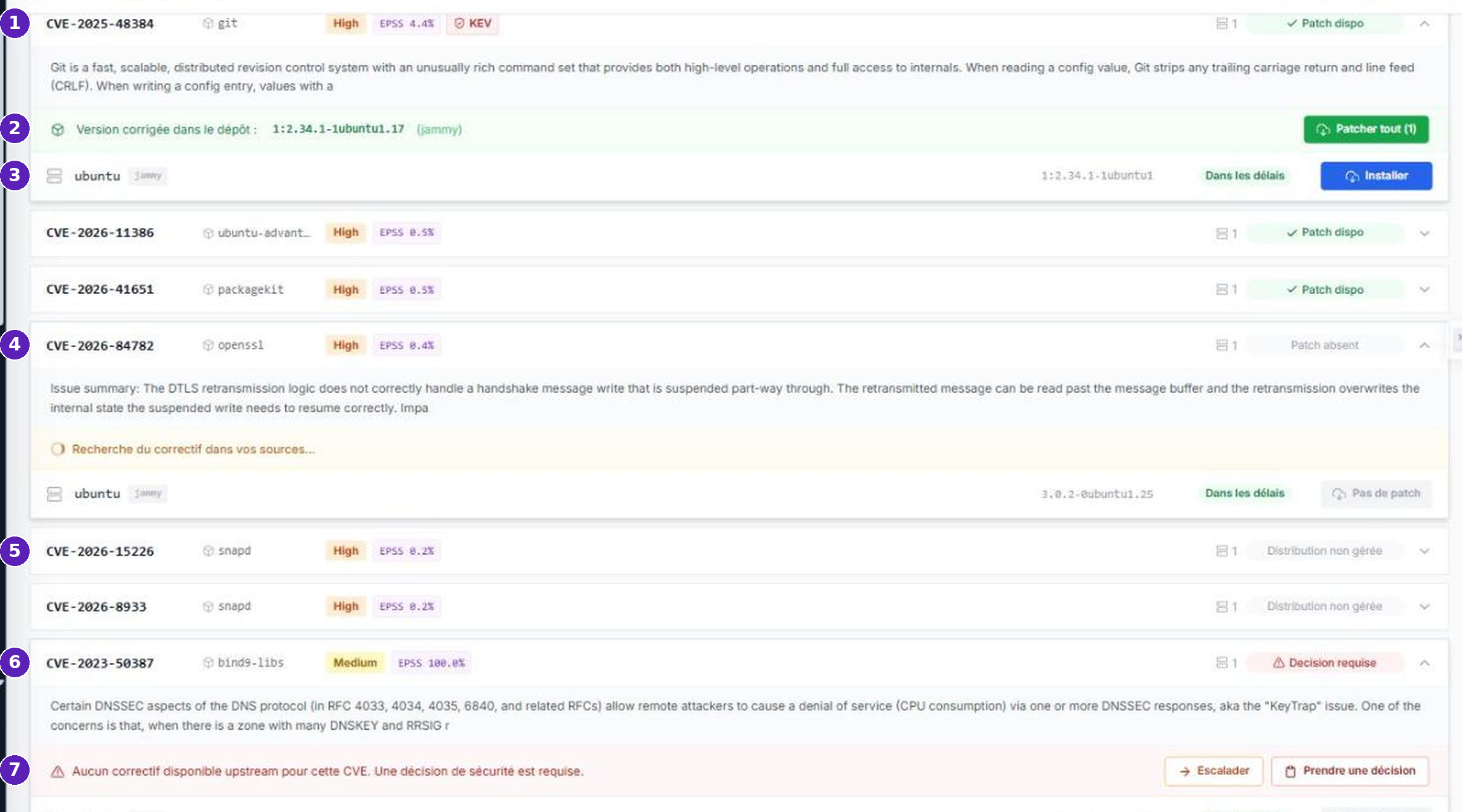
Figure 2 — Les statuts.
- Patch dispo. Une version corrigée est dans le dépôt de Repod. C'est le cas à traiter en premier.
- Version corrigée dans le dépôt. La version corrigée et sa distribution. Patcher tout l'installe sur toutes les machines concernées.
- Une machine. Sa version installée, l'état du SLA (Dans les délais) et un bouton Installer pour cette machine.
- Patch absent. Aucune version corrigée dans le dépôt. Repod cherche dans vos sources (« Recherche du correctif dans vos sources… »).
- Distribution non gérée. Le dépôt ne détient aucune version de ce paquet pour la distribution de votre machine, ici
snapd. Repod n'a rien à installer et ne peut pas le corriger. - Décision requise. La vulnérabilité n'a aucun correctif nulle part en amont. Personne ne peut la corriger : quelqu'un doit décider quoi faire (étape 6).
- Les deux actions. Escalader confie la décision à quelqu'un d'autre, Prendre une décision l'enregistre vous-même.
Étape 3 — Amener le correctif dans Repod s'il manque
Si le statut est Patch absent mais qu'un correctif existe en amont, importez-le. Ouvrez Linux → Importer.
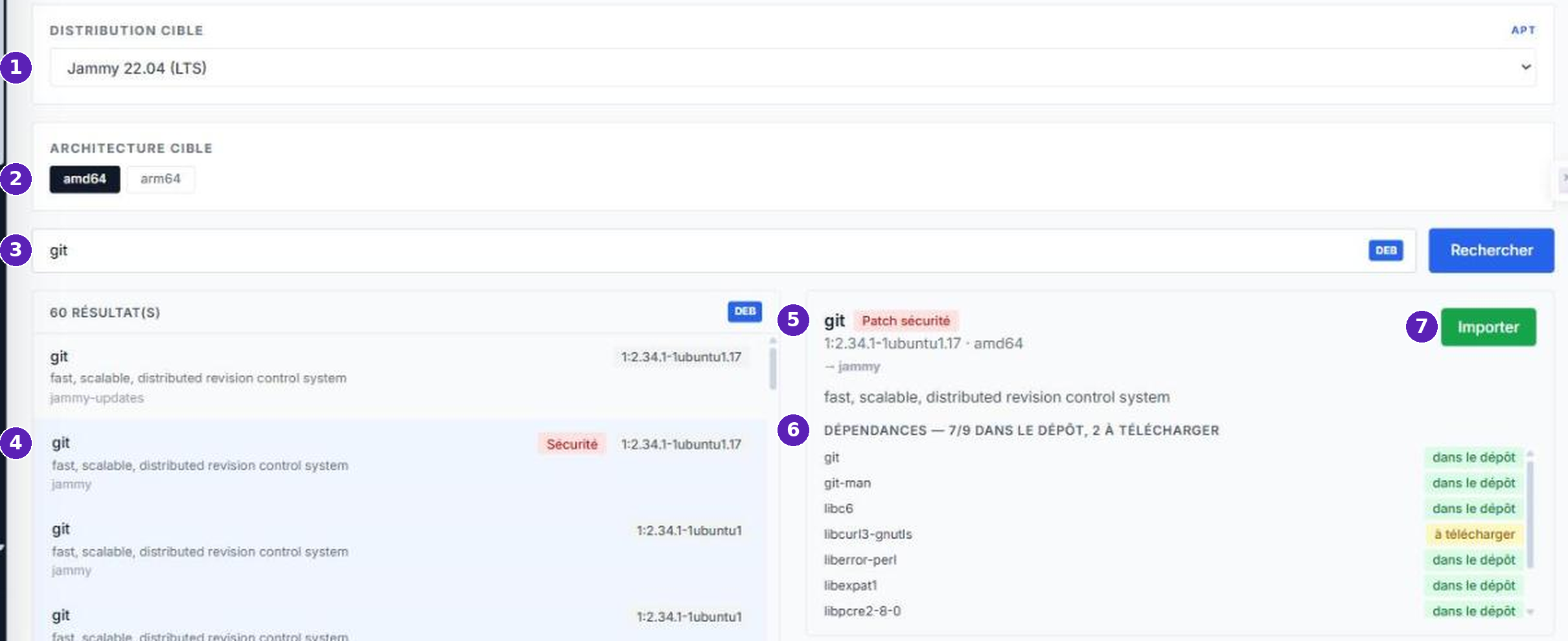
Figure 3 — Importer un correctif.
- Distribution cible. La distribution qu'utilise votre machine (
jammyici). - Architecture cible.
amd64ouarm64. Choisissez l'architecture de votre machine. - Recherche. Saisissez le nom du paquet.
- La bonne version. La ligne marquée Sécurité est la mise à jour de sécurité.
- Patch sécurité. Le détail de ce que vous allez importer : la version, l'architecture et la distribution.
- Dépendances. « 7/9 dans le dépôt, 2 à télécharger » : ce qui est déjà dans Repod et ce qui sera récupéré avec le paquet.
- Importer. Lance l'import.
Vérifiez l'architecture
Patch dispo signifie qu'une version corrigée existe dans le dépôt pour votre distribution. Assurez-vous qu'elle existe aussi pour l'architecture de votre machine. Dans notre test, le git corrigé n'était dans le dépôt qu'en arm64 alors que la machine est en amd64 : la page affichait « Patch dispo » mais rien ne pouvait être installé. Si la simulation (étape 4) ne trouve rien à installer, importez à nouveau le paquet en choisissant ici la bonne architecture.
L'import exécute le même pipeline de sécurité que n'importe quel paquet.
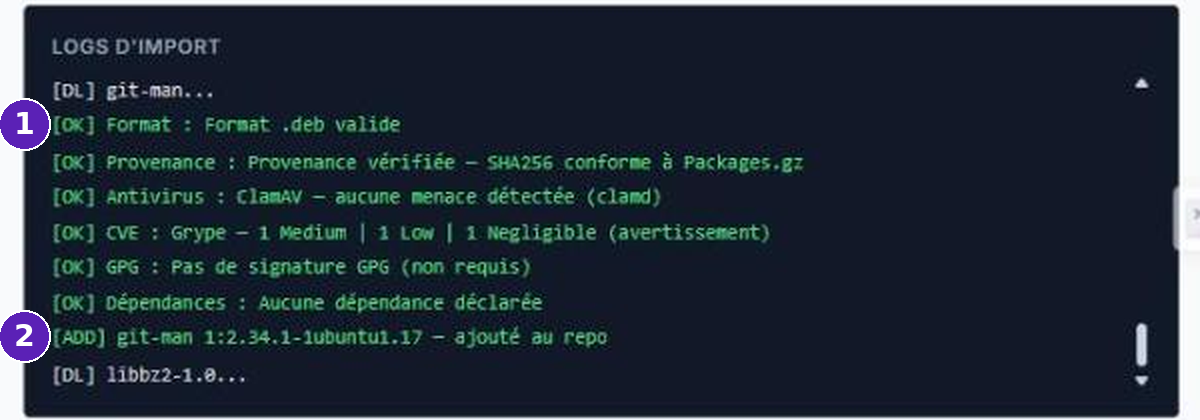
Figure 4 — Le journal d'import.
- Lignes
[OK]. Format, provenance (vérifiée par rapport à l'index officiel), antivirus, scan CVE, signature et dépendances. [ADD]. Le paquet, puis ses dépendances, sont ajoutés au dépôt, un par un.
L'import amène aussi les dépendances qui manquaient, et chacune passe par le pipeline. Dans notre test, 16 paquets ont été ajoutés. Cela prend quelques minutes : attendez que le journal s'arrête.
Étape 4 — Installer le correctif
Revenez dans Conformité parc, ouvrez la vulnérabilité et cliquez sur Installer sur la machine.
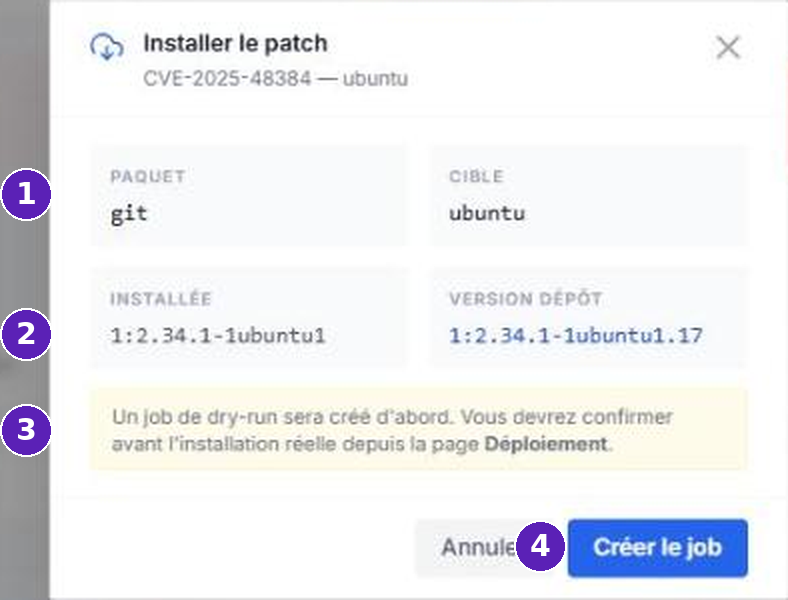
Figure 5 — Créer le job d'installation.
- Paquet et Cible. Ce qui sera installé et où.
- Installée et Version dépôt. La mise à niveau : de
1:2.34.1-1ubuntu1à1:2.34.1-1ubuntu1.17. - Le rappel. Un dry-run précède et vous confirmez depuis la page Déploiement.
- Créer le job. Crée le job et lance la simulation.
Ouvrez Déploiement. C'est la même page que dans Installer un paquet sur une machine.

Figure 6 — En attente de votre confirmation.
- Le job. Le paquet et la version exacte.
- Confirmer. Démarre l'installation.
- Dry-run terminé. La simulation a fonctionné.
- La machine. Ouvrez-la, puis Afficher la sortie brute, pour voir ce que ferait
apt.
Avant de confirmer, lisez les dernières lignes de la simulation. Pour ce correctif, elles disent 1 upgraded, 0 newly installed, 0 to remove : seul git change. Un correctif qui supprimerait ou remplacerait soudain d'autres paquets mérite un second regard. Cliquez ensuite sur Confirmer.

Figure 7 — Le job terminé.
- Le job. Vert : l'installation a réussi.
- Durée. Inclut le temps passé à attendre votre confirmation.
- La machine. Terminé, avec le paquet installé.
Étape 5 — Vérifier que la vulnérabilité a disparu
Repod scanne la machine juste après l'installation. Quand le scan est fini, rouvrez Conformité parc.

Figure 8 — Après la correction.
- CVE détectées. 411, contre 433.
- High. 5, contre 6.
- KEV (CISA). 0, contre 1 : la vulnérabilité exploitée dans la nature ne touche plus le parc.
- La liste.
CVE-2025-48384n'y est plus, ni les autres failles degitque la nouvelle version corrige.
Certaines failles de git restent sur la machine : la nouvelle version n'a pas encore de correctif pour elles. Elles restent dans la liste comme des vulnérabilités sans correctif, et se traitent comme à l'étape 6.
Étape 6 — Quand il n'y a pas de correctif : décider
Pour une vulnérabilité marquée Décision requise, cliquez sur Prendre une décision.
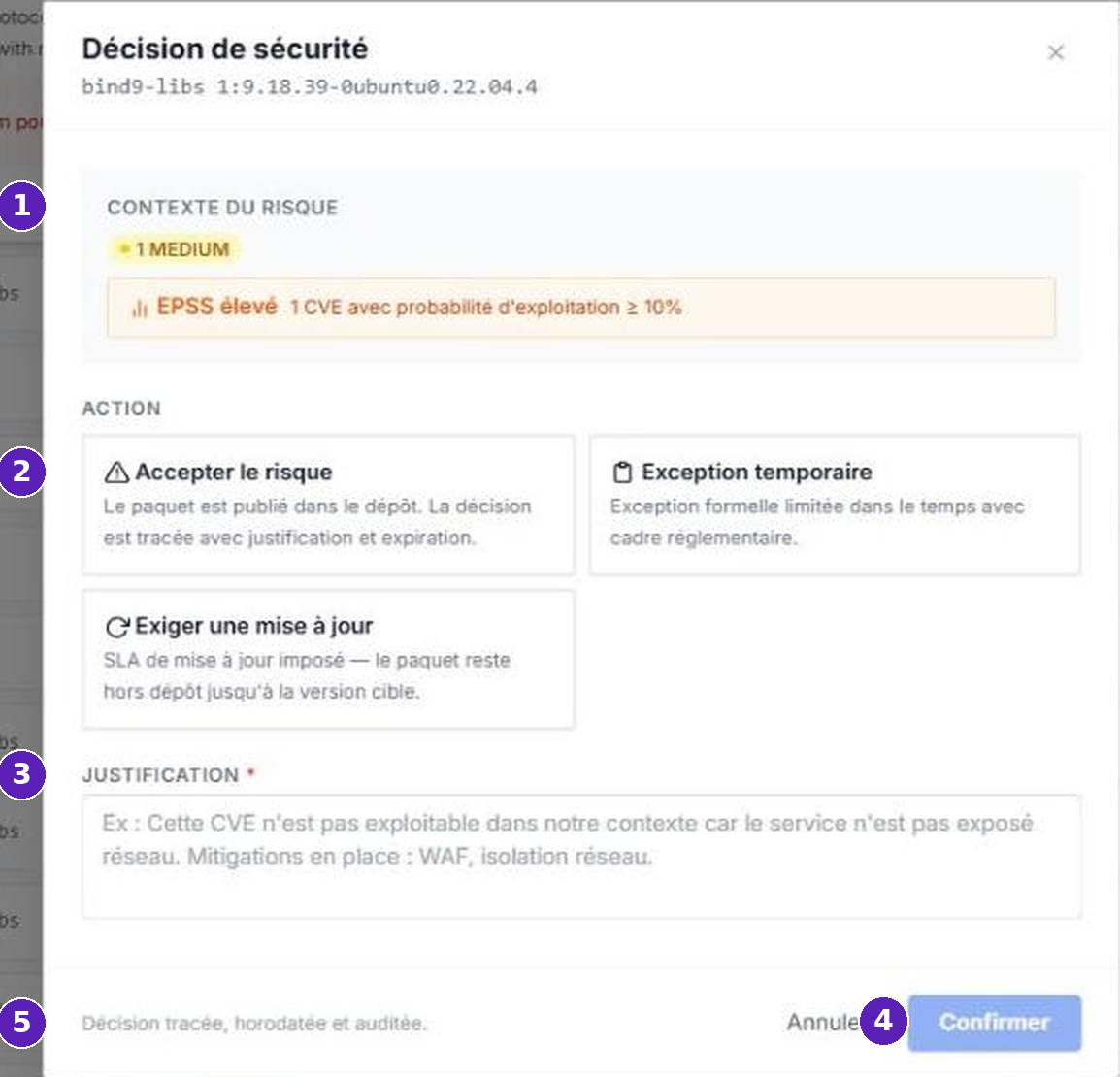
Figure 9 — La décision de sécurité.
- Contexte du risque. Le nombre de vulnérabilités concernées par sévérité, et un avertissement quand l'EPSS est élevé (« EPSS élevé : probabilité d'exploitation ≥ 10 % »).
- Action. Trois choix :
- Accepter le risque. Le paquet reste publié. La décision est enregistrée avec sa justification et une expiration.
- Exception temporaire. Une exception formelle limitée dans le temps, avec un cadre réglementaire.
- Exiger une mise à jour. Un délai de mise à jour est imposé, et le paquet reste hors du dépôt jusqu'à ce que la version cible existe.
- Justification. Obligatoire. Expliquez pourquoi : par exemple, le service n'est pas exposé au réseau et une règle de pare-feu est en place.
- Confirmer. Devient actif une fois la justification remplie.
- Le pied de fenêtre. La décision est enregistrée, horodatée et auditée.
Si la décision n'est pas la vôtre, utilisez Escalader plutôt que de décider : cela confie la vulnérabilité à une personne ou à un groupe.
Accepter un risque n'est pas le corriger
Une décision retire l'alerte de la liste « à faire », pas la vulnérabilité de la machine. Écrivez une justification qu'une autre personne pourra lire dans un an, et revoyez la décision à son expiration.
Et ensuite
- Parcourir une remédiation CVE : l'autre côté, un paquet retenu avant publication
- Définir la politique de sécurité : ce qui bloque ou retient un paquet
- Planifier les scans et miroirs récurrents : la fréquence de re-scan des machines
- Détecter la dérive de configuration d'une machine : vérifier que les machines restent dans l'état déclaré
- Fenêtres de maintenance : contrôler quand les correctifs peuvent être installés