Trouver, inspecter et gérer les paquets de votre dépôt
Ce que vous allez apprendre :
- Ce que liste la page Paquets, et ce que signifient ses chiffres et ses pastilles
- Comment trouver un paquet, et pourquoi un paquet importé peut ne pas sembler « disponible »
- Ce que vous apprend le panneau d'inspection avant d'installer un paquet sur une machine
- Comment corriger des dépendances manquantes, supprimer un paquet sans risque et réparer la liste quand elle est fausse
Durée : ~20 minutes
Prérequis : Au moins un paquet dans le dépôt, déposé ou importé. Tous les rôles peuvent lire la page. Supprimer un paquet demande un compte mainteneur ou administrateur.
À quoi sert cette page ?
Linux → Paquets est le catalogue de ce que vos machines peuvent installer : tous les paquets .deb, .rpm et Alpine stockés dans le dépôt. Elle répond à trois questions : est-il là, mes machines peuvent-elles l'installer et est-il sûr.
Une ligne par nom de paquet
La liste montre une ligne par nom de paquet, avec sa dernière version. Un paquet qui a trois versions est une seule ligne. Le titre compte ces lignes (1062 paquets sur l'instance de démonstration), pas des fichiers. Les images de conteneurs et les paquets Maven, PyPI et npm ont leurs propres pages.
Étape 1 — Lire la liste
Ouvrez Linux → Paquets.
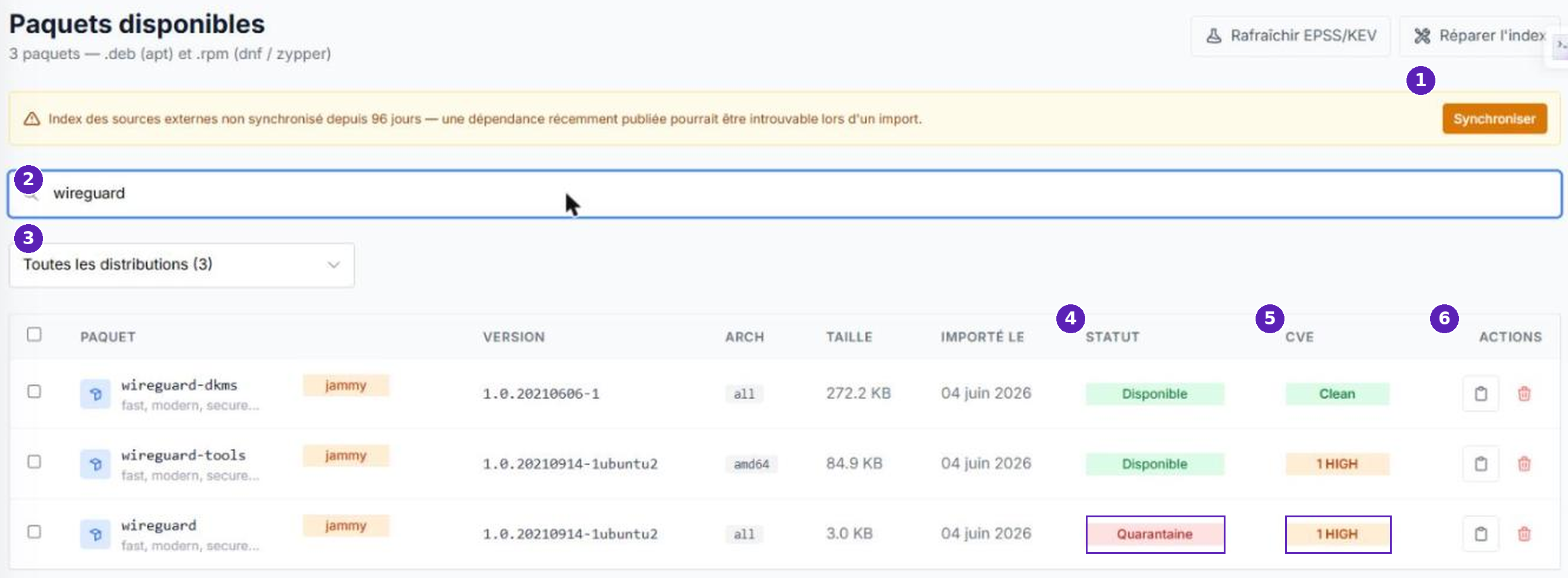
Figure 1 — Le bandeau de synchronisation (1), la recherche (2), le filtre de distribution (3), le statut (4), la pastille CVE (5) et les actions (6).
Pourquoi y a-t-il un bandeau jaune ?
- Le bandeau apparaît quand l'index d'au moins une source externe a plus de 24 heures (ici, 96 jours). Il ne dit pas que votre dépôt est cassé. Il dit qu'une dépendance publiée récemment en amont peut manquer dans la copie que Repod garde de l'index amont, donc qu'un import qui en a besoin peut échouer avec « introuvable ». Synchroniser rafraîchit toutes les sources. La première synchronisation d'une grosse source prend quelques minutes.
Comment trouver un paquet ?
- La recherche filtre au fil de la frappe, sur le nom et la description du paquet.
- Le filtre de distribution liste chaque distribution avec son nombre de paquets (
jammy,almalinux9,alpine3.20…). Un même nom de paquet peut se trouver sur plusieurs distributions, sur des lignes distinctes.
Que signifient le statut et la pastille CVE ?
-
Statut dit si vos machines peuvent installer le paquet :
Statut Signification Disponible Publié. apt,dnfouapksur une machine peut l'installerN dép. manquantes Publié, mais certaines de ses dépendances ne sont pas dans le dépôt. Cliquez dessus pour corriger (étape 3) En révision Stocké mais non publié : votre politique CVE l'a envoyé en révision Quarantaine Stocké mais non publié : quelqu'un l'a mis en quarantaine, ou l'a rejeté Mise à jour requise Non publié : une décision a demandé une version plus récente Bloqué Non publié : bloqué par votre politique Un paquet accepté après révision (accepter le risque ou exception) est de nouveau publié et affiche Disponible.
-
CVE montre la pire sévérité trouvée par le scan, avec son nombre : CRITICAL, HIGH, MEDIUM. Clean signifie aucune vulnérabilité critique, haute ou moyenne. Un tiret signifie que le paquet n'a jamais été scanné.
Survolez le statut d'un paquet non publié
L'infobulle dit quoi faire : Non publié : les machines ne peuvent pas l'installer. Décidez de son sort dans Décisions CVE. La décision elle-même se prend sur la page Décisions CVE, voir Décider du sort d'un paquet qui a échoué à un contrôle CVE.
-
Les deux icônes à droite sont Inspecter (étape 2) et la corbeille rouge (étape 4).
Étape 2 — Inspecter un paquet
Cliquez sur la première icône d'une ligne. Un panneau glisse depuis la droite.
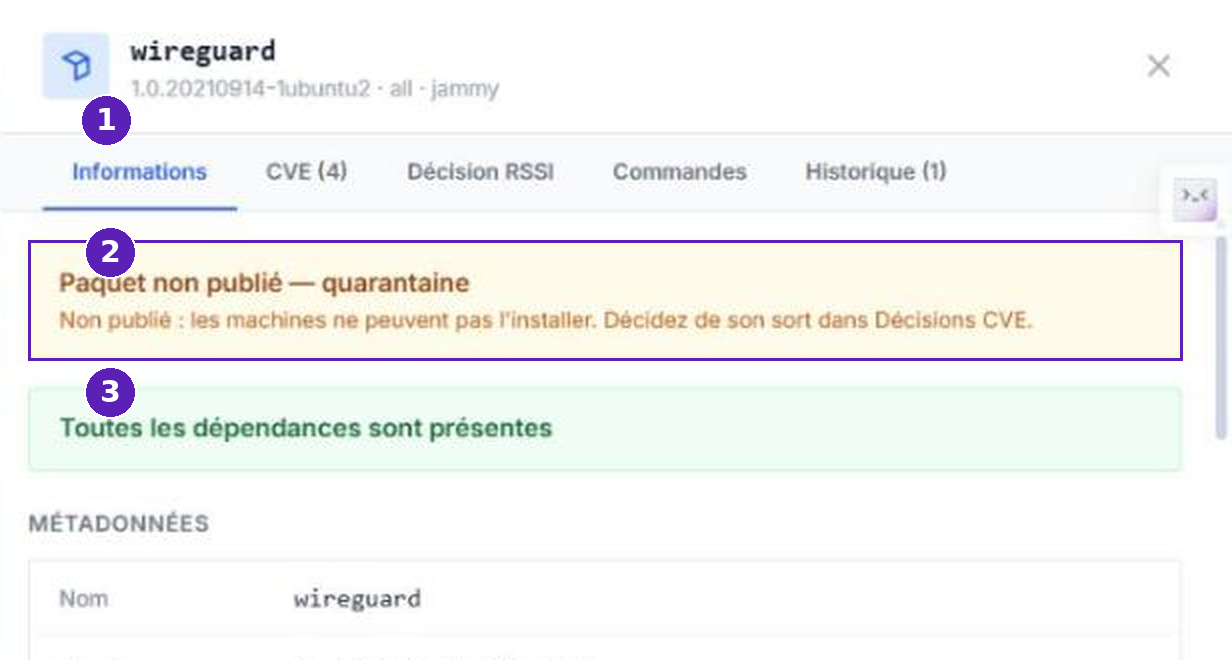
Figure 2 — Les cinq onglets (1), l'avertissement d'un paquet non publié (2) et le contrôle des dépendances (3).
- Les onglets : Informations, CVE, Décision RSSI, Commandes et Historique. Le nombre à côté d'un onglet est le nombre d'éléments qu'il contient.
- Pour un paquet qui n'est pas publié, un bandeau orange vient en premier. Il nomme l'état (ici quarantaine) pour que vous ne lisiez pas la suite comme « ceci est installable ».
- La ligne verte Toutes les dépendances sont présentes signifie que chaque paquet dont il dépend est dans le dépôt. En dessous : les métadonnées (version, architecture, distribution, taille, qui l'a importé et quand, la description), l'empreinte SHA-256 du fichier et le résultat de chaque contrôle fait à l'import : format, somme de contrôle, antivirus, scan CVE, signature et dépendances.
Quel onglet pour quelle question ?
| Question | Onglet |
|---|---|
| Quel est exactement ce fichier, qui l'a mis là ? | Informations |
| Quelles vulnérabilités, et avec quelle probabilité d'exploitation ? | CVE (chacune a un score EPSS) |
| Quelqu'un a-t-il décidé, qui, pourquoi, jusqu'à quand ? | Décision RSSI |
| Que taper sur une machine ? | Commandes |
| Que lui est-il arrivé au fil du temps ? | Historique (les entrées d'audit de ce paquet) |
Que montre l'onglet Décision RSSI ?
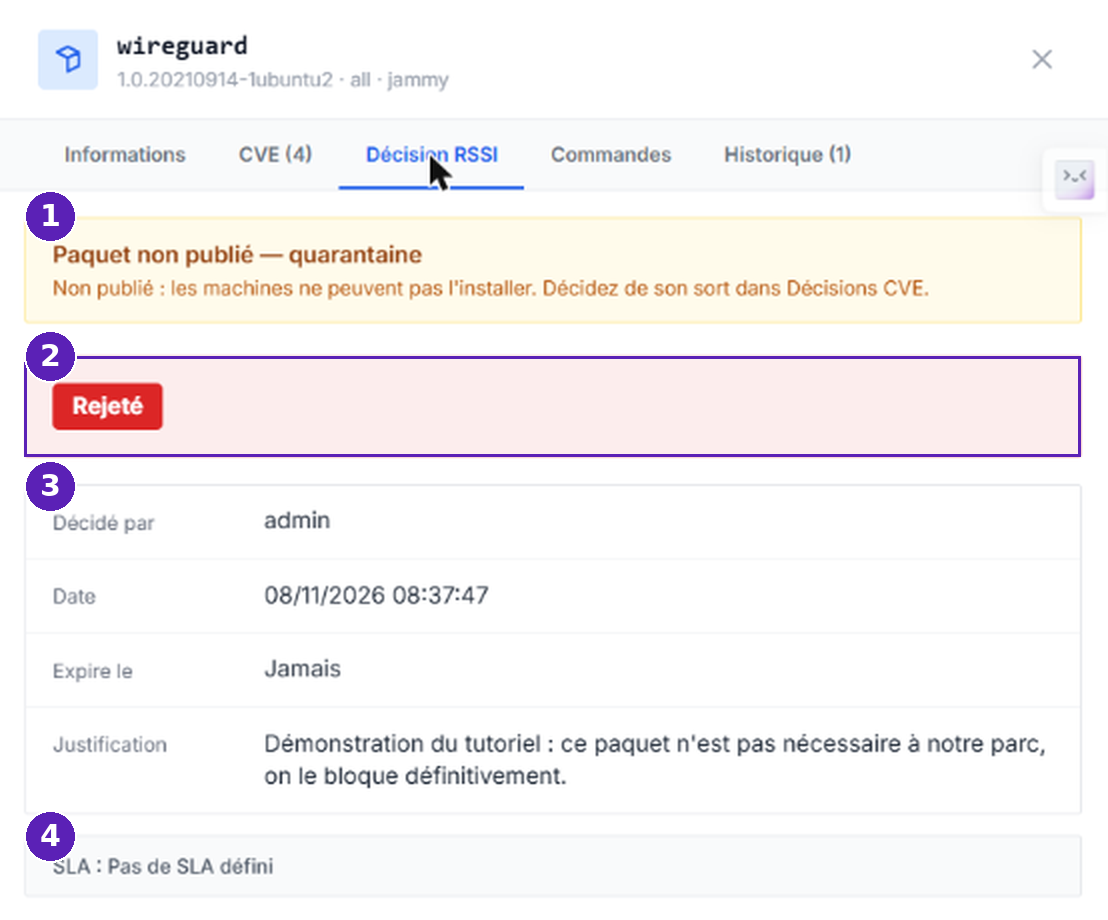
Figure 3 — L'état (1), la décision (2), les détails (3) et le SLA (4).
- Le bandeau rappelle que le paquet n'est pas publié.
- L'étiquette est la décision prise : Rejeté, Risque accepté, Exception ou Mise à jour requise.
- Qui a décidé, quand, jusqu'à quand, et la justification écrite. Expire le : Jamais signifie que la décision n'a pas de date de fin.
- La ligne SLA affiche l'une de ces valeurs : Pas de SLA défini, Valide — N jour(s) restant(s), Expire dans N jour(s) (les derniers jours) ou Expiré — révision requise. Quand un risque accepté expire, une tâche quotidienne à 08:00 remet le paquet en révision.
Que puis-je copier pour une machine ?
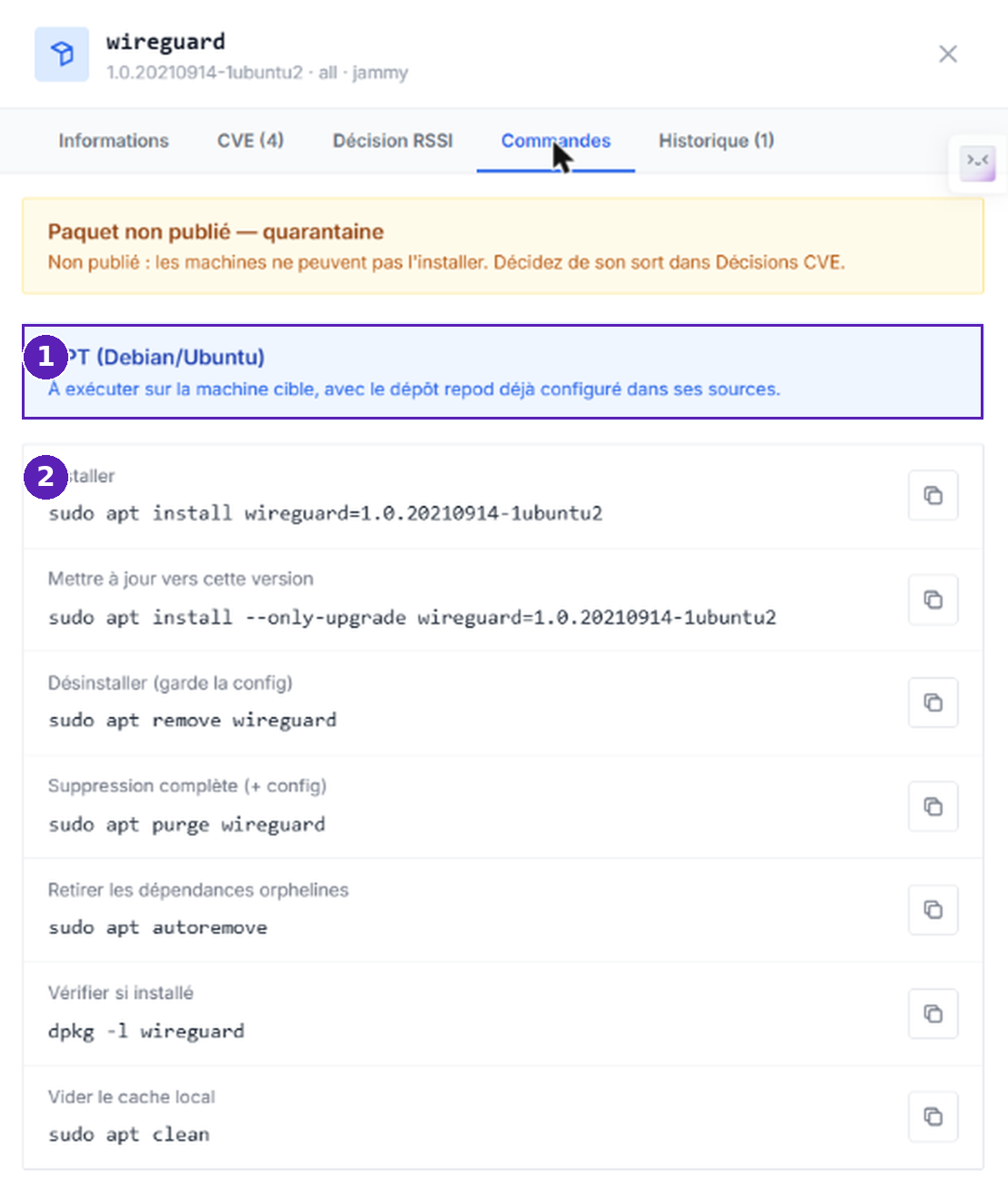
Figure 4 — Le bandeau (1) et les commandes (2).
L'onglet Commandes donne des commandes toutes prêtes pour le format du paquet (apt ici, dnf ou apk pour les autres), chacune avec un bouton de copie : installer une version précise, mettre à jour vers elle, désinstaller, purger, retirer les orphelines, vérifier ce qui est installé et vider le cache. Elles supposent que la machine utilise déjà votre dépôt, voir Installer un paquet et ses dépendances depuis une machine cliente.
Les commandes s'affichent même si le paquet n'est pas publié
Sur un paquet en quarantaine, la commande d'installation est quand même affichée, mais elle échoue sur la machine parce que le dépôt ne propose pas ce paquet. Lisez d'abord le bandeau.
Étape 3 — Corriger les dépendances manquantes
Un paquet peut être publié alors que l'une de ses dépendances n'est pas dans le dépôt. Une machine qui l'installe échoue alors avec « dépendances non satisfaites ». Le statut affiche N dép. manquantes, en orange.
- Cliquez dessus. Le panneau Résoudre les dépendances liste chaque paquet manquant.
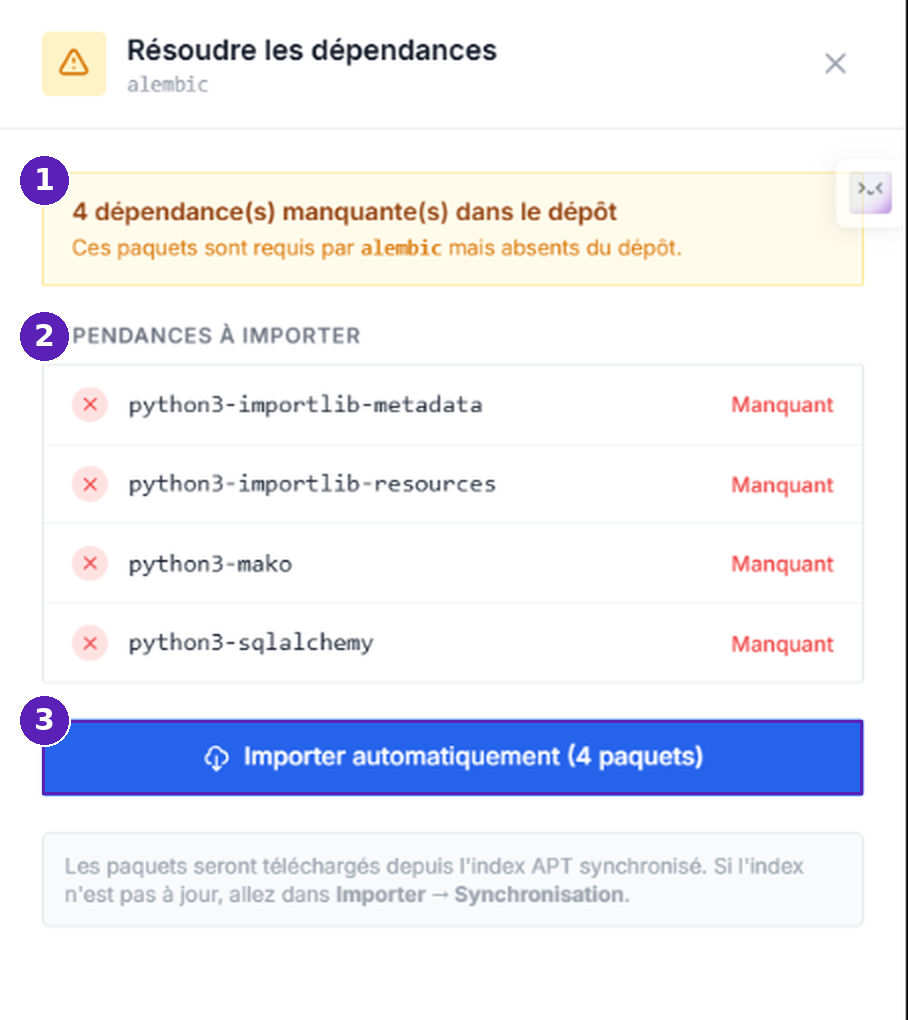
Figure 5 — Le résumé (1), les paquets manquants (2) et l'import automatique (3).
- Cliquez sur Importer automatiquement. Repod télécharge chaque paquet manquant depuis l'index amont synchronisé et le fait passer par les mêmes contrôles que tout import : antivirus, scan CVE et votre politique CVE.
- Quand c'est terminé, la liste se recharge et le statut passe à Disponible.
Une dépendance importée peut tomber en révision
Une dépendance est un paquet comme un autre. Si votre politique l'envoie en révision, elle est stockée mais non publiée, et le paquet qui en a besoin reste non installable. Décidez à son sujet sur la page Décisions CVE. Si l'import dit qu'un paquet est introuvable, synchronisez d'abord les sources (le bandeau de la figure 1).
Étape 4 — Supprimer un paquet
La corbeille rouge supprime le paquet du dépôt. Une fenêtre de confirmation demande d'abord.
Cela supprime toutes les versions
La suppression porte sur le nom du paquet : toutes ses versions sont retirées du dépôt, leurs fichiers du pool, leurs manifests et leur ligne dans la liste. Le journal d'audit garde une entrée DELETE. Les machines qui ont déjà installé le paquet le gardent, mais elles ne peuvent plus le télécharger chez vous.
Pour en supprimer plusieurs, cochez leurs cases (la case de l'en-tête sélectionne la page courante) et cliquez sur Supprimer (N). La confirmation les compte et dit « toutes versions ». Si certaines échouent, un message liste leurs noms.
Si vous voulez seulement empêcher les machines d'installer un paquet, mettez-le plutôt en quarantaine depuis la page Décisions CVE : le fichier et l'historique sont conservés, et vous pourrez l'accepter de nouveau plus tard.
Étape 5 — Quand la liste est fausse
Deux boutons en haut à droite réparent la liste. Ils ne modifient rien dans les paquets eux-mêmes.
| Bouton | À utiliser quand |
|---|---|
| Réparer l'index | Un paquet est dans le dépôt mais absent de la liste, ou affiche un ancien statut. Il reconstruit la liste à partir des paquets stockés dans le dépôt. Il ne touche pas au dépôt |
| Rafraîchir EPSS/KEV | Une CVE n'a aucun score d'exploitation, ou un ancien. Il relit les données EPSS et KEV locales pour les CVE déjà trouvées, sans scanner de nouveau. Il tourne en arrière-plan |
Le statut est-il toujours à jour ?
Une décision, une quarantaine, une expiration et un nouveau rapprochement CVE mettent chacun à jour le statut dans la liste immédiatement. Avant cette correction, un paquet rejeté continuait d'afficher En révision jusqu'à ce que quelqu'un clique sur Réparer l'index. Si vous le voyez encore sur un déploiement plus ancien, cliquez-le une fois.
Dépannage
| Symptôme | Cause et solution |
|---|---|
| Chaque import part en révision avec le message Grype — réponse illisible, révision RSSI requise | La base de vulnérabilités du scanner a plus de 5 jours (ou est absente), donc le scan échoue et Repod choisit la prudence. La synchronisation de sécurité nocturne la rafraîchit normalement : vérifiez qu'elle est activée et qu'elle réussit, voir Garder vos données fraîches et la plateforme en service. La page Administration → Supervision montre l'état de la base (valid ou invalid). Redémarrer le backend la retélécharge en arrière-plan quand elle est invalide (quelques Go, plusieurs minutes). Cliquez ensuite sur Rescanner sur les paquets en révision |
| Un paquet importé reste en révision après un nouveau scan, avec l'ancien message | Le nouveau scan a enregistré la nouvelle liste de CVE, mais votre politique envoie toujours ces sévérités en révision. C'est une décision pour une personne : ouvrez-le dans Décisions CVE |
| Le paquet est dans le dépôt mais pas dans la liste | Réparer l'index |
| N dép. manquantes ne disparaît pas | La dépendance est en révision, ou l'index de la source est périmé. Regardez le bandeau, synchronisez, puis importez de nouveau |
| La corbeille est absente ou échoue avec une erreur de droits | Supprimer demande le rôle mainteneur ou administrateur |
Ce que vous avez accompli
Vous savez maintenant lire la page Paquets comme un catalogue : distinguer un paquet publié d'un paquet seulement stocké, l'inspecter avant de le mettre sur une machine, corriger ses dépendances, le supprimer sans risque et réparer la liste.
Étapes suivantes