Connecter une machine à votre dépôt avec la page Configuration client
Ce que vous allez apprendre :
- Ce que vous donne la page Configuration client, et ce qu'elle ne fait pas
- Comment connecter une machine Debian/Ubuntu, et ce que signifient les erreurs les plus probables
- Comment connecter une machine RPM (AlmaLinux, Rocky, Fedora…), et ce que protègent ses réglages de signature
- Ce que change vraiment Isolation réseau sur une machine, et les deux précautions à prendre avant de la lancer
- À quoi servent les autres onglets et les autres formats de paquets
Durée : ~30 minutes
Prérequis : Une distribution qui contient au moins un paquet, voir Déposer un paquet dans l'interface ou Faire venir un paquet d'internet, et une machine sur laquelle vous pouvez utiliser sudo. Ce tutoriel a exécuté les commandes dans des conteneurs Ubuntu 22.04 et AlmaLinux 9 vierges, contre cette instance. Utilisez votre propre distribution.
À quoi sert cette page ?
Clients → Configuration client écrit les commandes qui connectent une machine à votre dépôt, avec l'adresse de votre serveur déjà renseignée. Vous les copiez, vous les exécutez sur la machine, et apt, dnf ou apk installent ensuite depuis Repod.
Elle ne change rien dans Repod, ni sur une machine, par elle-même : elle affiche seulement du texte. Pour suivre ce qu'une machine installe, enregistrez-la, voir Ajouter votre première machine. Pour installer les paquets eux-mêmes, voir Installer un paquet et ses dépendances depuis une machine cliente.
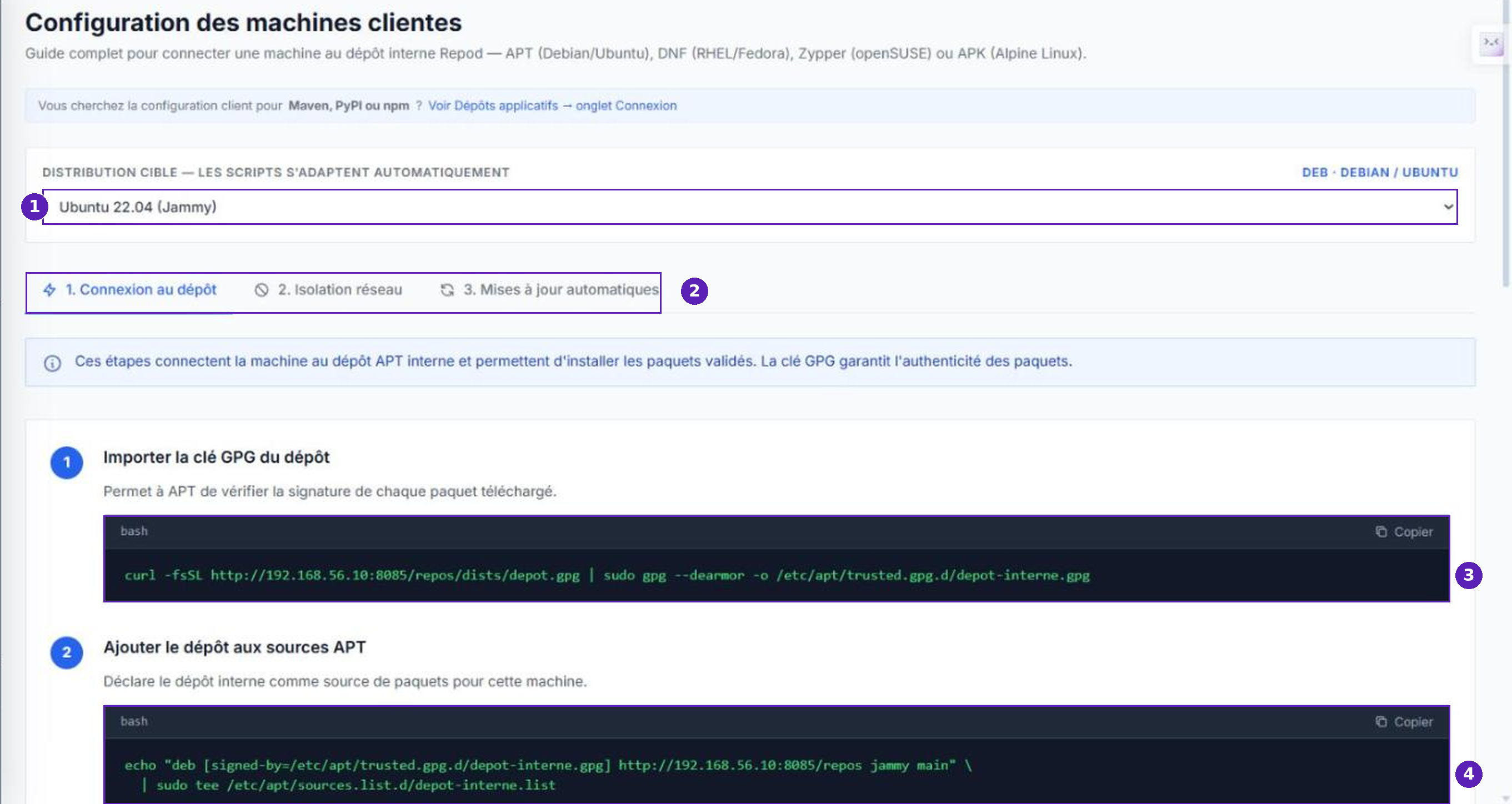
Figure 1 — La distribution (1), les onglets (2), l'import de la clé (3) et la ligne de source (4).
- Distribution cible décide de tout : le format (indiqué en haut à droite : DEB, RPM, APK) et le nom de code écrit dans les commandes. Choisissez celle que la machine utilise, pas celle que vous aimeriez qu'elle utilise.
- Les onglets sont 1. Connexion au dépôt, 2. Isolation réseau et 3. Mises à jour automatiques. Alpine n'a que le premier.
- L'étape 1 importe la clé qui signe le dépôt.
- L'étape 2 déclare le dépôt comme source. L'adresse se termine par le port du dépôt, pas par celui de l'interface web.
Étape 1 — Connecter une machine Debian ou Ubuntu
Choisissez votre distribution, puis exécutez dans l'ordre les commandes de l'onglet Connexion au dépôt :
- La clé :
curl … depot.gpg | sudo gpg --dearmor -o /etc/apt/trusted.gpg.d/depot-interne.gpg - La source : une ligne
deb [signed-by=…] http://<hôte>:<port>/repos <nom de code> mainécrite dans/etc/apt/sources.list.d/depot-interne.list sudo apt update, puissudo apt install <paquet>
Pour contrôler, apt-cache policy | grep <hôte> doit afficher le dépôt avec sa priorité.
Dois-je vérifier la clé d'abord ?
La page ne le fait pas, et cela compte : une clé récupérée en HTTP simple ne prouve rien par elle-même. Installer un paquet et ses dépendances depuis une machine cliente montre comment comparer l'empreinte avec celle d'Administration → Paramètres avant de lui faire confiance.
Pourquoi l'étape 1 répond command not found ?
Une image minimale (un conteneur, un modèle cloud) n'a ni curl ni gpg. La première commande échoue alors avec gpg: command not found et rien n'est importé. Installez-les d'abord, depuis la source que la machine a encore :
Faites-le avant l'isolation de l'étape 3 : une fois que seul Repod reste, vous ne pouvez installer que ce que Repod contient.
Que signifient les erreurs ?
Ce sont les vrais messages, produits volontairement :
apt update répond |
Cause et correction |
|---|---|
NO_PUBKEY … / The repository … is not signed |
La clé n'est pas importée. Refaites l'étape 1 et vérifiez que le chemin signed-by= de la ligne de source est bien le fichier que vous avez créé |
404 Not Found / does not have a Release file |
Le nom de code n'existe pas dans Repod (faute de frappe, ou distribution jamais créée). Regardez Distributions |
Pas d'erreur, mais apt install ne trouve rien |
Le nom de code existe mais ne contient aucun paquet pour l'instant. Importez-en ou déposez-en un, voir les prérequis |
Certificate verification failed: The certificate is NOT trusted |
La ligne de source vise l'interface web (port 80 redirigé vers HTTPS, avec un certificat auto-signé). Utilisez le port du dépôt affiché par la page |
E: Package '…' has no installation candidate |
Le paquet n'est pas dans Repod. Une machine qui n'utilise que Repod ne voit que ce que vous avez publié, voir l'étape 3 |
Étape 2 — Connecter une machine RPM
Choisissez une distribution RPM (AlmaLinux, Rocky, Oracle Linux, CentOS Stream, Fedora, ou openSUSE pour Zypper).
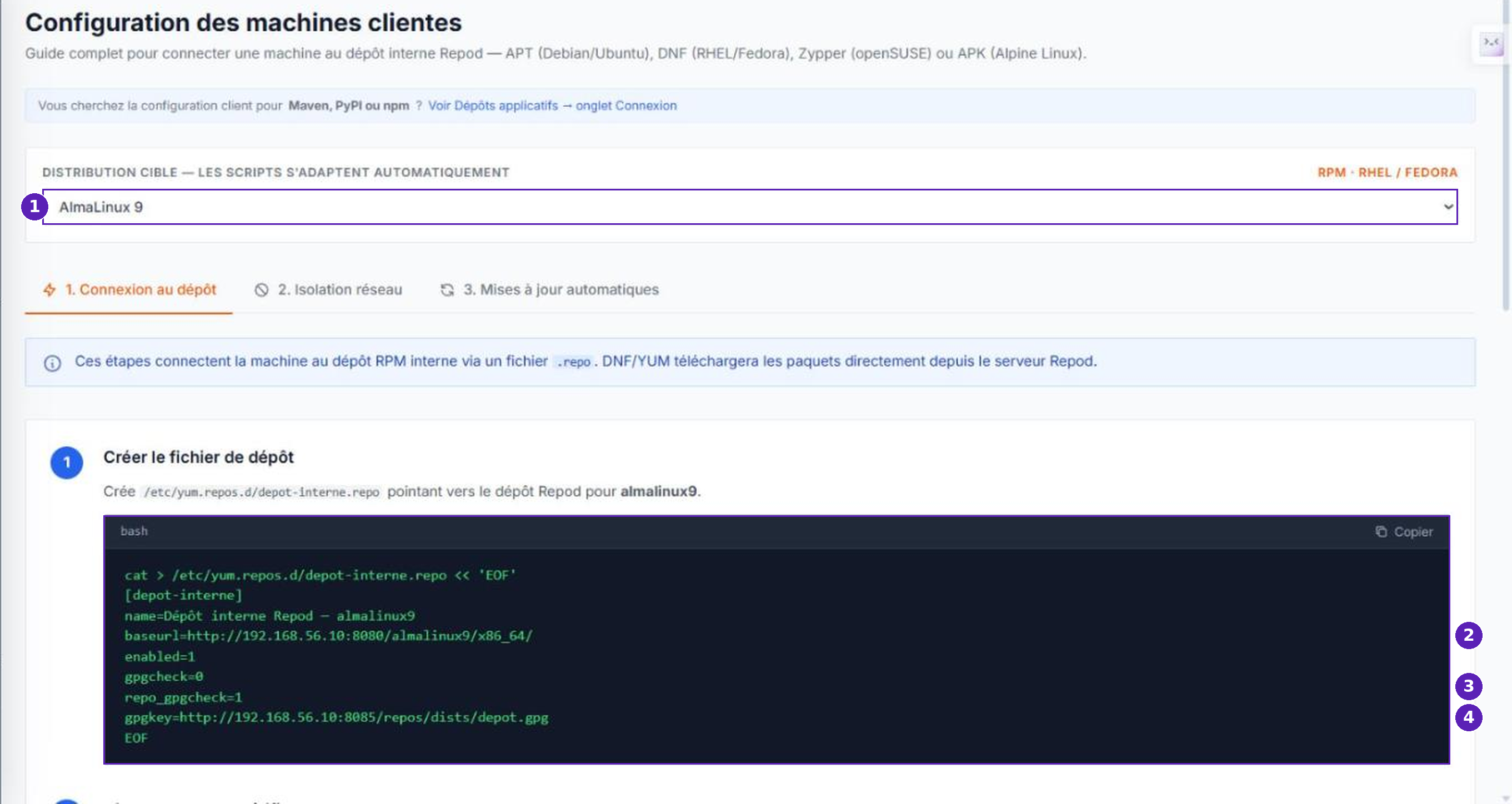
Figure 2 — La distribution (1), l'adresse du dépôt (2), les réglages de signature (3) et la clé (4).
Le fichier /etc/yum.repos.d/depot-interne.repo contient quatre réglages importants :
| Ligne | Signification |
|---|---|
baseurl=http://<hôte>:8080/<nom de code>/x86_64/ |
Le dépôt RPM. Il est servi en HTTP simple sur son propre port, jamais en HTTPS |
gpgcheck=0 |
dnf ne vérifie pas la signature de chaque paquet |
repo_gpgcheck=1 |
dnf vérifie la signature des métadonnées du dépôt (la liste des paquets) |
gpgkey=http://<hôte>:<port>/repos/dists/depot.gpg |
La clé qui signe ces métadonnées, le même fichier que pour APT |
Pourquoi gpgcheck est à 0 ?
Les fichiers .rpm de votre dépôt gardent la signature de leur éditeur (AlmaLinux, Docker…), pas celle de Repod. Les vérifier avec la clé de Repod échouerait. Repod signe la liste des paquets, et repo_gpgcheck=1 garantit que cette liste n'a pas été modifiée. Pour vérifier aussi chaque paquet, ajoutez les clés des éditeurs dans gpgkey= et mettez gpgcheck=1.
Faites ensuite sudo dnf clean all puis sudo dnf install <paquet>. Au premier lancement, dnf demande d'importer les clés : le fichier contient toutes les clés du trousseau du dépôt (quatre ici), vous voyez donc quatre invites.
dnf repolist ne prouve pas que l'adresse est juste
dnf repolist liste seulement les dépôts déclarés : il ne contacte pas le serveur. Une mauvaise adresse n'apparaît qu'au dnf list available ou au dnf install suivant. Testez avec l'un des deux.
Sur d'anciennes versions de Repod, la page écrivait https:// dans cette adresse derrière une interface en HTTPS, et dnf échouait avec SSL connect error … wrong version number. Si vous avez copié un tel fichier, remplacez https par http.
Étape 3 — Comprendre ce que fait « Isolation réseau »
Le deuxième onglet transforme une machine qui peut utiliser Repod en une machine qui ne peut utiliser que Repod : il désactive les sources publiques, puis bloque les dépôts publics dans le pare-feu.
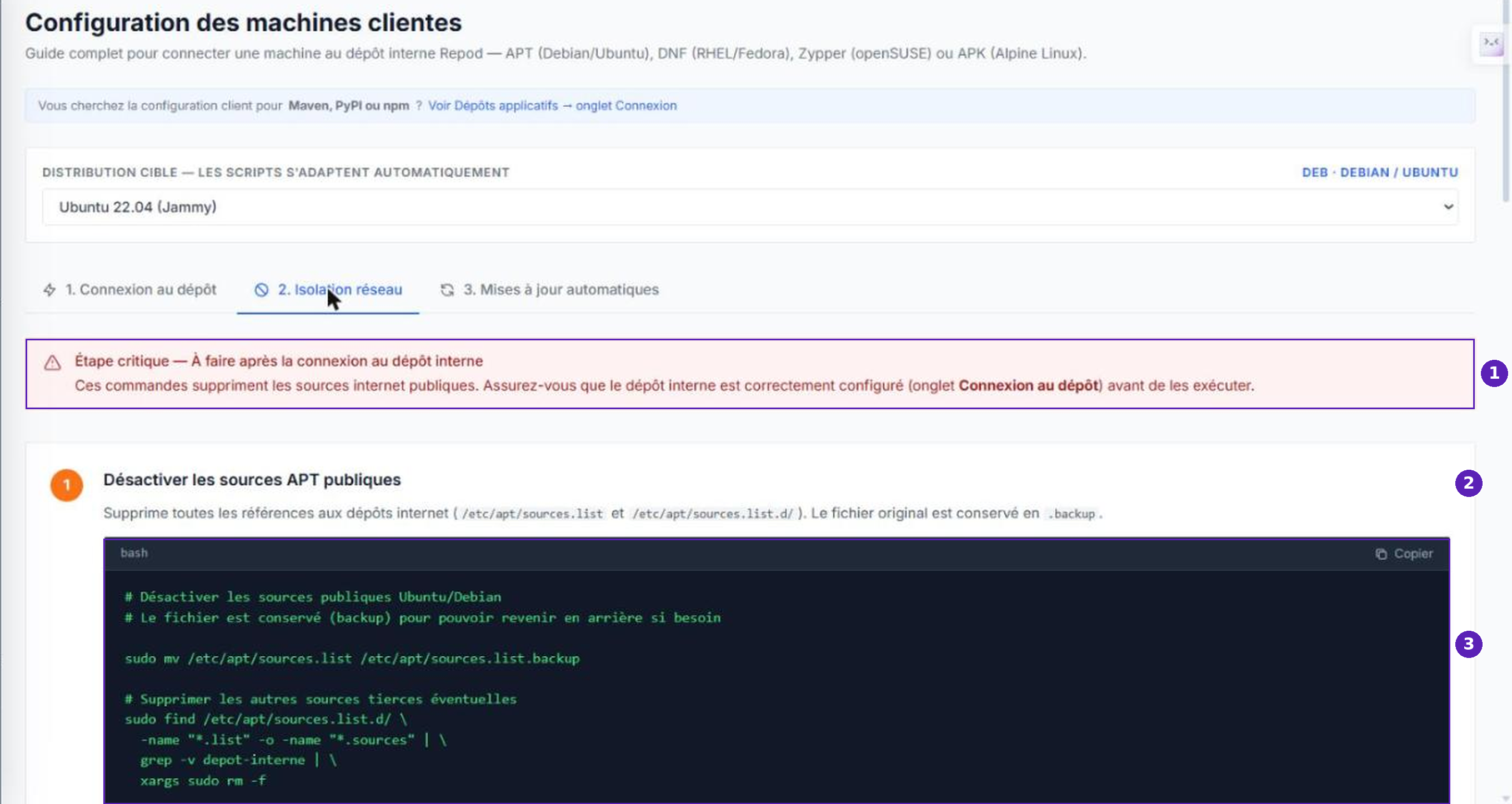
Figure 3 — L'avertissement (1), le titre de l'étape (2) et la commande (3).
Pourquoi faire cela ?
Pour que personne, par habitude ou par erreur, n'installe un paquet qui a échappé à vos contrôles. Un paquet qui n'est pas passé par Repod n'a pas été analysé et n'a pas de décision.
Ce qui change, et ce qu'il faut vérifier avant
- Les sources publiques sont désactivées.
sources.listet chaque autre fichier.listou.sourcesdeviennent<nom>.backup. Ils sont déplacés, pas supprimés : vous annulez en les renommant. Les sources tierces (Docker, un éditeur) partent aussi : si la machine en dépend, importez d'abord ces paquets dans Repod. - Le pare-feu bloque les miroirs publics (UFW, ou
iptables). Les règles sont écrites avec des noms d'hôtes, résolus une fois en adresses : un miroir qui change d'adresse n'est plus bloqué. Considérez cela comme une seconde barrière, pas la seule, comme le dit la page : le bon endroit est un pare-feu réseau. - La machine ne peut installer que ce que Repod contient.
apt install nanomarche parce quenanoa été importé ;apt install cowsayéchoue avecno installation candidate. Importez ce dont la machine a besoin avant de l'isoler.
Ne vous enfermez pas dehors
Le script active UFW. Si SSH n'est pas autorisé, les nouvelles connexions SSH sont refusées et vous perdez l'accès à une machine distante. Les commandes de la page lancent maintenant sudo ufw allow OpenSSH en premier. Si vous utilisez une ancienne copie, ajoutez-le vous-même, et gardez une console ou une seconde session ouverte la première fois.
Comment vérifier que ça marche ?
L'étape 4 de l'onglet : le miroir public doit refuser (Connection refused ou timed out) et curl http://<hôte>:<port>/repos/dists/depot.gpg doit répondre 200 OK. apt-cache policy ne doit lister que Repod.
Étape 4 — Les autres onglets et les autres formats
- 3. Mises à jour automatiques configure
unattended-upgrades(APT) oudnf-automatic(RPM) pour que la machine applique ses mises à jour depuis Repod uniquement. Lancez la commande de simulation que l'onglet donne (unattended-upgrades --dry-run --debug) avant de la laisser appliquer quoi que ce soit, et lisez le journal qu'elle affiche. Ce tutoriel n'a pas exécuté cet onglet : vérifiez le résultat sur une machine de test d'abord. - Alpine (
apk) : un seul onglet, la commande qui importe la clé signant l'index, puis la ligne de dépôt à ajouter à/etc/apk/repositories, avec un exemple deDockerfile. - openSUSE (
zypper) : la page utilise--no-gpgcheck. - Maven, PyPI et npm ne sont pas dans cette page : ce sont des outils de build, pas des machines. Le bandeau bleu renvoie vers Dépôts applicatifs → Connexion, voir Premier paquet Maven, npm et PyPI.
Dépannage
| Symptôme | Cause et correction |
|---|---|
Les commandes affichent localhost ou un mauvais port |
La page dérive l'adresse de celle que vous utilisez dans le navigateur, avec les ports par défaut 80 (APT) et 8080 (RPM). Si vos ports diffèrent, un administrateur doit définir REACT_APP_REPO_URL et REACT_APP_RPM_REPO_URL à la construction de l'interface |
| La machine n'atteint pas le dépôt | Testez depuis elle : curl -I http://<hôte>:<port>/repos/dists/depot.gpg. Un pare-feu ou un réseau différent entre les deux est la cause habituelle |
apt demande un identifiant et un mot de passe |
La distribution est restreinte, voir Gérer les utilisateurs, les rôles et les groupes |
| Un paquet est dans la page Paquets mais la machine ne le voit pas | Son statut n'est pas publié (en révision, quarantaine…), voir Trouver, inspecter et gérer les paquets de votre dépôt |
Ce que vous avez accompli
Vous savez connecter une machine Debian, Ubuntu ou RPM à votre dépôt, lire les erreurs que donnent apt et dnf quand quelque chose ne va pas, dire ce que protègent les réglages de signature, et isoler une machine sans vous verrouiller dehors.
Étapes suivantes
- Installer un paquet et ses dépendances depuis une machine cliente
- Ajouter votre première machine
- Configuration client : Ansible, plusieurs distributions, autres formats