Gérer les utilisateurs, les rôles et les groupes
Ce que vous allez apprendre :
- Comment Repod décide qui peut faire quoi : rôles, permissions et groupes
- Ce que peut faire chaque rôle intégré, permission par permission
- Comment créer un utilisateur, un rôle personnalisé, un groupe et un token d'API
- Comment donner à chacun le minimum d'accès nécessaire
Durée : ~20 minutes
Prérequis : Vous êtes connecté en tant que admin. Vous avez lu Première connexion pour les règles de compte et de mot de passe.
Comment fonctionnent les accès
Trois notions suffisent pour comprendre toute la page.
- Une permission est une action : « déposer des paquets », « prendre des décisions CVE », « déployer sur les machines ». Il y en a 15.
- Un rôle est un ensemble nommé de permissions. Chaque utilisateur a exactement un rôle.
- Un groupe est un ensemble d'utilisateurs. Il sert à attribuer des décisions CVE à une équipe, et peut donner un rôle par défaut à ses membres.
En plus du rôle, Repod peut restreindre le périmètre : quelles distributions, quelles machines, quels dépôts de conteneurs ou applicatifs une personne peut voir. Le rôle décide quoi, le périmètre décide où. Ce tutoriel traite la partie rôles. Les règles de périmètre sont décrites dans Le modèle RBAC et mises en place dans Restreindre l'accès par distribution et par machine.
Étape 1 — Lire la page des utilisateurs
Ouvrez Administration → Utilisateurs.
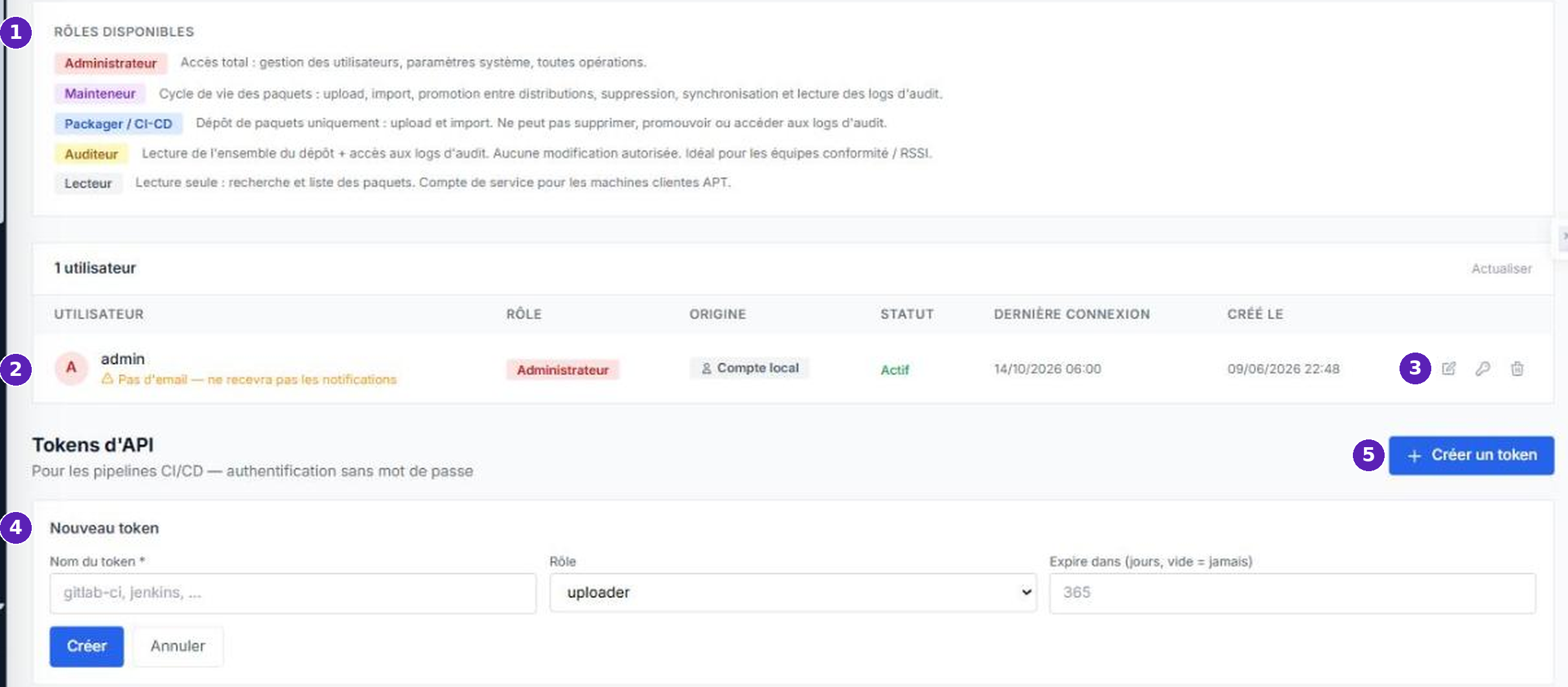
Figure 1 — Utilisateurs et tokens d'API.
- Rôles disponibles. Un rappel des cinq rôles intégrés et de leur usage.
- Un utilisateur. Le compte, son rôle, son origine (Compte local, ou un annuaire), son statut, sa dernière connexion et sa date de création. Un avertissement apparaît quand le compte n'a pas d'adresse e-mail : il ne recevra aucune notification (voir Garder vos données fraîches, étape 8).
- Les actions. De gauche à droite : Modifier, Réinitialiser le mot de passe (désactivé pour les comptes gérés par LDAP) et Supprimer.
- Tokens d'API. Des identifiants pour les pipelines, traités à l'étape 6.
- Créer un token. Ouvre le formulaire visible ici.
Étape 2 — Connaître les rôles intégrés
Ouvrez Administration → Rôles.
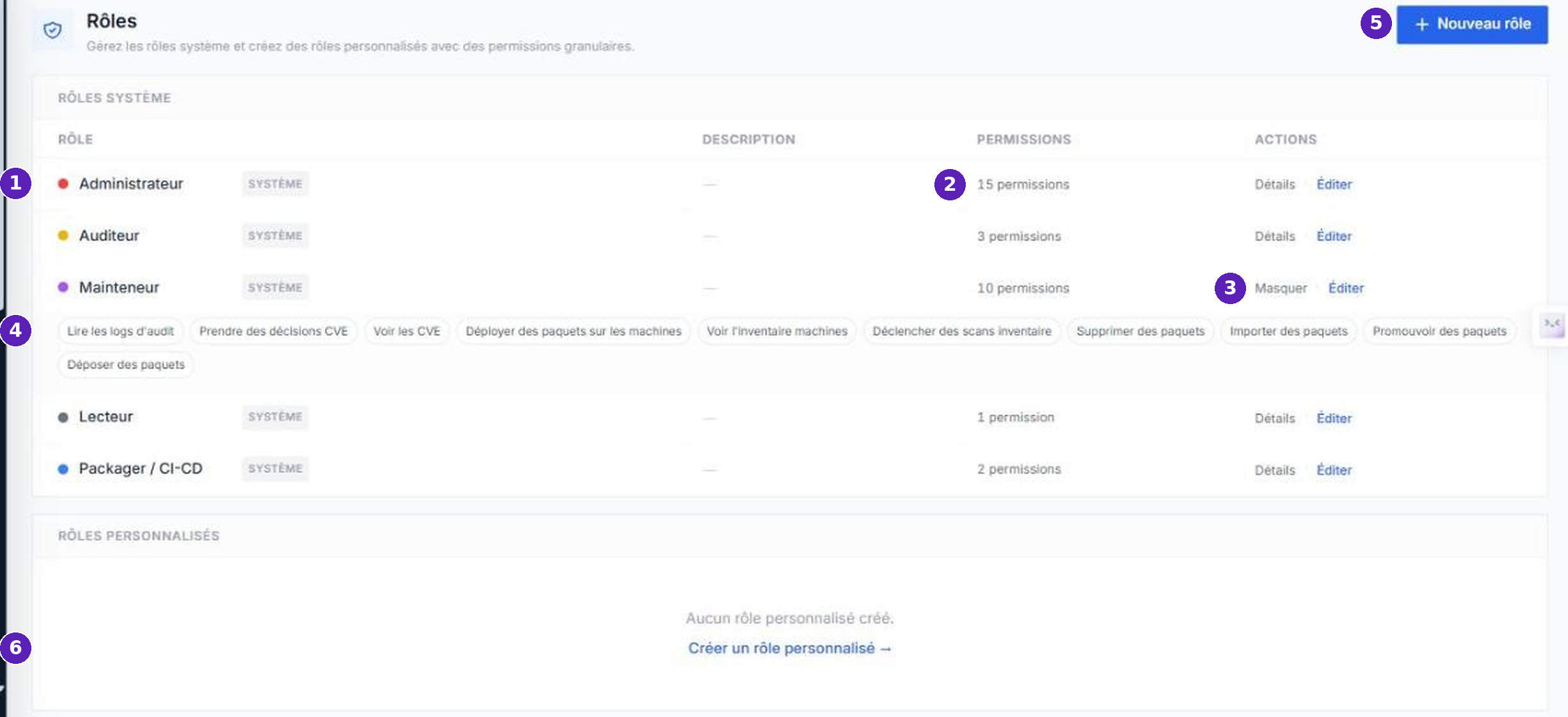
Figure 2 — Les rôles.
- Un rôle système. Les cinq rôles intégrés portent l'étiquette SYSTÈME.
- Permissions. Le nombre de permissions du rôle.
- Détails / Masquer. Affiche ou masque la liste des permissions du rôle.
- La liste. Ici, les 10 permissions de Mainteneur.
- Nouveau rôle. Crée un rôle personnalisé (étape 4).
- Rôles personnalisés. Vide tant que vous n'en créez pas.
Voici ce que détient chaque rôle :
| Permission | Administrateur | Mainteneur | Packager / CI-CD | Auditeur | Lecteur |
|---|---|---|---|---|---|
| Voir les CVE | oui | oui | oui | oui | |
| Prendre des décisions CVE | oui | oui | |||
| Déposer des paquets | oui | oui | oui | ||
| Importer des paquets | oui | oui | oui | ||
| Supprimer des paquets | oui | oui | |||
| Promouvoir des paquets | oui | oui | |||
| Lire les logs d'audit | oui | oui | oui | ||
| Voir l'inventaire machines | oui | oui | oui | ||
| Déclencher des scans inventaire | oui | oui | |||
| Déployer des paquets sur les machines | oui | oui | |||
| Gérer les utilisateurs | oui | ||||
| Gérer les groupes | oui | ||||
| Gérer les rôles | oui | ||||
| Administrer les paramètres | oui | ||||
| Gérer les sauvegardes | oui |
En pratique :
- Administrateur est pour les quelques personnes qui font tourner la plateforme. Seul ce rôle gère les utilisateurs, les rôles, les groupes, les paramètres et les sauvegardes.
- Mainteneur conduit le cycle de vie des paquets et le parc, et prend les décisions CVE. Il ne gère pas les comptes et ne change pas les paramètres.
- Packager / CI-CD peut déposer et importer, rien d'autre. C'est le rôle d'un pipeline de build.
- Auditeur lit tout ce qui compte pour la conformité (CVE, journal d'audit, inventaire) et ne modifie rien.
- Lecteur ne peut que voir les CVE. C'est le rôle d'un compte de service, par exemple une machine qui a seulement besoin de lire le dépôt.
Étape 3 — Créer un utilisateur
De retour dans Utilisateurs, cliquez sur Créer un utilisateur.
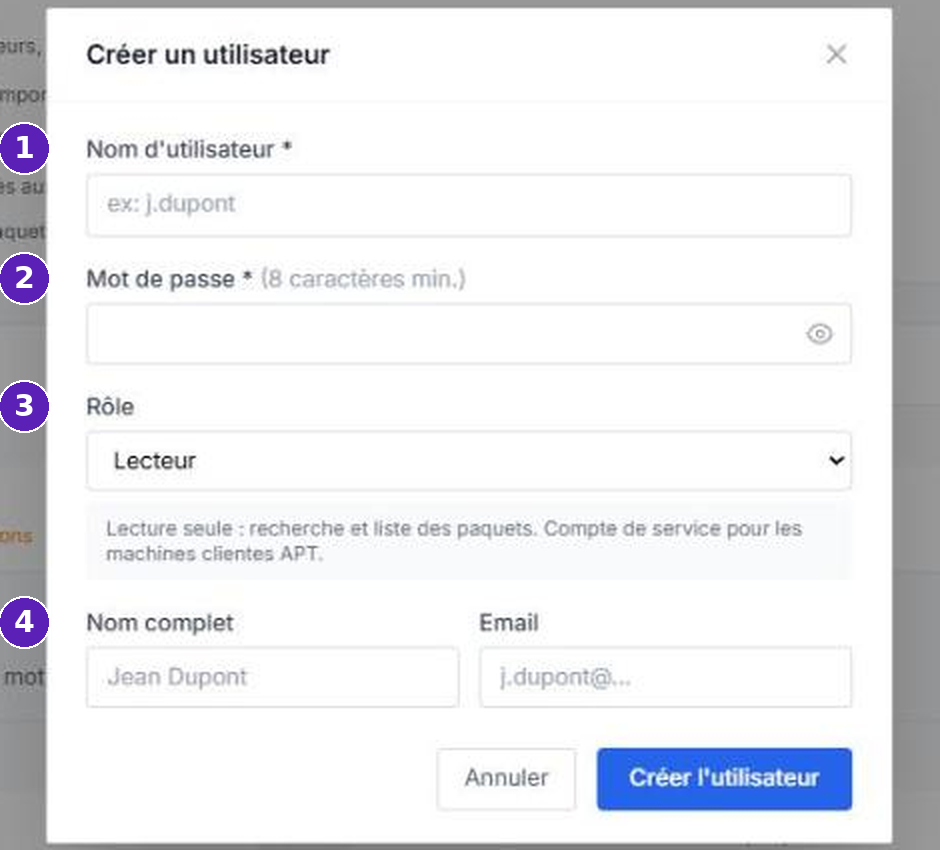
Figure 3 — Créer un utilisateur.
- Nom d'utilisateur. Obligatoire.
- Mot de passe. Obligatoire, 8 caractères au minimum (les règles de Première connexion s'appliquent). Choisissez un mot de passe solide et transmettez-le de façon sûre. Un administrateur pourra le réinitialiser ensuite avec l'icône clé (figure 1).
- Rôle. Lecteur par défaut, donc un nouveau compte démarre avec le minimum d'accès. Le texte sous la liste rappelle ce que peut faire le rôle sélectionné.
- Nom complet et Email. Facultatifs, mais renseignez l'e-mail : sans lui, la personne ne reçoit aucune alerte.
Partez du plus petit rôle
Donnez le rôle qui correspond au travail d'aujourd'hui, pas celui qui serait pratique. Relever un rôle plus tard prend un clic, alors qu'un rôle trop élevé peut avoir fait des dégâts avant que quiconque ne s'en aperçoive.
Si votre organisation a un annuaire, connectez-le plutôt que de créer des comptes à la main (voir LDAP et SSO).
Étape 4 — Créer un rôle personnalisé
Quand aucun des cinq rôles ne convient, par exemple « quelqu'un qui peut prendre des décisions CVE mais pas déployer », construisez le vôtre. Cliquez sur Nouveau rôle dans la page Rôles.
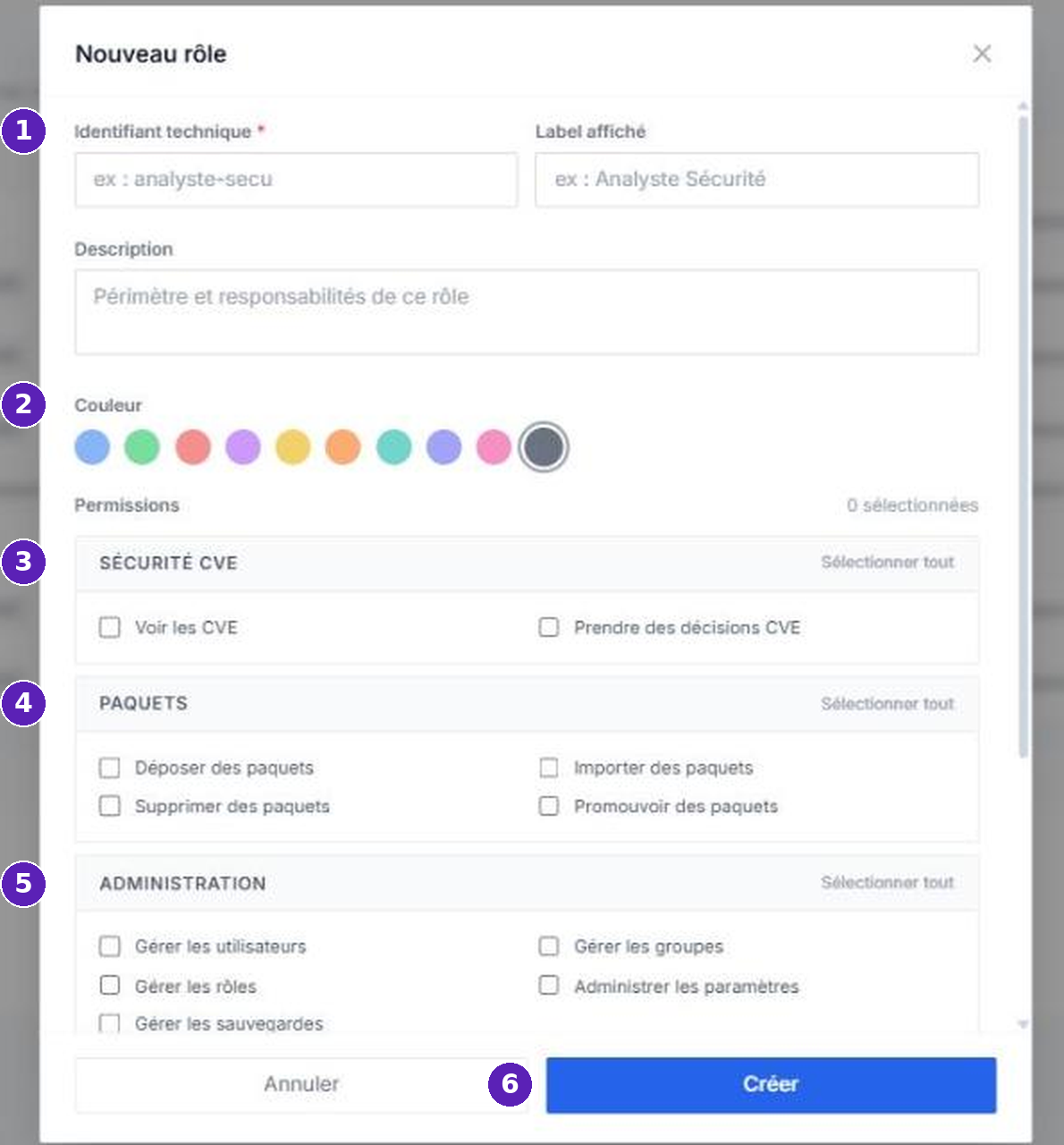
Figure 4 — Créer un rôle.
- Identifiant technique. Obligatoire, court et sans espaces (par exemple
analyste-secu). - Label affiché. Le nom lisible.
- Description. À quoi sert le rôle et qui l'a.
- Couleur. La couleur de son étiquette.
- Permissions. Les 15 permissions regroupées par catégorie : Sécurité CVE, Paquets, Administration, Audit et Inventaire. Sélectionner tout coche une catégorie entière.
- Créer. Le compteur au-dessus de la liste (« 0 sélectionnées ») indique combien de permissions vous avez choisies.
Prudence avec la catégorie Administration
Gérer les rôles et Gérer les utilisateurs permettent à leur détenteur de se donner, ou de donner à n'importe qui, toute autre permission. Traitez-les, ainsi que Administrer les paramètres, comme des droits d'administrateur.
Étape 5 — Créer un groupe
Un groupe rend une équipe adressable. Ouvrez Administration → Groupes.

Figure 5 — Les groupes.
- Un groupe. Son nom et sa couleur, et sa description.
- Membres. Le nombre de membres.
- Actions. Membres gère qui en fait partie, Éditer et Supprimer.
- Nouveau groupe. Ouvre le formulaire ci-dessous.
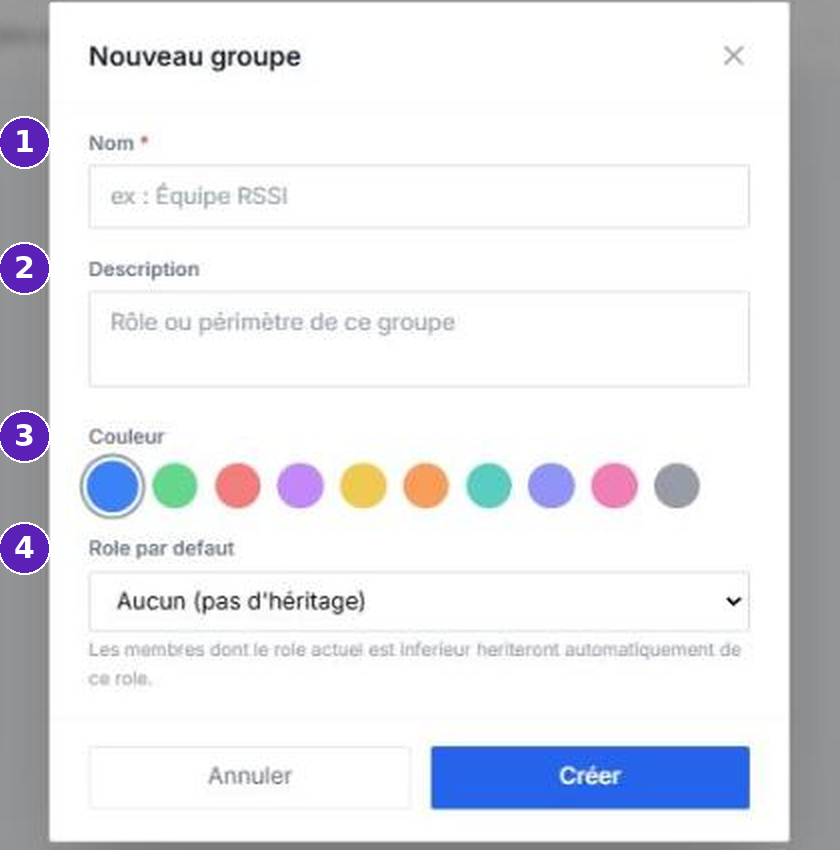
Figure 6 — Créer un groupe.
- Nom. Obligatoire.
- Description. Le rôle ou le périmètre de l'équipe.
- Couleur. Sa couleur.
- Rôle par défaut. Aucun (pas d'héritage) par défaut. Si vous choisissez un rôle, les membres dont le rôle actuel est inférieur en héritent automatiquement.
L'usage principal est de confier une décision CVE à une équipe plutôt qu'à une personne : dans Conformité parc, Escalader et le flux de décision peuvent viser un groupe. Voir Corriger une vulnérabilité sur vos machines. Un groupe peut aussi servir de destinataire d'une règle de périmètre (voir Le modèle RBAC).
Étape 6 — Créer un token d'API pour un pipeline
Un token permet à un pipeline CI/CD de s'authentifier sans mot de passe. Dans Utilisateurs, cliquez sur Créer un token (figure 1).
- Nom du token. Nommez-le d'après ce qui l'utilise, par exemple
gitlab-ci. Vous le reconnaîtrez dans la liste et dans le journal d'audit. - Rôle.
uploaderpar défaut : il peut déposer et importer, rien d'autre. Gardez-le ainsi pour un pipeline de publication. - Expire dans (jours). Prérempli à
365: le token expire au bout d'un an. Si vous videz le champ, le token n'expire jamais : gardez donc une durée, sauf si un pipeline ne peut vraiment pas renouveler son token.
Cliquez sur Créer. Le token n'est affiché qu'une seule fois : copiez-le tout de suite dans le coffre de secrets de votre pipeline. Si vous le perdez, supprimez-le et créez-en un autre.
Un token par usage, avec le plus petit rôle
Un token porte les permissions de son rôle. Un pipeline qui ne fait que publier a besoin de uploader, pas de admin. Utilisez un token par pipeline pour pouvoir en révoquer un sans casser les autres. Les tokens expirés restent dans la liste jusqu'à ce que vous les retiriez avec la croix à droite.
L'utilisation d'un token dans un pipeline est traitée dans Mettre en place la publication CI/CD.
Liste de contrôle
- Gardez le rôle Administrateur pour les quelques personnes qui font tourner la plateforme, et activez-leur la double authentification (voir Garder vos données fraîches, étape 1).
- Donnez à tous les autres le plus petit rôle qui leur permet de faire leur travail.
- Renseignez les adresses e-mail pour que les alertes arrivent.
- Préférez un annuaire (LDAP ou SSO) aux comptes faits à la main quand vous en avez un.
- Passez régulièrement en revue la liste des utilisateurs et des tokens d'API, et supprimez ce qui ne sert plus.
Et ensuite
- Le modèle RBAC : comment les rôles et les règles de périmètre se combinent
- Restreindre l'accès par distribution et par machine : limiter où s'applique un rôle
- Mettre en place la publication CI/CD : utiliser un token d'API dans un pipeline
- Première connexion : les règles de compte et de mot de passe