Sauvegarder Repod et répéter une restauration
Ce que vous allez apprendre :
- Ce que contient la sauvegarde de Repod, et ce qu'elle ne contient pas
- Comment lancer une sauvegarde depuis l'interface, lire son badge d'intégrité et la télécharger
- Comment la planifier sans remplir le disque
- Comment prouver qu'une sauvegarde est restaurable, sans toucher à votre base en production
Durée : ~30 minutes, dont l'essentiel à attendre la fin de la sauvegarde
Prérequis : Un compte administrateur, et de l'espace disque libre : l'archive de ce chapitre pèse 4,5 Go et a été écrite en environ 16 minutes.
Ce que contient l'archive
L'archive est un seul fichier .tar.gz. Nous avons compté ce que contient celle faite pour ce chapitre :
| Dans l'archive | Pourquoi c'est important |
|---|---|
postgres.dump (689 Mo) |
Toutes les données relationnelles : utilisateurs, index des manifestes, inventaire, jobs d'installation, décisions, baselines de dérive, tokens |
settings.json |
LDAP, OIDC, politique CVE, planifications, sources |
gnupg/ |
La clé qui signe les métadonnées APT et RPM. Sans elle, il faut reconfigurer chaque machine cliente |
secrets/ |
Les secrets générés par Repod, dont la clé qui signe l'index Alpine. Sans les premiers, les réglages chiffrés ne se relisent plus ; sans la seconde, chaque client Alpine doit importer une nouvelle clé |
pool/ (2879 fichiers) |
Les paquets eux-mêmes |
manifests/, security/, sboms/ |
Métadonnées des paquets, décisions et caches CVE, SBOM conservés |
maven/, pypi/, npm/ |
Les dépôts Maven, PyPI et npm. Leur stockage est la seule copie de ces artefacts |
db/, dists/, conf/, rpm/, apk/ |
L'index APT et sa base reprepro, ainsi que les arbres RPM et Alpine. Rien ne les régénère depuis le pool : sans eux, apt update ne voit plus aucun paquet après une restauration |
audit/ |
Le journal d'audit |
Une chose n'y est pas : les images de conteneurs (le stockage propre du registre, ./repos/oci/data). Sauvegardez-les avec vos snapshots de volume ou rsync habituels.
Étape 1 — Ouvrir la page
Ouvrez Administration → Sauvegarde.
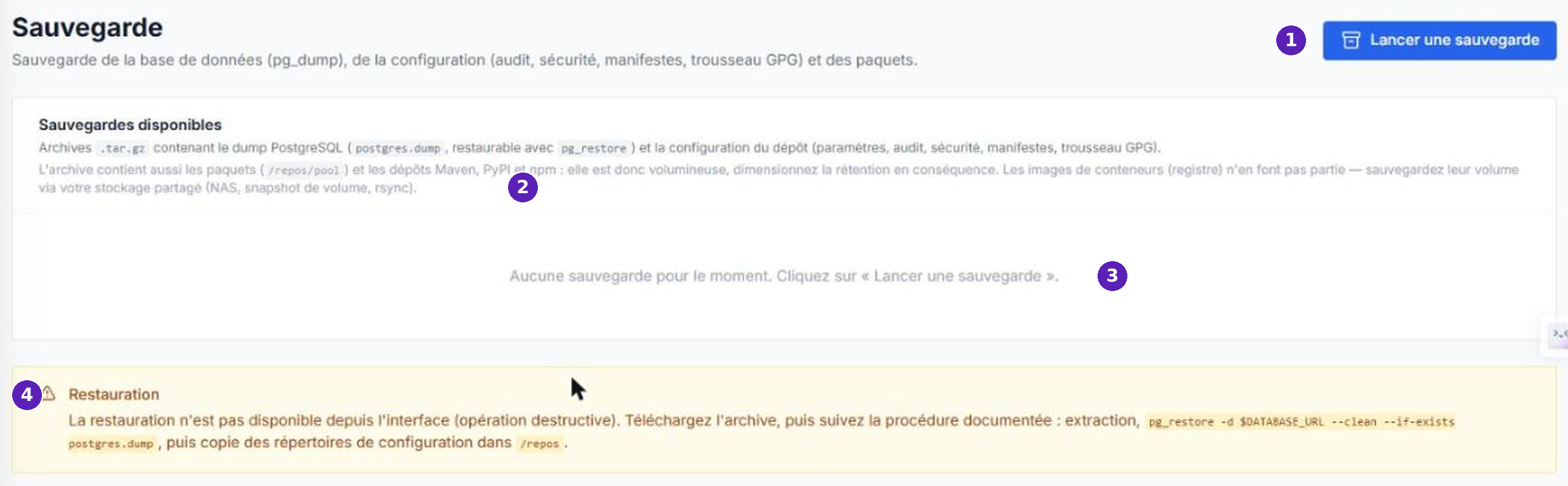
Figure 1 — La page avant toute sauvegarde.
- Lancer une sauvegarde. Démarre une sauvegarde tout de suite.
- La note. L'archive contient les paquets et les dépôts applicatifs, elle est donc volumineuse : dimensionnez la rétention en conséquence. Les images de conteneurs n'en font pas partie.
- La liste. Vide jusqu'à la première sauvegarde.
- Restauration. L'interface ne sait pas restaurer, volontairement : c'est une opération destructive. Vous restaurez à la main, comme à l'étape 5.
Étape 2 — Lancer une sauvegarde
Cliquez sur Lancer une sauvegarde. Le bouton affiche Sauvegarde en cours… pendant le travail. Ici elle a duré environ 16 minutes, car copier et compresser 4 Go de paquets est lent. Laissez la page ouverte, ou revenez plus tard : l'archive apparaît dans la liste quand elle est finie.
Repod vérifie que le disque a la place avant de commencer, et refuse une sauvegarde qui ne tiendrait pas plutôt que d'échouer à mi-chemin. Il attend aussi la fin d'un job de miroir en cours avant de copier le pool, pour que l'archive soit cohérente.
Étape 3 — Lire le résultat
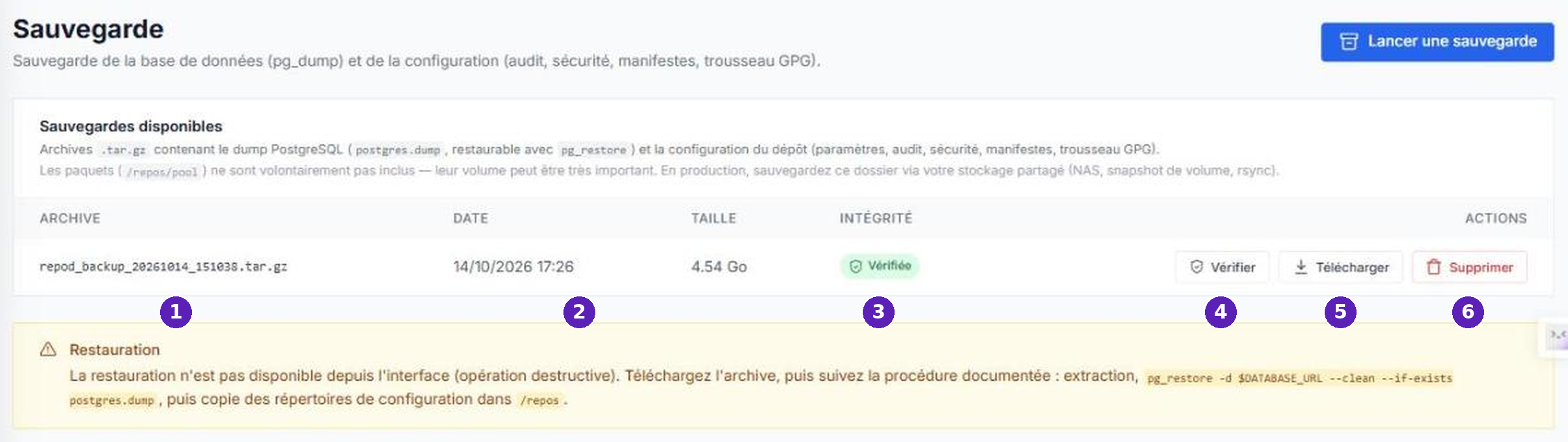
Figure 2 — Une sauvegarde terminée.
- Archive.
repod_backup_AAAAMMJJ_HHMMSS.tar.gz, l'heure étant en UTC. La colonne Date (2) est affichée à votre heure locale, d'où l'écart entre les deux. - Date et taille. 4,54 Go ici.
- Intégrité. Vérifiée signifie que deux contrôles ont réussi, lancés automatiquement juste après la sauvegarde : le flux gzip se lit jusqu'au bout avec une somme de contrôle valide, et
pg_restore --listlit le dump de la base (309 entrées dans la table des matières). Un contrôle en échec est rapporté comme une sauvegarde en échec, jamais comme un succès. - Vérifier. Relance les deux mêmes contrôles, à la demande. Faites-le sur une archive qui a voyagé ou dormi un moment.
- Télécharger. Télécharge l'archive par le navigateur.
- Supprimer. La supprime, ainsi que son enregistrement d'intégrité.
Vérifiée ne veut pas dire restaurée
Le badge prouve que l'archive est lisible et que le dump est bien formé. Seule une restauration prouve que les données sont celles que vous attendez. L'étape 5 montre comment la faire sans risque.
Étape 4 — La planifier, et dimensionner la rétention
Ouvrez Administration → Paramètres, carte Sauvegarde planifiée. Activer la sauvegarde automatique est désactivé par défaut. Choisissez l'heure et le nombre de sauvegardes à conserver.
Réglez la rétention d'après la taille de l'archive
Par défaut, 7 archives sont conservées. À 4,5 Go chacune, cela fait 32 Go, plus que ce que cette machine a de libre. La rétention s'applique après chaque sauvegarde, y compris manuelle, et supprime les plus anciennes. Multipliez la taille d'une archive par le nombre conservé, et comparez à votre espace libre.
Une sauvegarde planifiée qui échoue est inscrite dans le journal d'audit (BACKUP_CREATE, FAILURE) : regardez-y si une archive attendue n'est pas dans la liste.
Étape 5 — Garder une copie ailleurs, puis répéter une restauration
Une archive sur le même disque que les données qu'elle protège ne survit pas à la perte de ce disque. Téléchargez-la, ou copiez-la depuis /repos/backups, vers une autre machine ou un NAS. Chiffrez-la avec GPG si elle sort de votre réseau : elle contient votre clé de signature et votre base.
Vérifiez ensuite qu'elle se restaure. Cette répétition utilise une base temporaire, vos données en production ne sont donc jamais touchées :
# 1. Extraire seulement le dump de la base (l'archive est grosse, cela prend quelques minutes)
mkdir -p /tmp/restore-drill
tar -xzf repod_backup_20261014_151038.tar.gz -C /tmp/restore-drill --wildcards '*/postgres.dump'

# 2. La restaurer dans une base créée uniquement pour le test
docker exec repod-db psql -U repod -d postgres -c "CREATE DATABASE repod_restore_drill"
docker exec -i repod-db pg_restore -U repod -d repod_restore_drill --no-owner \
  < /tmp/restore-drill/*/postgres.dump

# 3. Comparer avec la base en production
for db in repod_restore_drill repod; do
  docker exec repod-db psql -U repod -d $db -tAc \
    "select (select count(*) from users), (select count(*) from manifests), (select count(*) from inventory_clients), (select count(*) from inventory_packages)"
done

# 4. Nettoyer
docker exec repod-db psql -U repod -d postgres -c "DROP DATABASE repod_restore_drill"
rm -rf /tmp/restore-drill
Dans la répétition de ce chapitre, la restauration s'est terminée sans erreur, et les deux bases ont renvoyé les mêmes chiffres : 1 utilisateur, 1269 manifestes, 2 machines, 1321 paquets d'inventaire. La restauration a pris plusieurs minutes, surtout pour reconstruire les index.
Restaurer pour de vrai
Après une perte, l'ordre est : arrêter l'application, restaurer la base par-dessus la base vide avec pg_restore --clean --if-exists, recopier settings.json, gnupg/, secrets/, pool/, manifests/, security/, sboms/, maven/, pypi/, npm/, audit/, db/, dists/, conf/, rpm/ et apk/ dans /repos, et redémarrer. Rien n'est à régénérer. La procédure complète, avec chaque commande, est dans Sauvegarde et restauration.
Liste de contrôle
- Activez la sauvegarde planifiée et réglez la rétention d'après la taille de l'archive.
- Copiez les archives hors de la machine, et chiffrez-les.
- Sauvegardez à part le stockage des images de conteneurs.
- Répétez une restauration dans une base temporaire après tout changement important, et au moins chaque trimestre.
- Gardez aussi la clé de signature GPG en lieu sûr, séparément.
Et ensuite
- Sauvegarde et restauration : la procédure complète, le chiffrement et le script
backup.sh - Garder vos données fraîches et la plateforme en service : les autres tâches planifiées
- Planifier les scans et miroirs récurrents : pourquoi un job de miroir peut retarder une sauvegarde