Première connexion : découverte de Repod
Ce que vous allez apprendre :
- Comment ouvrir l'interface et pourquoi votre navigateur affiche un avertissement de certificat
- Comment sécuriser le compte administrateur dès la première connexion
- Ce que chaque zone du tableau de bord vous indique
- Comment le menu est organisé et où aller pour chaque tâche
- Comment vérifier que la plateforme est en bonne santé avant de l'utiliser
Durée : ~15 minutes
Prérequis : Repod démarré et le compte admin créé (voir Démarrage rapide, étapes 3 et 4)
Étape 1 — Ouvrir l'interface
Ouvrez l'adresse de votre serveur Repod dans un navigateur :
| Déploiement | Adresse |
|---|---|
Avec la surcouche TLS (docker-compose.tls.yml) |
https://<votre-serveur>/ |
| Sans TLS (test local) | http://<votre-serveur>:3003/ |
Si vous utilisez la surcouche TLS avec le certificat généré par l'installation, votre navigateur affiche un avertissement de sécurité du type « Votre connexion n'est pas privée ». C'est normal : le certificat est auto-signé, aucune autorité publique ne s'en porte garante. La connexion reste chiffrée.
- Choisissez Paramètres avancés (ou l'équivalent).
- Choisissez Continuer vers
<votre-serveur>.
À ne faire que pour un serveur que vous maîtrisez
Accepter cet avertissement est sans risque ici, car vous avez généré le certificat vous-même et vous connaissez l'adresse. Ne l'acceptez jamais pour une adresse que vous ne reconnaissez pas. Pour supprimer l'avertissement pour tout le monde, installez un certificat d'une autorité reconnue : voir Reverse proxy.
Étape 2 — Se connecter
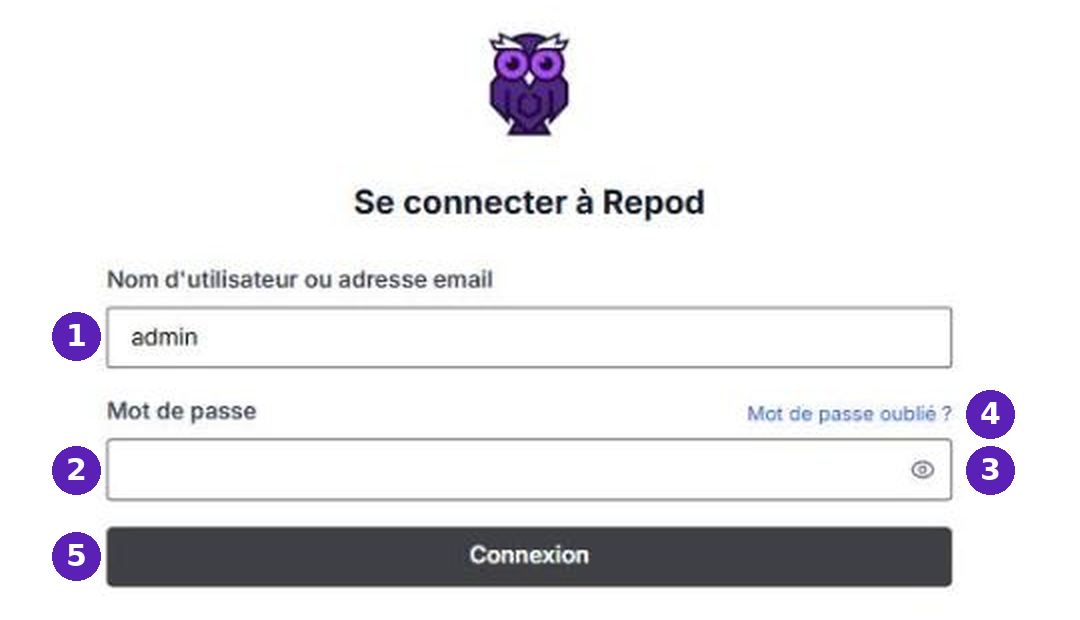
Figure 1 — La page de connexion.
- Nom d'utilisateur ou adresse e-mail. Saisissez
admin, le compte créé à l'installation. Tout utilisateur peut aussi se connecter avec son adresse e-mail. - Mot de passe. Le mot de passe défini à l'installation.
- Icône en forme d'œil. Affiche le mot de passe pendant la saisie, pour repérer une faute de frappe.
- Mot de passe oublié ? Envoie un lien de réinitialisation par e-mail. Cela ne fonctionne que si le compte a une adresse e-mail et que le serveur peut envoyer du courrier : ne comptez pas dessus pour le compte
adminavant d'avoir terminé l'étape 3. - Bouton Connexion.
Si votre organisation utilise l'authentification unique (SSO), un bouton pour votre fournisseur d'identité apparaît aussi ici : voir Configurer OIDC / SSO.
Étape 3 — Sécuriser le compte administrateur
Faites-le avant toute autre chose. Le compte admin peut tout faire, y compris créer d'autres utilisateurs et modifier les paramètres.
3.1 — Changer le mot de passe
Le changement de mot de passe se trouve dans la liste des utilisateurs, pas dans la fenêtre du compte.
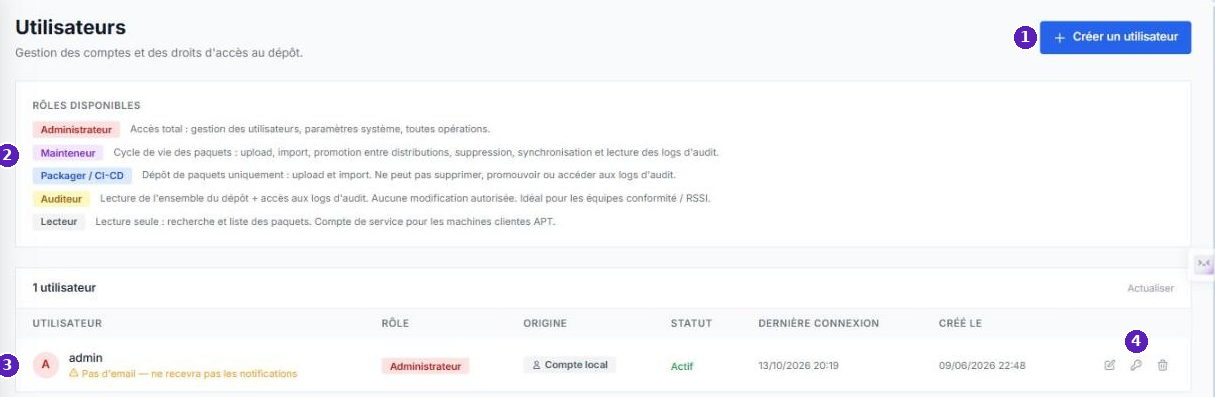
Figure 2 — La page Utilisateurs.
- Dans le menu, ouvrez Administration → Utilisateurs.
- Sur la ligne
admin, cliquez sur l'icône de clé (4 sur la figure 2), nommée « Réinitialiser le mot de passe ». - Saisissez le nouveau mot de passe et validez.
Le mot de passe doit comporter de 8 à 128 caractères, au moins une majuscule et au moins un chiffre ou caractère spécial.
3.2 — Ajouter une adresse e-mail
Sous le nom admin, Repod affiche un avertissement orange : « Pas d'email — ne recevra pas les notifications ». Sans adresse, le compte ne reçoit aucune alerte et ne peut pas utiliser « Mot de passe oublié ». Cliquez sur l'icône de crayon de la ligne et saisissez une adresse.
3.3 — Activer la double authentification (MFA)
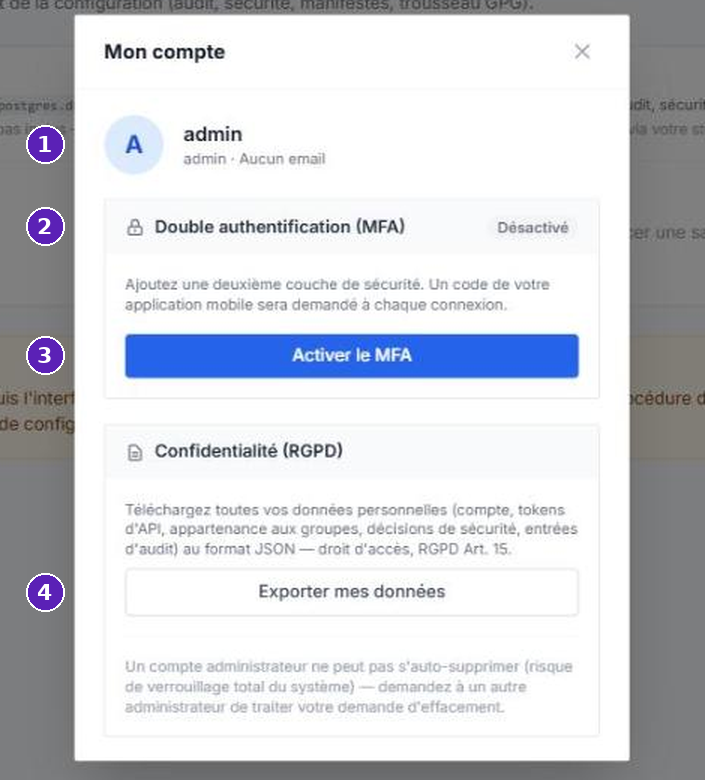
Figure 3 — La fenêtre « Mon compte ».
- En bas du menu, cliquez sur votre nom (
admin) pour ouvrir Mon compte. - Le bloc d'identité (1) affiche votre nom et votre e-mail. L'état du MFA (2) indique Désactivé.
- Cliquez sur Activer le MFA (3) et scannez le QR code avec une application d'authentification. Ensuite, chaque connexion demande un code à six chiffres.
- Exporter mes données (4) télécharge au format JSON tout ce que Repod détient sur votre compte, comme l'exige l'article 15 du RGPD.
Voir Activer le MFA (TOTP) et la politique MFA admin pour le détail, y compris comment l'imposer à tous les administrateurs.
Étape 4 — Lire le tableau de bord
Après la connexion, vous arrivez sur le Tableau de bord.
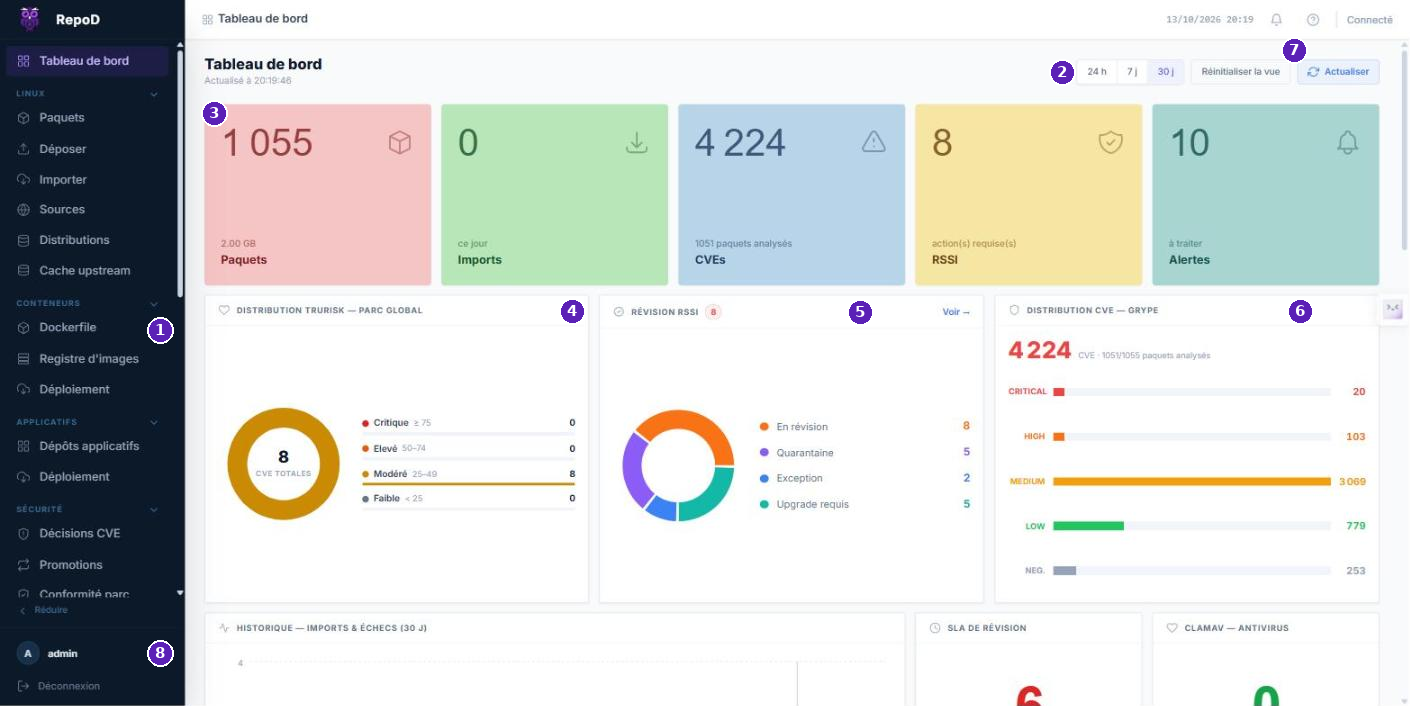
Figure 4 — Le tableau de bord.
- Menu. Toutes les fonctions sont accessibles ici (voir l'étape 5). Le bouton en bas le replie.
- Période et actualisation.
24 h,7 jet30 jfixent la fenêtre de temps des graphiques d'historique. Actualiser recharge les données. - Chiffres clés. Cinq tuiles :
- Paquets : paquets du dépôt et espace disque utilisé.
- Imports : paquets importés aujourd'hui.
- CVEs : vulnérabilités trouvées et nombre de paquets analysés.
- RSSI : décisions en attente du responsable sécurité.
- Alertes : éléments à traiter.
- Distribution TruRisk. Regroupe les vulnérabilités selon un score de risque qui combine la sévérité, la probabilité d'exploitation (EPSS) et l'exploitation connue (CISA KEV) : Critique (75 et plus), Élevé (50 à 74), Modéré (25 à 49), Faible (moins de 25).
- Révision RSSI. L'état des paquets qui attendent une décision humaine : En révision (en attente), Quarantaine, Exception (risque accepté) et Upgrade requis. Voir ouvre la page de décision.
- Distribution CVE. Les vulnérabilités par sévérité selon le scanner Grype : Critical, High, Medium, Low et Negligible.
- Notifications et aide. La cloche affiche les escalades qui vous attendent, et le point d'interrogation ouvre le centre d'aide.
- Votre compte. Ouvre « Mon compte » (étape 3.3). Déconnexion termine la session.
Une installation neuve est presque vide
Sur un serveur neuf, ces tuiles affichent des zéros et les graphiques sont vides. Ils se remplissent à mesure que vous déposez ou importez des paquets et que vous scannez des machines.
Étape 5 — Apprendre le menu
Le menu est regroupé selon ce que vous gérez. Les premières sections sont à la figure 5, les dernières à la figure 6.
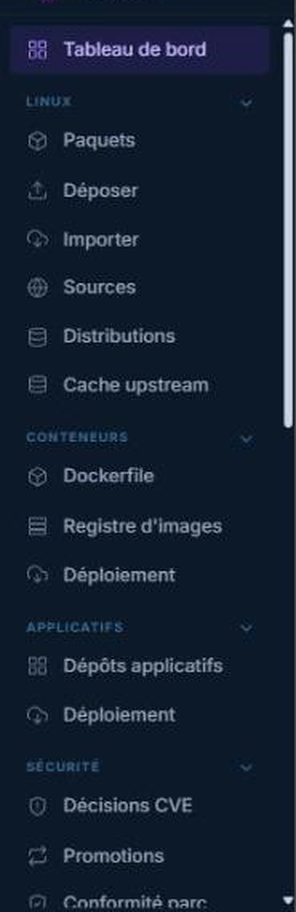
Figure 5 — Tableau de bord, Linux, Conteneurs, Applicatifs et début de Sécurité.
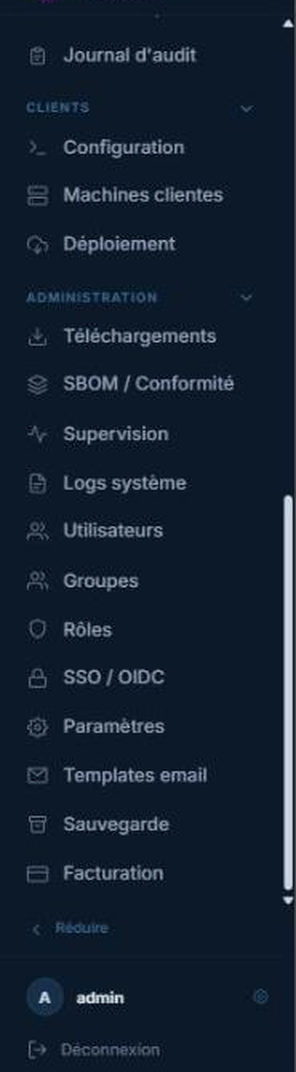
Figure 6 — Fin de Sécurité, puis Clients et Administration.
| Section | Entrée | À quoi elle sert |
|---|---|---|
| Tableau de bord | La vue d'ensemble que vous venez de lire | |
| Linux | Paquets | Parcourir et rechercher les paquets du dépôt |
| Déposer | Envoyer un paquet vous-même | |
| Importer | Récupérer un paquet sur internet, avec tous les contrôles de sécurité | |
| Sources | Sources amont utilisées pour l'import et le miroir | |
| Distributions | Les distributions que vous publiez et qui peut y accéder | |
| Cache upstream | Cache relais pour les réseaux restreints | |
| Conteneurs | Dockerfile | Analyseur de Dockerfile |
| Registre d'images | Votre registre d'images de conteneurs | |
| Déploiement | Déployer des images de conteneurs | |
| Applicatifs | Dépôts applicatifs | Dépôts Maven, PyPI et npm |
| Déploiement | Déployer des paquets applicatifs | |
| Sécurité | Décisions CVE | Accepter, rejeter ou mettre en quarantaine des paquets vulnérables |
| Promotions | Faire passer des paquets validés d'une distribution à une autre | |
| Conformité parc | Conformité CIS et STIG de vos machines | |
| Détection de dérive | Comparer les machines à l'état que vous avez déclaré | |
| Vue exécutive | Synthèse de l'exposition pour la direction | |
| Décisions patch | Suivre les paquets à mettre à jour | |
| Journal d'audit | La trace de qui a fait quoi | |
| Clients | Configuration | Configuration prête à copier pour vos machines clientes |
| Machines clientes | Inventaire des machines et de leurs vulnérabilités | |
| Déploiement | Installer des paquets à distance sur les machines | |
| Administration | Téléchargements | Statistiques de téléchargement |
| SBOM / Conformité | Nomenclatures logicielles (SBOM) | |
| Supervision | Santé de la plateforme (étape 6) | |
| Logs système | Journaux du serveur | |
| Utilisateurs, Groupes, Rôles | Comptes, équipes et permissions | |
| SSO / OIDC | Authentification unique | |
| Paramètres | Réglages du serveur : planification, notifications, politique de sécurité | |
| Templates email | Les e-mails envoyés par Repod | |
| Sauvegarde | Créer des sauvegardes | |
| Facturation | Licence et formule |
Chaque en-tête de section se replie avec la petite flèche à sa droite.
Les rôles
Chaque compte a un rôle. Ils sont listés en haut de la page Utilisateurs (2 sur la figure 2) :
| Rôle | Peut faire |
|---|---|
| Administrateur | Tout : utilisateurs, paramètres, toutes les opérations |
| Mainteneur | Cycle de vie des paquets : dépôt, import, promotion, suppression, synchronisation, logs d'audit |
| Packager / CI-CD | Dépôt et import uniquement. Ne peut pas supprimer, promouvoir ni lire les logs d'audit |
| Auditeur | Lire tout le dépôt et les logs d'audit. Ne peut rien modifier |
| Lecteur | Recherche et liste en lecture seule. Prévu pour les machines clientes |
Donnez à chaque personne le rôle le plus restreint qui lui permet de travailler.
Étape 6 — Vérifier que la plateforme est en bonne santé
Ouvrez Administration → Supervision. Cette page montre l'état de chaque composant et se rafraîchit seule toutes les 30 secondes. Le badge en haut à droite donne l'état global.
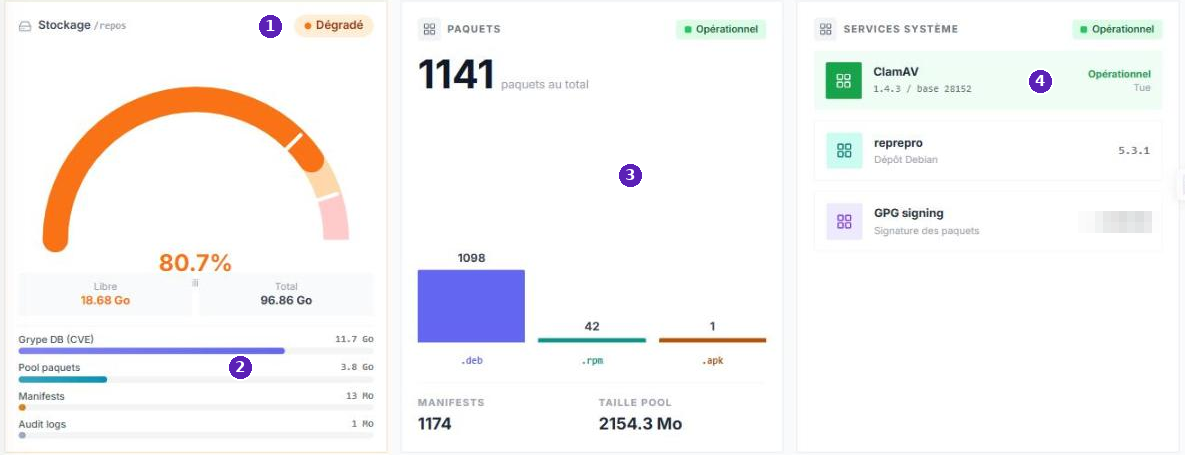
Figure 7 — État des composants.
- Stockage. Taux de remplissage du disque qui contient
/repos. Le badge passe à Dégradé à 75 % et à Erreur à 90 %. Dans cet exemple, le disque est à 80,7 % : il est dégradé, libérez de la place ou agrandissez le volume avant qu'il ne soit plein. Un disque plein bloque les dépôts et les sauvegardes. - Détail. Ce qui occupe l'espace : la base de vulnérabilités, le pool de paquets, les manifestes et les logs d'audit.
- Paquets. Nombre total de paquets, par type (
.deb,.rpm,.apk), avec le nombre de manifestes et la taille du pool. - Services système. L'antivirus (ClamAV, avec la version de sa base de signatures), l'outil du dépôt Debian (reprepro) et la clé qui signe les paquets.
Descendez pour voir les tâches planifiées.
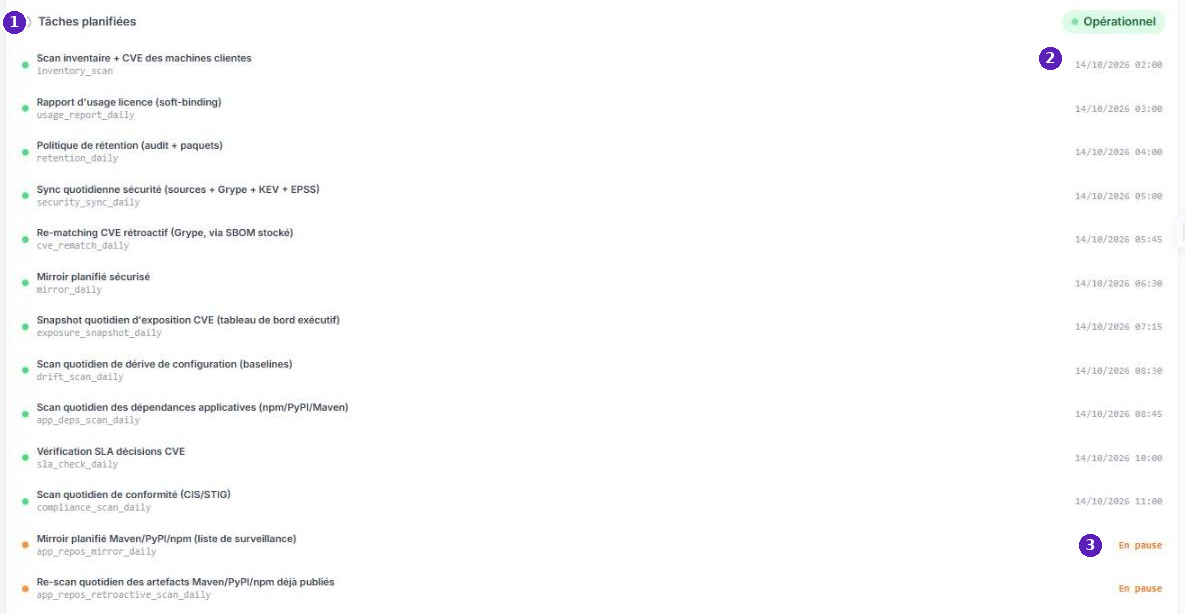
Figure 8 — Les tâches planifiées.
- Tâches planifiées. Chaque ligne est un job qui s'exécute seul, avec son nom interne en dessous : mise à jour de la base de vulnérabilités, re-matching CVE rétroactif, scan d'inventaire, rétention, etc.
- Prochaine exécution. La date et l'heure du prochain passage.
- En pause. Un job désactivé, en orange. Plusieurs le sont par défaut et s'activent dans Paramètres. La sauvegarde planifiée, par exemple, apparaît ici dès qu'elle est désactivée.
Les bases de sécurité
En bas de la page Supervision, Bases de sécurité indique la fraîcheur des données qui alimentent chaque scan :
| Base | Rôle |
|---|---|
| ClamAV | Signatures de virus |
| Grype (CVE) | La base de vulnérabilités qui décide si un paquet est accepté |
| KEV (CISA) | La liste des vulnérabilités connues pour être exploitées |
| EPSS (FIRST.org) | La probabilité qu'une vulnérabilité soit exploitée |

Figure 9 — Les bases de sécurité, toutes à jour.
- Âge. Il y a combien de temps la base a été rafraîchie. Le badge est vert pour une mise à jour récente et orange pour une plus ancienne ; une base trop ancienne affiche « périmé » suivi de son âge (par exemple « périmé · 44.5 j »).
- Détails. Version, date de construction et, pour Grype, le Statut.
validsignifie que Grype accepte la base ;invalidqu'il la refuse, en général parce qu'elle a plus de 5 jours. - Mettre à jour. Rafraîchit cette base immédiatement.
Le téléchargement de Grype pèse environ 3 Go et peut prendre plusieurs minutes. Une tâche quotidienne les maintient à jour : elles ne sont anciennes que si le serveur était éteint ou n'a pas accès à internet. Rafraîchissez-les avant de vous fier à un résultat de scan. Sur un réseau sans accès internet, voir Mises à jour des données de sécurité (air-gap).
Une base de vulnérabilités périmée affaiblit vos scans
Si la base Grype est ancienne ou si son statut est invalid, les nouveaux paquets sont analysés avec des données dépassées. Mettez-la à jour avant de commencer à déposer des paquets.
Si quelque chose n'est pas vert
Ouvrez Logs système pour le détail, et vérifiez d'abord l'espace disque libre : c'est la cause la plus fréquente d'une plateforme dégradée. Les mêmes données sont disponibles pour les outils de supervision : voir le dossier monitoring/ du dépôt pour des règles d'alerte Prometheus prêtes à l'emploi.
Et ensuite
Vous pouvez maintenant vous connecter en sécurité et lire la plateforme. Poursuivez avec :
- Gérer les utilisateurs, les rôles et les groupes : donner à chacun le bon accès
- Définir la politique de sécurité avant le premier paquet : décider comment Repod juge ce qu'il reçoit
- Uploader votre premier paquet : le parcours complet, du fichier
.debàapt install - Configuration des clients : pointer vos machines vers Repod
- Parcourir une remédiation CVE : utiliser la page Décisions CVE
- Sauvegarde et restauration : protéger vos données avant de vous y fier