Détecter la dérive de configuration d'une machine
Ce que vous allez apprendre :
- Ce que vérifie la détection de dérive, et en quoi elle diffère du scan de vulnérabilités
- Comment écrire une baseline, l'état dans lequel vous voulez qu'une machine soit
- Comment l'attacher à une machine, lancer un scan et lire les écarts
- Ce qui se passe quand vous corrigez une machine et que la baseline ne correspond plus
Durée : ~20 minutes
Prérequis : Une machine enregistrée en mode SSH (voir Ajouter votre première machine cliente) et un compte mainteneur ou administrateur.
À quelle question répond la détection de dérive
Le scan de vulnérabilités demande « cette machine a-t-elle des failles connues ? ». La détection de dérive pose une autre question : « cette machine est-elle toujours dans l'état que j'ai déclaré ? »
Vous écrivez une fois l'état désiré, sous forme de baseline : des paquets qui doivent être présents, absents ou à une version donnée, des services qui doivent tourner, des fichiers qui doivent garder une empreinte connue, des permissions qui doivent être positionnées. Repod compare la machine à cette référence et signale chaque écart.
Deux propriétés à connaître avant de commencer :
- Elle est en lecture seule. Repod ne fait que regarder. Il ne modifie jamais la machine, et il n'y a pas de réparation automatique : corriger un écart vous revient.
- Elle ne contrôle que les machines qui ont une baseline. Une machine sans baseline n'est simplement pas contrôlée, et c'est un état normal, pas une erreur.
Étape 1 — Ouvrir la page
Ouvrez Sécurité → Détection de dérive.

Figure 1 — La page avant toute baseline.
- Aucune baseline. « Une machine sans baseline assignée n'a simplement aucune vérification de dérive — ce n'est pas une erreur. »
- Créer la première baseline. Les deux boutons en haut à droite font le même travail de deux façons : Nouvelle baseline (nom et description, puis vous ajoutez les règles une à une) et Importer YAML (toute la baseline d'un coup). Nous utilisons le second.
Étape 2 — Écrire la baseline
Une baseline est un court document YAML. Voici celle que nous utilisons, pour un serveur Ubuntu 22.04 :
name: demo-ubuntu-jammy
description: Baseline de démonstration pour une machine Ubuntu 22.04
rules:
  - id: git-version
    type: package
    target: git
    expected: "1:2.34.1-1ubuntu1"
    severity: high

  - id: openssh-present
    type: package
    target: openssh-server
    expected: present
    severity: high

  - id: telnet-absent
    type: package
    target: telnet
    expected: absent
    severity: medium

  - id: ssh-running
    type: service
    target: ssh
    expected_state: active
    severity: critical

  - id: sshd-config-hash
    type: file
    path: /etc/ssh/sshd_config
    expected_sha256: "<le SHA-256 du fichier>"
    severity: high

  - id: shadow-permissions
    type: permission
    path: /etc/shadow
    expected_mode: "640"
    expected_owner: root
    expected_group: shadow
    severity: high
Chaque règle a un id unique, un type, ce qu'il faut regarder, ce qui est attendu et une severity (critical, high, medium ou low) :
| Type | Regarde | Valeur attendue |
|---|---|---|
package |
target : le nom du paquet |
expected : une version exacte, un motif comme 1.18.*, present ou absent |
service |
target : le nom du service |
expected_state : active, inactive, enabled ou disabled |
file |
path |
expected_sha256 : l'empreinte. Obtenez-la avec sha256sum /etc/ssh/sshd_config |
permission |
path |
un ou plusieurs de expected_mode, expected_owner, expected_group. Seul ce que vous écrivez est vérifié |
Cliquez sur Importer YAML.
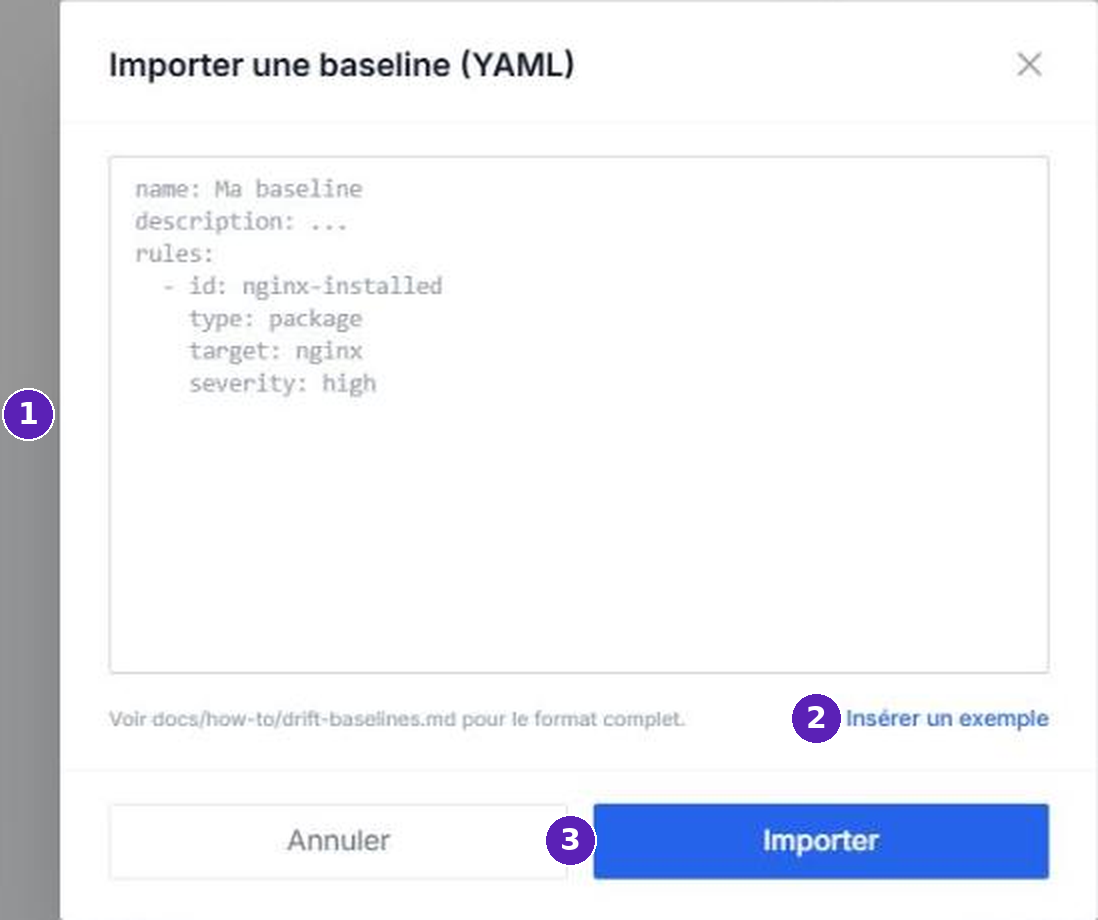
Figure 2 — La fenêtre d'import.
- La zone de texte. Collez-y votre YAML.
- Insérer un exemple. La remplit avec un exemple complet à adapter.
- Importer. Crée la baseline.
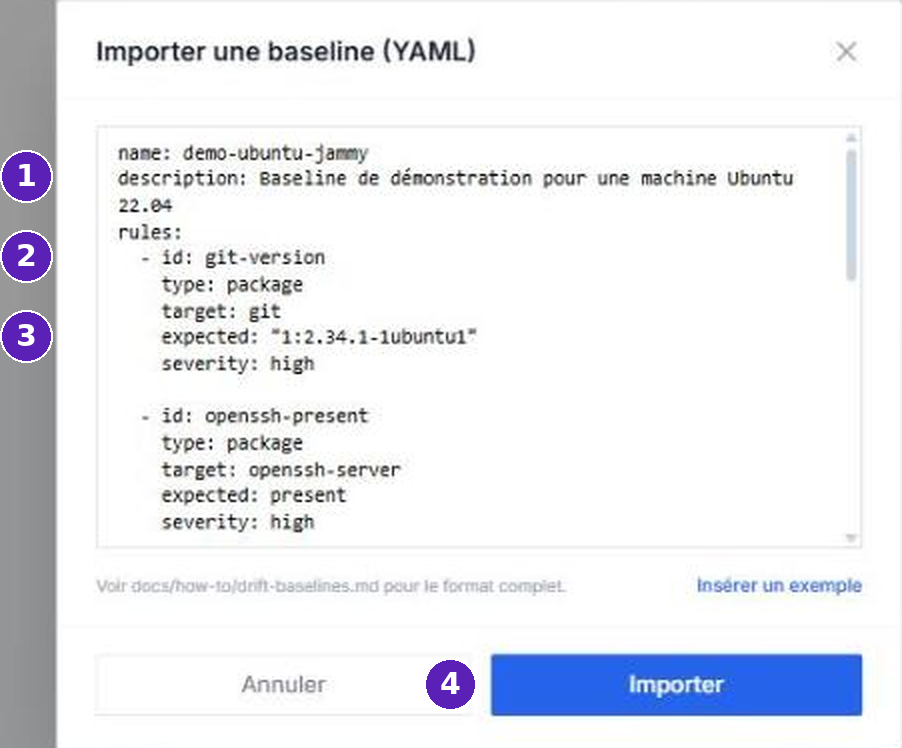
Figure 3 — La baseline, prête à importer.
- Nom et description.
- Une règle. Son
id, sontypeet satarget. - La valeur attendue. Pour
git, la version exacte. - Importer. Cliquez dessus. La fenêtre se ferme et un message confirme l'import.
Importer deux fois crée deux baselines
L'import ne met pas à jour une baseline existante : il en ajoute une nouvelle. Pour modifier une baseline, éditez-la ou dupliquez-la, puis supprimez l'ancienne.
Étape 3 — Vérifier les règles
La baseline apparaît maintenant dans la liste.

Figure 4 — La liste des baselines.
- La baseline. Nom, description et auteur.
- Les actions. Règles / Attribution, Éditer, Dupliquer et Supprimer.
Cliquez sur Règles / Attribution.
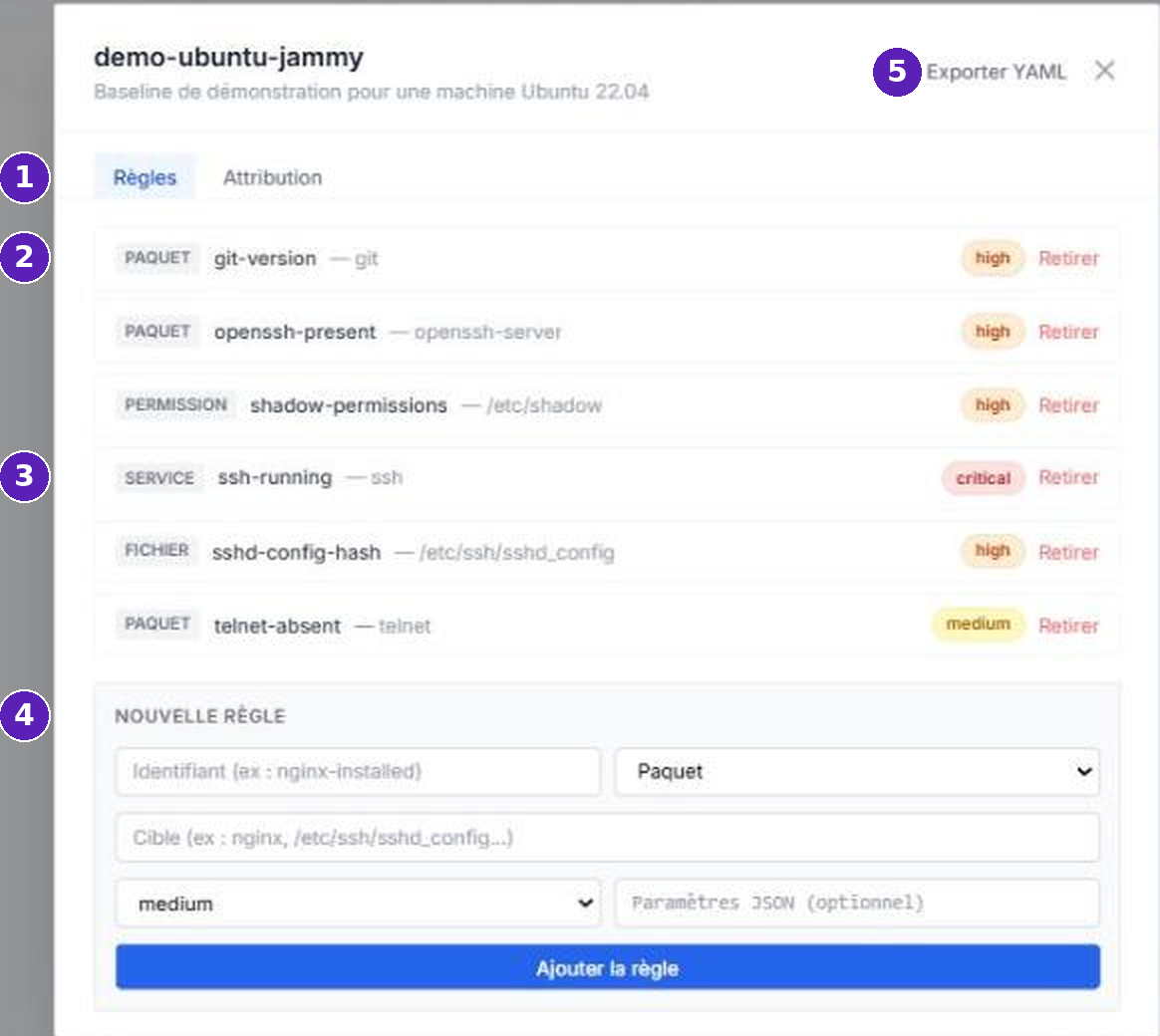
Figure 5 — Les règles.
- Deux onglets. Règles et Attribution.
- Une règle. Son type (PAQUET, SERVICE, FICHIER, PERMISSION), son
id, sa cible et sa sévérité. Retirer la supprime. - Une règle de service. Ici
ssh-running, marquéecritical. - Nouvelle règle. Ajoute une règle à la main : identifiant, type, cible, sévérité, et paramètres optionnels en JSON.
- Exporter YAML. Télécharge la baseline au format YAML, pour une sauvegarde ou pour la réutiliser.
Étape 4 — Attacher la baseline à une machine
Une baseline ne fait rien tant qu'elle n'est pas attachée. Ouvrez l'onglet Attribution.
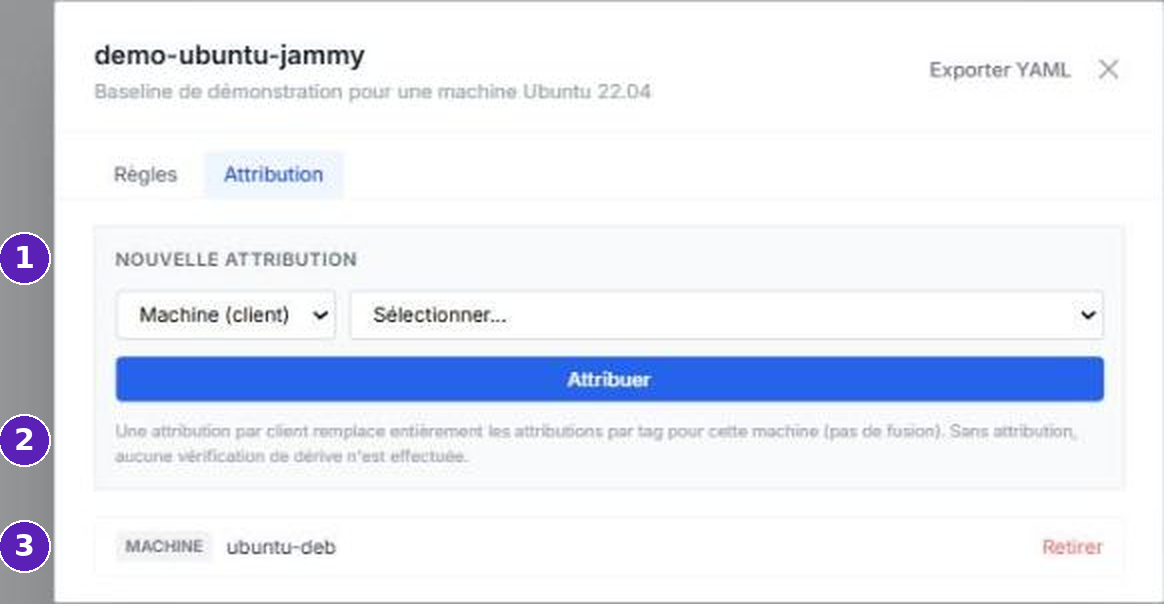
Figure 6 — Attacher la baseline.
- Nouvelle attribution. Choisissez le genre, Tag machine ou Machine (client), puis le tag ou la machine, et cliquez sur Attribuer.
- La règle de priorité. « Une attribution par client remplace entièrement les attributions par tag pour cette machine (pas de fusion). » Une baseline attachée directement à une machine remplace celles qu'elle recevrait par ses tags. Elles ne sont jamais combinées.
- L'attribution. Ici la machine
ubuntu-deb. Retirer la supprime.
Attachez par tag pour couvrir d'un coup tout un groupe de machines, par exemple tout ce qui porte prod. Attachez à une machine pour une exception. Nous avons choisi la machine, pour que la démonstration ne touche rien d'autre.
Étape 5 — Lancer un scan et lire le résultat
Ouvrez Clients → Machines clientes, cliquez sur la machine, puis ouvrez son onglet Dérive.
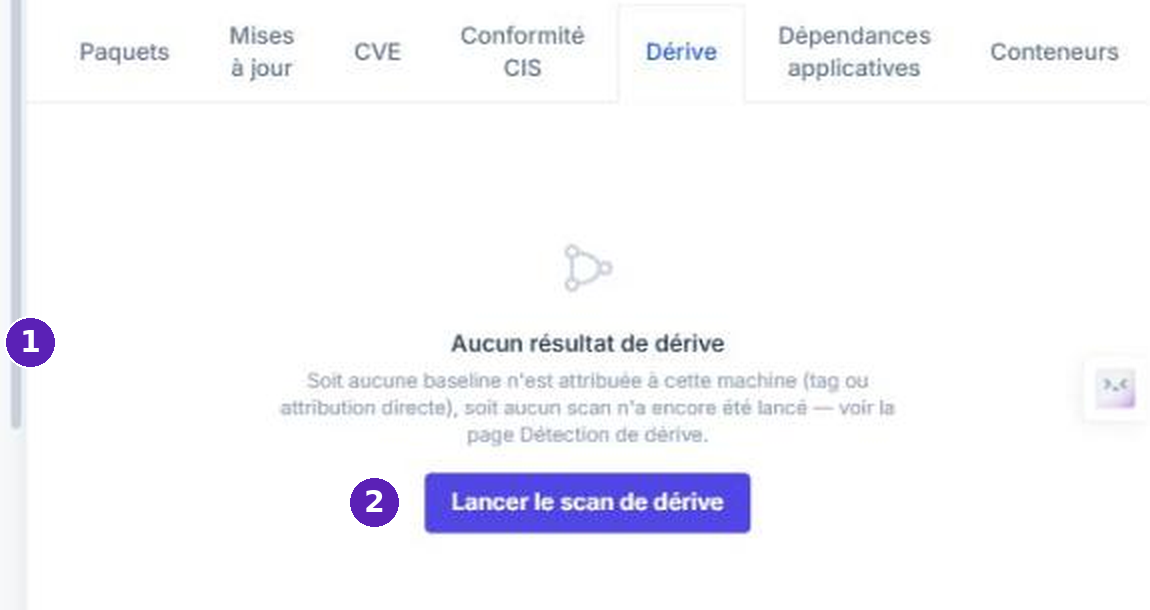
Figure 7 — Avant le premier scan.
- Aucun résultat. Soit aucune baseline n'est attachée à cette machine, soit aucun scan n'a été lancé.
- Lancer le scan de dérive. Démarre le premier scan.
Repod se connecte en SSH et lit ce que demande chaque règle. Quelques secondes plus tard :
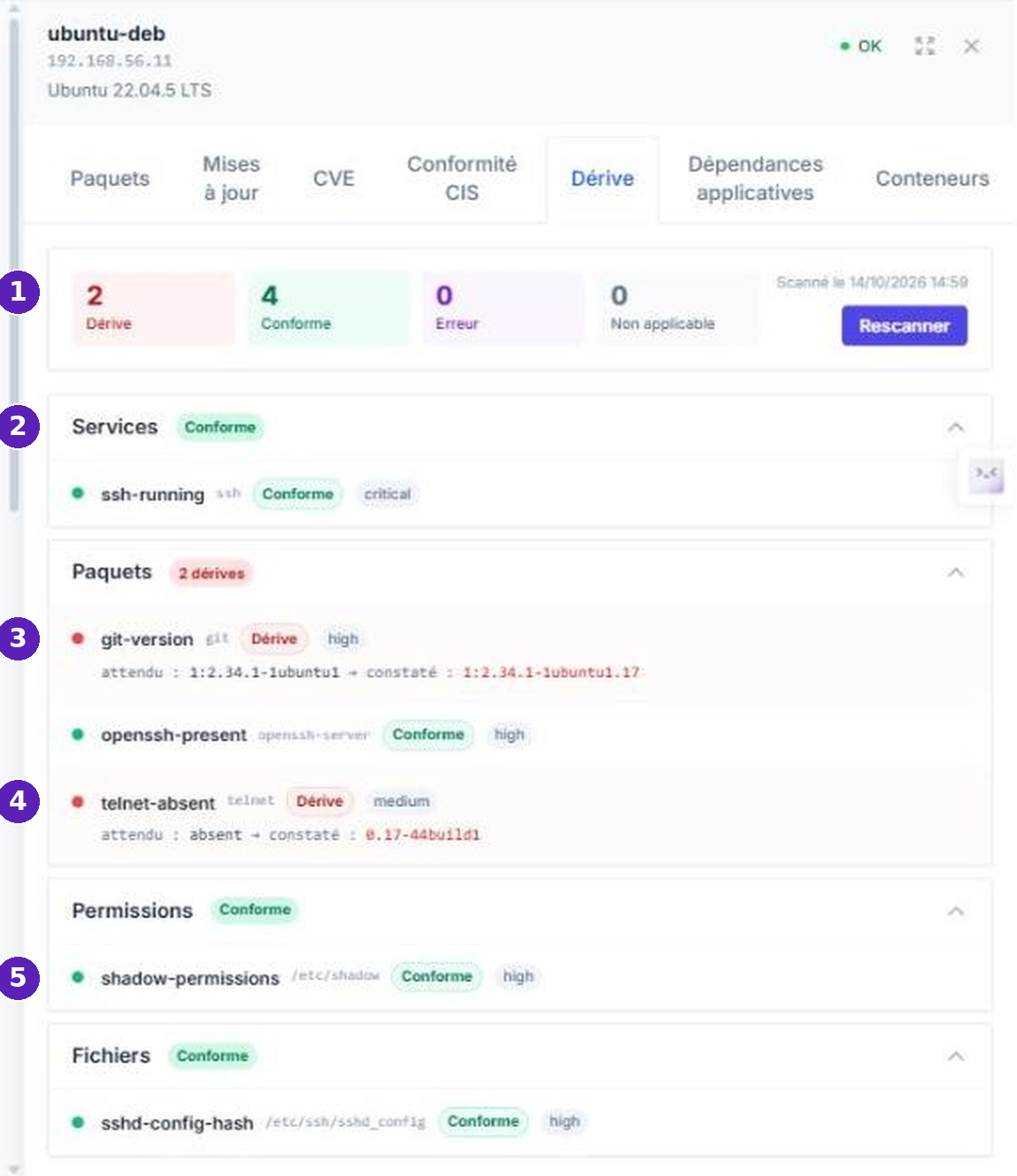
Figure 8 — Le résultat.
- Les compteurs. Dérive (ici 2), Conforme (4), Erreur (0) et Non applicable (0), avec la date du scan et un bouton Rescanner.
- Services. Les règles sont groupées par type. Une étiquette verte signifie que tout le groupe est conforme.
- Une dérive.
git-version: « attendu : 1:2.34.1-1ubuntu1 → constaté : 1:2.34.1-1ubuntu1.17 ». La ligne donne côte à côte la valeur attendue et la valeur observée. - Une autre dérive.
telnet-absent: « attendu : absent → constaté : 0.17-44build1 ». Le client telnet est installé alors que la baseline dit qu'il ne devrait pas l'être. - Une règle conforme. Les permissions de
/etc/shadowcorrespondent à la baseline. L'empreinte du fichier aussi.
Les quatre états :
- Conforme. La machine correspond à la règle.
- Dérive. La machine diffère. C'est le constat à examiner.
- Erreur. Repod n'a pas pu vérifier, par exemple parce que la commande SSH a échoué.
- Non applicable. La règle ne peut pas s'appliquer à cette machine. C'est le cas des règles de service, de fichier et de permission sur une machine en mode agent, que Repod ne peut pas interroger.
Étape 6 — Une dérive n'est pas toujours un problème
La première dérive ci-dessus mérite un second regard. La baseline dit que git doit être en 1:2.34.1-1ubuntu1. La machine tourne en 1:2.34.1-1ubuntu1.17 parce qu'elle a été corrigée pour réparer une vulnérabilité (voir Corriger une vulnérabilité sur vos machines). La machine s'est améliorée, et c'est la baseline qui est désormais fausse.
Une dérive peut donc signifier deux choses :
- La machine s'est écartée du standard : quelqu'un a installé
telnet, modifié un fichier. À vous de décider de la remettre en l'état. - La baseline est périmée : c'est le standard lui-même qui doit changer.
N'imposez pas une version exacte sans nécessité
Une règle avec une version exacte dérive à chaque mise à jour de sécurité. Pour un paquet que vous voulez garder corrigé, préférez present, ou un motif comme 1:2.34.*. N'imposez une version précise que si une version précise est vraiment une exigence.
La détection de dérive tourne aussi toute seule, chaque jour (voir Planifier les scans et miroirs récurrents) : vous n'avez pas besoin de cliquer sur Rescanner pour apprendre que quelque chose a changé.
Et ensuite
- Baselines de dérive : la référence complète, y compris l'API
- Ajouter votre première machine cliente : l'accès SSH dont les contrôles ont besoin
- Corriger une vulnérabilité sur vos machines : le correctif qui a fait dériver
git - Fenêtres de maintenance : contrôler quand les changements ont lieu