Déployer une application comme service sur vos machines
Ce que vous allez apprendre :
- Comment fonctionne la page Déploiement d'applicatifs, et ce qu'il faut sur une machine avant le premier déploiement
- Décrire une fois le service systemd, et le réutiliser à chaque déploiement
- Ce que font la simulation, la confirmation et le déploiement sur la machine
- Où vont les versions précédentes, et comment revenir en arrière
Durée : ~15 minutes
Prérequis : Un compte mainteneur ou administrateur, un artefact déjà présent dans un dépôt Repod (voir Gérer vos dépôts Maven, PyPI et npm), et une machine joignable en SSH avec systemd et l'environnement d'exécution nécessaire à votre application (par exemple Java).
À quoi sert cette page
Une application construite comme artefact Maven, PyPI ou npm vit dans un dépôt Repod. Cette page la met en service sur vos machines, en SSH : elle télécharge le fichier, l'installe dans un dossier versionné et le lance comme service systemd. Elle suit le même déroulement que le déploiement de conteneurs (voir Déployer une image de conteneur sur vos machines) : une simulation, puis votre confirmation, puis le vrai déploiement.
Un artefact n'est qu'un fichier, sans manière standard de le « lancer ». Vous décrivez donc une fois comment le démarrer, et Repod réutilise cette description à chaque déploiement.
Deux règles vous protègent :
- Un artefact non validé ne peut pas être déployé. S'il attend une décision de sécurité, est en quarantaine, bloqué ou marqué mise à jour requise, il est refusé (voir Parcourir une remédiation de CVE).
- Les machines en mode agent sont refusées. L'agent ne fait que remonter des informations à Repod et ne reçoit jamais de commande (voir Enrôler une machine avec l'agent, sans SSH).
Les commandes s'exécutent sans sudo
Repod lance les commandes de déploiement avec le compte SSH de la machine, sans sudo. Ce compte doit pouvoir écrire dans /etc/systemd/system et lancer systemctl : en pratique, root ou un compte aux droits équivalents. Vérifiez-le d'abord sur une machine de test.
Étape 1 — Choisir l'artefact
Ouvrez Applicatifs → Déploiement.
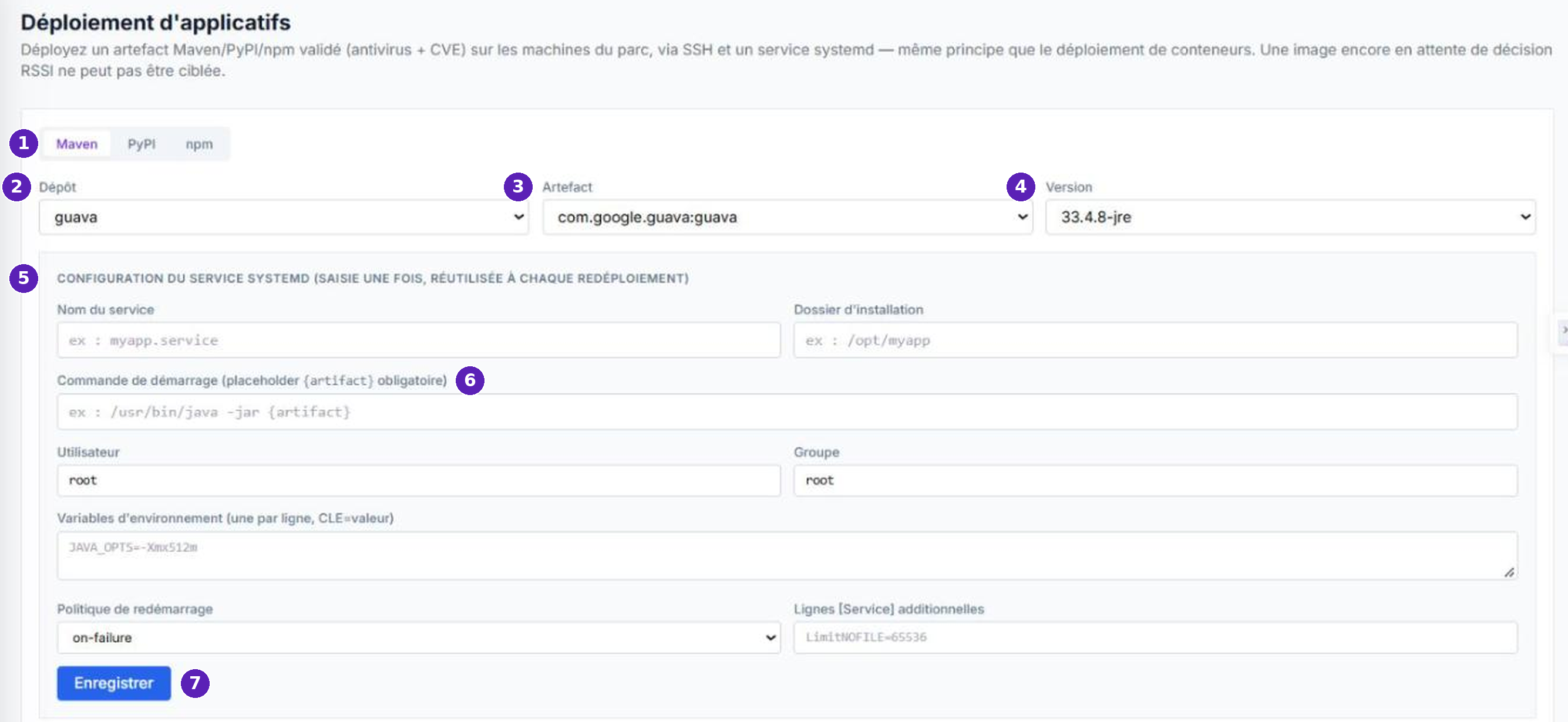
Figure 1 — Le format (1), le dépôt (2), l'artefact (3), la version (4), les paramètres du service (5), la commande de démarrage (6) et le bouton Enregistrer (7).
- Choisissez le format (1) : Maven, PyPI ou npm.
- Choisissez le dépôt (2), l'artefact (3) et la version (4). Seul ce qui existe est proposé. Pour Maven, Repod choisit le fichier exécutable (
.jarou.war), jamais le.pomni les sources.
Étape 2 — Décrire le service
Le bloc (5) est enregistré une fois par artefact et réutilisé. Remplissez-le et cliquez sur Enregistrer (7). Sans lui, Repod refuse de créer le déploiement.
| Champ | Ce qu'il faut saisir |
|---|---|
| Nom du service | Le nom de l'unité systemd, par exemple myapp.service |
| Dossier d'installation | Où vit l'application sur la machine, par exemple /opt/myapp |
| Commande de démarrage | La commande qui la lance. Elle doit contenir {artifact}, que Repod remplace par le chemin du fichier téléchargé (6), par exemple /usr/bin/java -jar {artifact} |
| Utilisateur / Groupe | Le compte sous lequel le service tourne. Par défaut root |
| Variables d'environnement | Une par ligne, CLE=valeur, par exemple JAVA_OPTS=-Xmx512m |
| Politique de redémarrage | on-failure (défaut), always, no, on-abnormal… |
| Lignes [Service] additionnelles | Lignes supplémentaires pour la section [Service], par exemple LimitNOFILE=65536 |
Trois points à connaître :
- Utilisez un utilisateur dédié plutôt que
rootpour une vraie application. Repod ne crée pas cet utilisateur et ne change pas le propriétaire des fichiers : il doit exister sur la machine et pouvoir lire le dossier d'installation. - Repod écrit l'unité pour vous. Ne créez pas le fichier à la main : il est écrasé à chaque déploiement.
- Un jar convient directement ; une wheel ou une archive non. La commande de démarrage est la vôtre, et l'environnement d'exécution doit déjà être sur la machine. Une wheel Python ou une archive npm demande une commande qui sait utiliser ce fichier.
Ne mettez pas de secrets dans les variables d'environnement
Les valeurs sont stockées en clair avec les paramètres et écrites dans le fichier d'unité sur la machine. Transmettez les secrets autrement.
Étape 3 — Choisir les machines et lancer
Descendez dans la page.
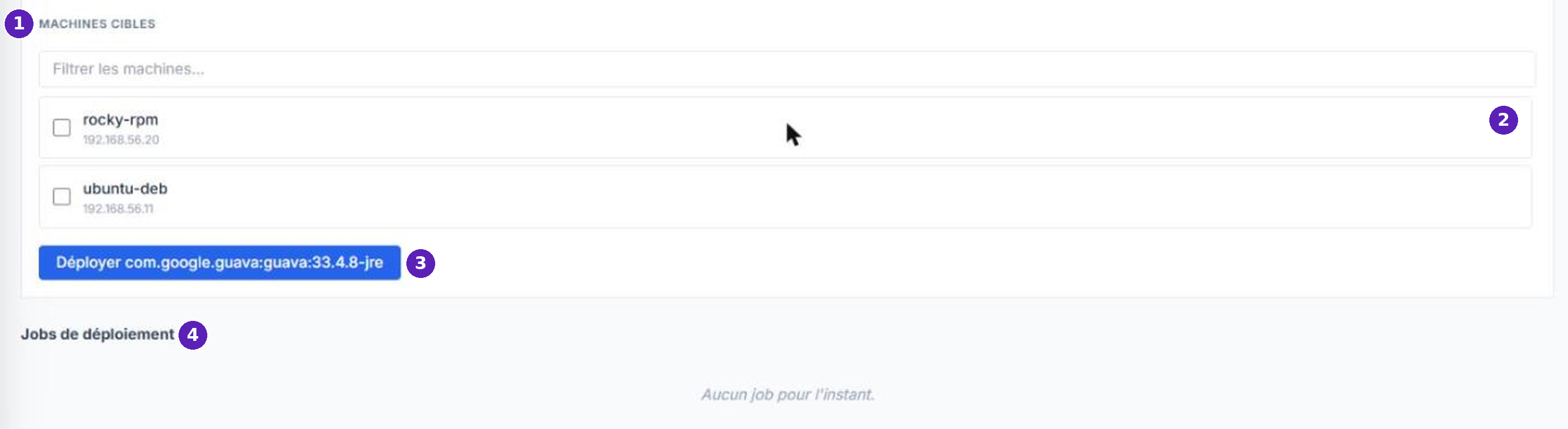
Figure 2 — Les machines cibles (1), les cases à cocher (2), le bouton Déployer (3) et les jobs (4).
Cochez les machines (2), puis cliquez sur Déployer suivi de l'artefact et de sa version (3). Un job apparaît sous Jobs de déploiement (4).
Avant de créer le job, Repod vérifie que l'artefact est validé, que les paramètres sont enregistrés, que chaque machine choisie existe et n'est pas en mode agent, et que leurs fenêtres de maintenance se recoupent à un moment (voir Restreindre les déploiements à des fenêtres de maintenance). Si une fenêtre existe mais n'est pas encore ouverte, le job l'attend.
Étape 4 — Lire la simulation et confirmer
Le job traverse les mêmes étapes qu'un déploiement de conteneur : attente d'une fenêtre, Simulation (téléchargement + vérification systemd), Attente de confirmation, Déploiement en cours, Terminé. Jusqu'à deux jobs s'exécutent en même temps par défaut.
La simulation fait ceci sur chaque machine :
- Elle vérifie que systemd est présent et que le dossier d'installation peut être créé. C'est la seule chose qu'elle peut créer : un dossier
releasesvide. - Elle télécharge l'artefact dans un fichier temporaire, avec un jeton temporaire qui ne peut que télécharger.
- Elle vérifie la syntaxe de l'unité avec
systemd-analyzesur un fichier temporaire. L'unité réelle n'est pas encore écrite. - Elle compare la version actuellement installée à la cible. Si c'est la même, la machine est marquée à jour.
- Elle supprime ses fichiers temporaires.
Quand le job arrive à Attente de confirmation, ouvrez une machine et Afficher la sortie brute pour lire le résultat. Cliquez sur Confirmer pour continuer, ou sur Annuler : le vrai service n'a pas été touché.
Étape 5 — Ce que fait le déploiement
Sur chaque machine, après votre confirmation, Repod :
- télécharge l'artefact dans
{dossier d'installation}/releases/{version}/; - fait pointer le lien
currentvers cette version ; - écrit l'unité dans
/etc/systemd/system/et lancedaemon-reload,enableetrestart; - vérifie que le service est actif et que
currentpointe vers la version attendue.
L'unité démarre toujours le fichier via current, jamais par un chemin de version figé. Chaque version reste dans releases/ : rien n'est supprimé.
Revenir à la version précédente
Il n'y a pas de retour arrière automatique, mais revenir en arrière est simple, parce que l'ancienne version est toujours sur la machine. Redéployez la version précédente depuis cette page : cela redémarre le service sur cette version.
Le lien current est modifié avant le redémarrage : si le service ne démarre pas, la machine apparaît en erreur, et current pointe déjà vers la nouvelle version. Corrigez la cause ou redéployez la version précédente.
Ce que cette page ne fait pas
- Elle n'installe pas l'environnement d'exécution (Java, Python, Node) ni ne crée l'utilisateur du service.
- Elle ne revient pas en arrière toute seule (voir plus haut), et elle ne nettoie pas les anciennes versions.
- Elle ne vérifie pas la santé de votre application, seulement que le service est actif.
- Elle ne peut pas atteindre les machines en mode agent.
Et ensuite
- Gérer vos dépôts Maven, PyPI et npm : faire entrer un artefact et le contrôler
- Déployer une image de conteneur sur vos machines : le même fonctionnement pour les images de conteneurs
- Restreindre les déploiements à des fenêtres de maintenance : contrôler quand un déploiement peut s'exécuter