Faire venir un paquet d'internet dans votre dépôt
Ce que vous allez apprendre :
- Ce que fait la page Importer, et en quoi elle diffère d'un dépôt de fichier
- Comment chercher dans le catalogue pour une distribution et une architecture cibles, et lire les résultats
- Ce que disent le panneau de dépendances et le journal d'import, ligne par ligne
- Comment importer toute une liste de paquets, et ce qui se passe quand un nom n'existe pas
- Ce qu'est un groupe d'import, et ce que fait sa suppression
Durée : ~30 minutes (les imports lancent des analyses : comptez une à deux minutes par paquet ajouté)
Prérequis : Un compte déposant, mainteneur ou administrateur, et un index synchronisé au moins une fois, voir Garder vos sources de paquets synchronisées. Le serveur doit avoir accès à internet, ou à un proxy.
À quoi sert cette page ?
Linux → Importer copie un paquet d'un dépôt public (Ubuntu, Debian, AlmaLinux, Alpine…) vers votre dépôt, avec les dépendances dont il a besoin. Chaque fichier passe par les mêmes contrôles qu'un dépôt manuel : format, provenance SHA-256, antivirus, scan CVE selon votre politique, signature GPG et dépendances. Un paquet qui réussit est publié dans la distribution choisie, et vos machines peuvent l'installer avec apt, dnf ou apk.
Importer ou déposer ?
Utilisez Déposer quand vous avez le fichier (votre propre build). Utilisez Importer quand le paquet vit dans un dépôt public et que vous voulez que Repod le récupère, le contrôle et le publie. Le catalogue que vous interrogez est la copie que Repod garde de l'index public : la recherche n'a pas besoin d'internet. Le téléchargement, si.
La page a trois onglets : Recherche & Import pour un paquet, Import par lot pour une liste, et Groupes d'import pour l'historique de ce que chaque import a apporté.
Étape 1 — Choisir d'abord la cible
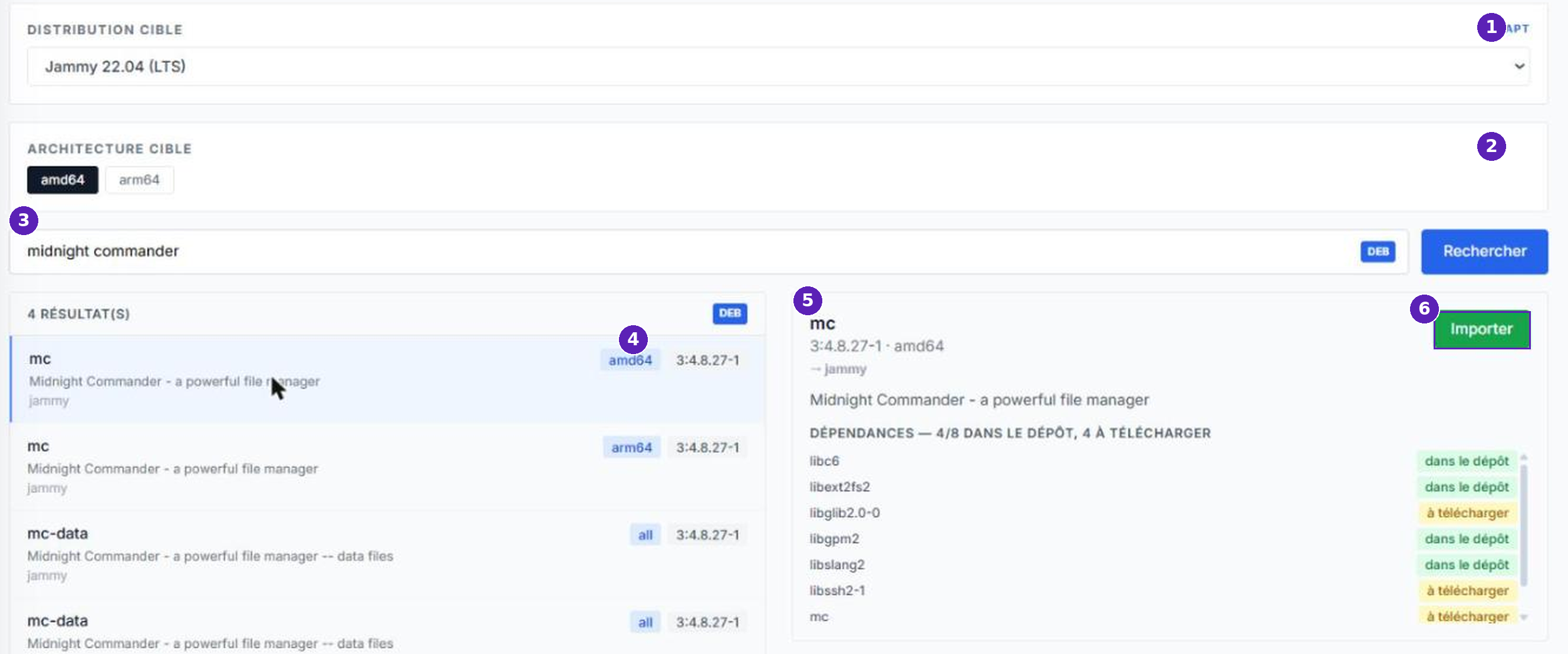
Figure 1 — La distribution (1), l'architecture (2), la recherche (3), un résultat et son architecture (4), le panneau de dépendances (5) et le bouton Importer (6).
- Distribution cible vient en premier parce qu'elle décide de tout le reste : le format (APT, RPM ou APK, indiqué en haut à droite du cadre), l'index que lit la recherche, et l'endroit où le paquet est publié. Le menu regroupe les distributions par famille.
- Architecture cible a deux boutons par format (
amd64/arm64pour APT,x86_64/aarch64pour RPM et Alpine). Le premier est celui par défaut.
Quelle distribution choisir ?
Celle que font tourner vos machines. Un paquet importé pour jammy n'est publié que dans jammy, et une machine sous noble ne le verra pas. Si vous hésitez, regardez la page Distributions ou la machine dans Machines clientes.
Étape 2 — Chercher
- Tapez un nom, ou des mots de la description (
htop,midnight commander), puis Rechercher. Le champ affiche le format dans une petite étiquette (DEB).
La recherche peut prendre plusieurs secondes
Le catalogue contient les paquets de toutes les sources synchronisées, plusieurs millions de lignes dans une grosse installation. Le bouton affiche Recherche… jusqu'à la réponse. Un mot court comme mc correspond à plus de lignes et prend plus de temps qu'un mot précis.
Comment lire les résultats ?
-
Chaque ligne donne le nom, l'architecture (
amd64,arm64ouall), la version, la description et la distribution.- Un même paquet peut apparaître deux fois. Sans filtre d'architecture, vous voyez une ligne par architecture que contient l'index :
mcpouramd64et pourarm64. Un paquet marquéall(fichiers de données, scripts) ne dépend pas de l'architecture mais apparaît une fois par index, doncmc-datafigure deux fois. Sélectionnez la ligne voulue : seule celle-là est surlignée. Ce sont les boutons Architecture cible qui décident de ce qui est importé, pas la ligne sur laquelle vous cliquez. - Une étiquette rouge Sécurité signifie que le paquet vient d'une source de sécurité : c'est un correctif d'une vulnérabilité connue.
- Un même paquet peut apparaître deux fois. Sans filtre d'architecture, vous voyez une ligne par architecture que contient l'index :
Étape 3 — Lire le panneau de dépendances
Cliquez sur un résultat. Le panneau de droite apparaît après une courte attente (Résolution des dépendances…).
-
Le titre indique Dépendances — 4/8 dans le dépôt, 4 à télécharger. Le compte inclut le paquet lui-même et ses dépendances directes. Chacune porte une étiquette :
Étiquette Signification dans le dépôt Une version de ce paquet existe déjà dans votre dépôt. Rien à faire à télécharger Absent. L'import va le chercher Une dépendance étiquetée dans le dépôt peut quand même être récupérée de nouveau : cette étiquette veut dire qu'une version existe, et l'import ajoute la version que l'index propose en ce moment, qui peut être plus récente. C'est ainsi que
libtinfo6a été ajouté en6.3-2ubuntu0.3à côté de la0.1déjà stockée.
Pourquoi le journal parle-t-il de 27 paquets quand le panneau en liste 8 ?
Le panneau montre les dépendances directes. L'import les suit de façon récursive, jusqu'à quatre niveaux de profondeur, et annonce le vrai total au début du journal (Arbre résolu : 27 paquet(s)).
Étape 4 — Importer et lire le journal
- Cliquez sur Importer. Le bouton affiche Import en cours… et une boîte noire Logs d'import se remplit au fil du travail. Gardez la page ouverte jusqu'à ce qu'elle affiche Terminé.
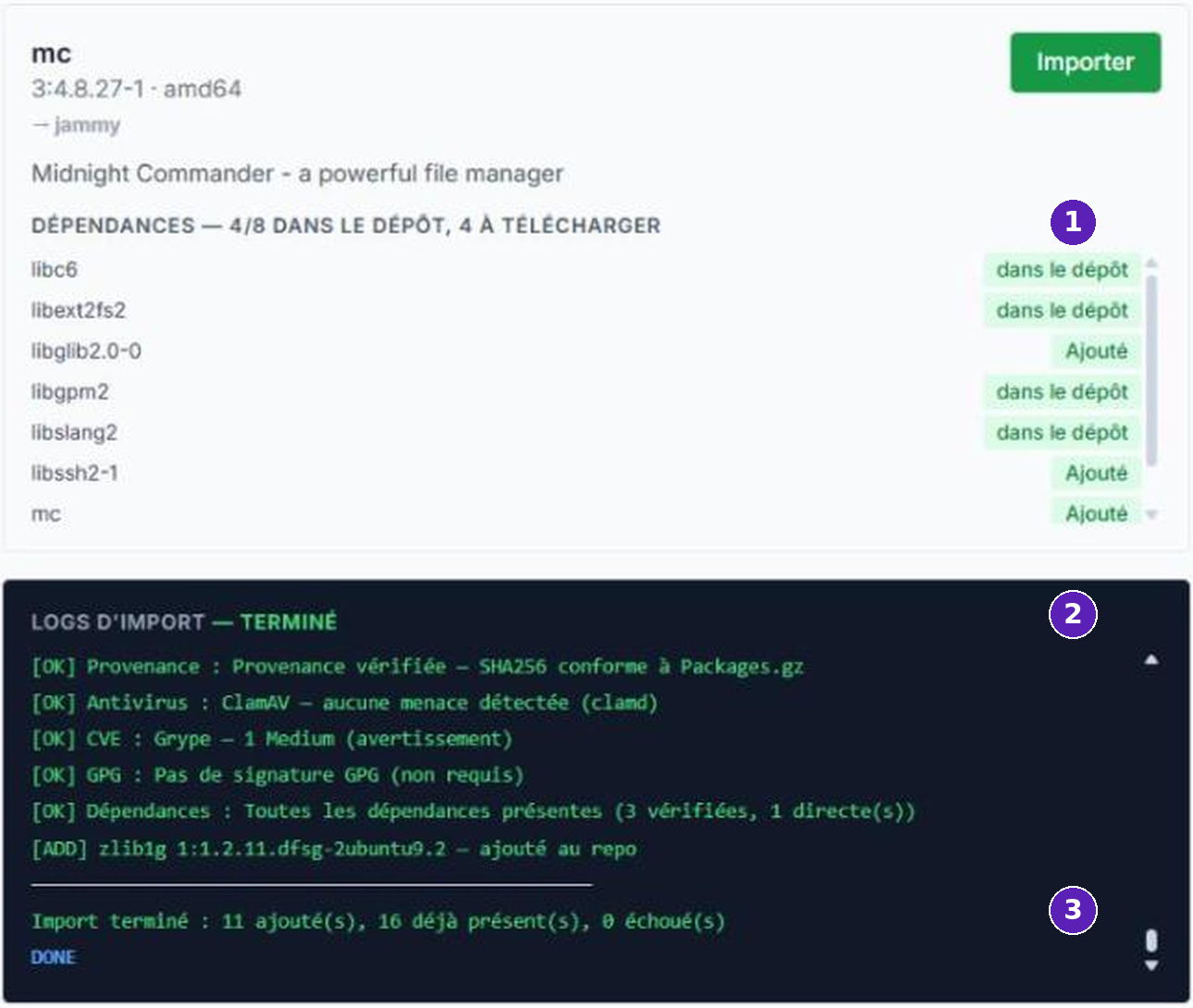
Figure 2 — Les étiquettes de dépendances après l'import (1), le journal (2) et le résumé (3).
- Les étiquettes du panneau changent en Ajouté (vert), En attente RSSI (orange, voir plus bas), Échec (rouge) ou dans le dépôt.
-
Le journal montre ce qui s'est passé, dans l'ordre :
Ligne Signification Arbre résolu : N paquet(s)…/Trouvé N paquet(s) — X déjà présent(s), Y à téléchargerLa taille du travail [SKIP] nom — déjà dans le repoCette version exacte était déjà stockée. Rien n'est téléchargé [DL] nom...Le téléchargement commence, puis une ligne par contrôle [OK] Format,Provenance,Antivirus,CVE,GPG,DépendancesLes six contrôles. CVE indique ce que le scan a trouvé, par exemple 1 Medium (avertissement)[FAIL] Dépendances : 2 dépendance(s) manquante(s)Un avertissement, pas un blocage. Les dépendances sont importées juste après. Le paquet est quand même ajouté [ADD] nom version — ajouté au repoPublié ⏳ nom version — en attente révision RSSI (non publié)Stocké mais non publié : votre politique CVE l'a envoyé en révision [CVE-BLOQUÉ] nom — …Votre politique bloque cette sévérité. Non stocké [FAIL] nom — …Le paquet a échoué à un contrôle bloquant, ou le téléchargement a échoué -
La dernière ligne résume : Import terminé : 11 ajouté(s), 16 déjà présent(s), 0 échoué(s). Un paquet parti en révision compte comme ajouté : vérifiez donc Paquets ensuite.
Combien de temps cela prend-il ?
Chaque paquet ajouté est analysé par ClamAV et par Grype. Comptez une à deux minutes par paquet : l'import ci-dessus, 11 paquets, a pris environ un quart d'heure. Les paquets déjà dans le dépôt ne coûtent rien.
Un paquet en révision n'est pas installable
La décision se prend sur la page Décisions CVE, voir Décider du sort d'un paquet qui a échoué à un contrôle CVE. Une dépendance en révision empêche aussi le paquet qui en a besoin de s'installer.
Étape 5 — Importer une liste de paquets
Ouvrez Import par lot pour importer plusieurs paquets avec la même cible.
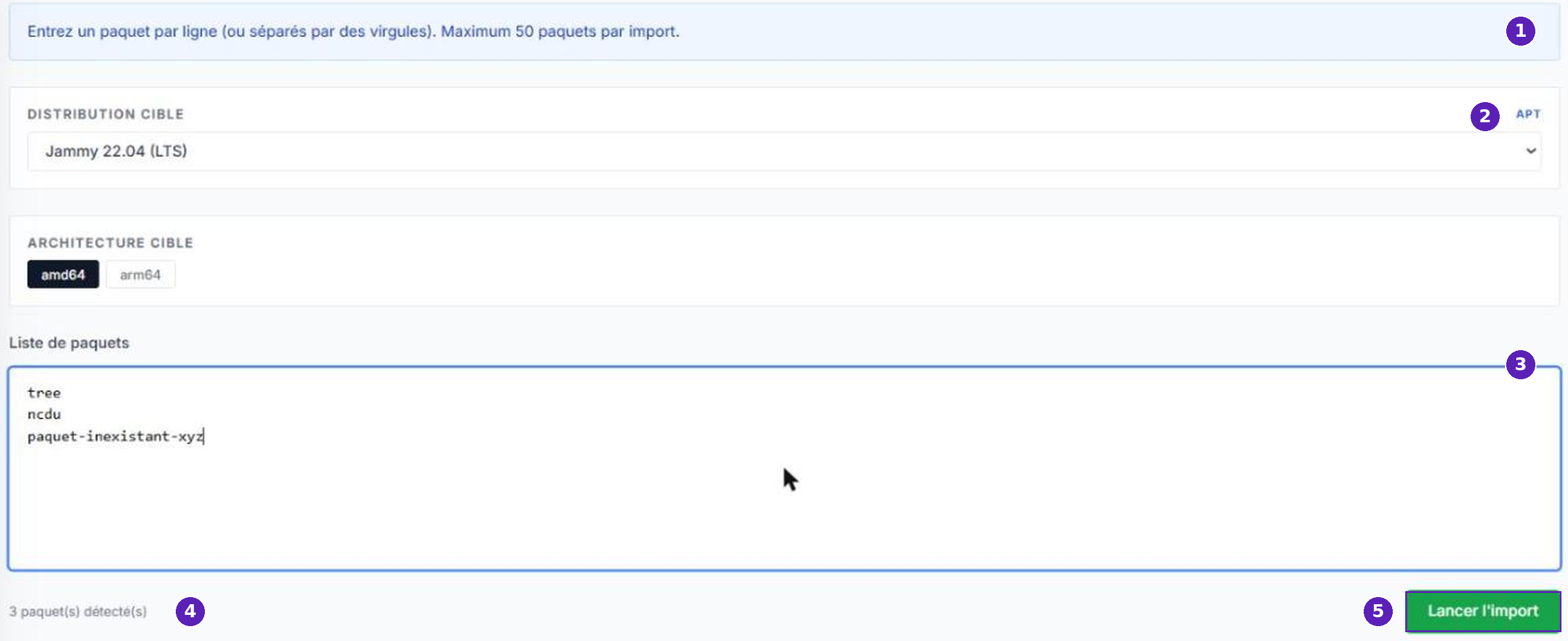
Figure 3 — La consigne (1), la cible (2), la liste (3), le compteur (4) et le bouton de lancement (5).
- Saisissez un nom par ligne, ou séparés par des virgules. 50 paquets au maximum par import. Le compteur sous la boîte indique combien de noms il a détectés.
- Choisissez la distribution et l'architecture, comme à l'étape 1. Elles s'appliquent à toute la liste.
- Cliquez sur Lancer l'import. Le journal parcourt les paquets les uns après les autres, chacun sous un en-tête
=== Import de nom ===, avec les mêmes lignes qu'à l'étape 4.
Que se passe-t-il avec un nom qui n'existe pas ?
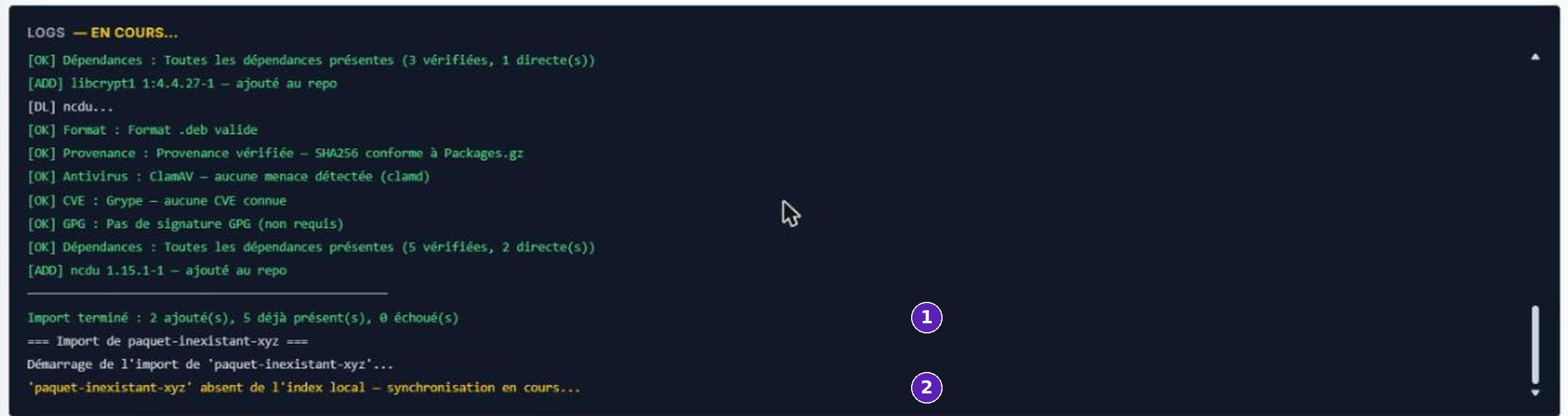
Figure 4 — Le résumé des paquets déjà traités (1) et le nom inconnu (2).
- Les paquets qui précèdent ne sont pas affectés : leur résumé est complet.
- Pour un nom absent du catalogue local, Repod suppose que le catalogue est peut-être périmé et synchronise les sources avant d'abandonner. Cela peut prendre plus de dix minutes si l'index est ancien. Le journal affiche synchronisation toujours en cours (20 s)… toutes les vingt secondes pour que vous sachiez que cela travaille. À la fin, soit l'import reprend, soit vous obtenez introuvable dans l'index local, même après synchronisation.
Vérifiez l'orthographe avant de lancer une longue liste
Une faute de frappe coûte une synchronisation complète, et la liste l'attend. Cherchez les noms un par un d'abord si vous n'en êtes pas sûr. Gardez vos sources à jour et le cas ne se présente pas, voir Garder vos sources de paquets synchronisées.
Étape 6 — Retrouver ce qu'un import a apporté
Groupes d'import garde, pour chaque paquet que vous avez importé, une copie des fichiers que cet import a téléchargés.
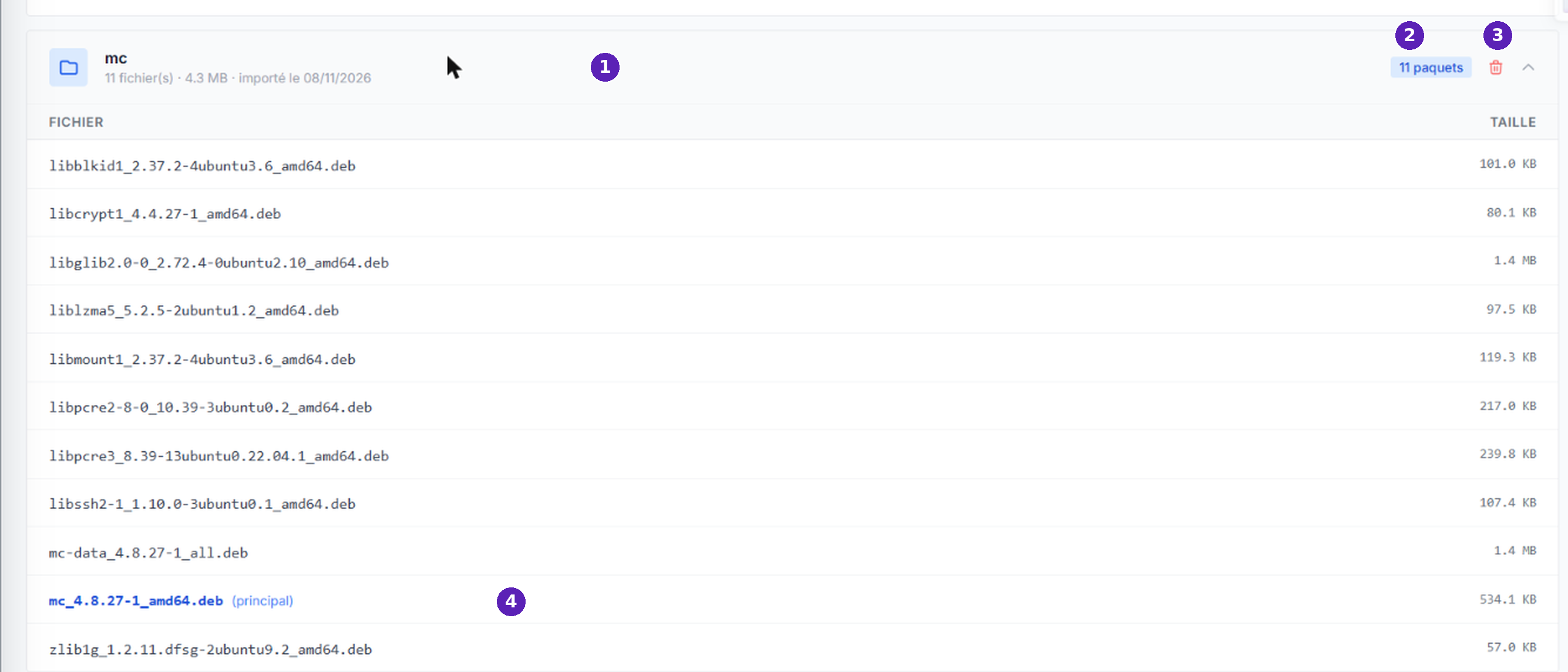
Figure 5 — Le groupe (1), son nombre de paquets (2), son icône corbeille (3) et le paquet principal (4).
- Un groupe porte le nom du paquet que vous avez demandé. La ligne donne le nombre de fichiers, leur taille totale et la date.
- Le badge compte les fichiers : ici le paquet et ses dix dépendances.
- L'icône corbeille supprime le groupe.
- Dans la liste, le paquet principal est marqué (principal), les autres sont ses dépendances.
Supprimer un groupe ne retire pas les paquets du dépôt
Cela supprime seulement les copies gardées pour cet historique, dans le dossier d'import. Les paquets restent publiés et installables. Pour retirer un paquet du dépôt, utilisez Paquets, voir Trouver, inspecter et gérer les paquets de votre dépôt. Seul un administrateur peut supprimer un groupe, et la confirmation le dit : Supprimer le groupe et tous ses fichiers ?
L'onglet ne liste que les fichiers .deb : les imports RPM et Alpine sont bien dans le dépôt, mais n'apparaissent pas ici.
Étape 7 — Vérifier le résultat
Ouvrez Linux → Paquets, cherchez le nom et regardez le statut : Disponible signifie publié. Si vous voyez En révision, allez dans Décisions CVE. Essayez ensuite l'installation depuis une machine, voir Installer un paquet et ses dépendances depuis une machine cliente.
Dépannage
| Symptôme | Cause et solution |
|---|---|
| La recherche dit Index non synchronisé | Le catalogue est vide. Synchronisez les sources depuis Sources, voir Garder vos sources de paquets synchronisées |
| Aucun résultat | Le nom n'est pas dans l'index de cette distribution. Vérifiez l'orthographe, puis que l'index est récent : un paquet publié en amont la semaine dernière manque dans un index synchronisé le mois dernier |
| L'écran affiche network error pendant un long import | Un proxy a coupé la connexion après des minutes de silence. Les versions récentes affichent une ligne de progression toutes les 20 s pour l'éviter. Sur une version plus ancienne, synchronisez d'abord les sources, puis importez de nouveau. Le travail déjà fait est conservé |
| Un import échoue avec un 403 ou un 404 sur la distribution | Il vous manque le rôle (déposant ou plus) ou votre compte n'a pas accès à cette distribution, voir Gérer les utilisateurs, les rôles et les groupes |
| [CVE-BLOQUÉ] | Votre politique CVE bloque la sévérité trouvée. Ajustez la politique ou choisissez une autre version, voir Définir la politique de sécurité avant le premier paquet |
| Un paquet est En attente RSSI | Il attend une décision, voir Décider du sort d'un paquet qui a échoué à un contrôle CVE |
| Tous les imports partent en révision avec Grype — réponse illisible | La base de vulnérabilités est trop ancienne. Voir le tableau de dépannage de Trouver, inspecter et gérer les paquets de votre dépôt |
Un import arm64 ou aarch64 ne propose pas les paquets all |
Limite connue. Le filtre d'architecture est exact, donc les paquets indépendants de l'architecture ne sont pas trouvés. Elle est traitée séparément |
Ce que vous avez accompli
Vous savez maintenant faire venir un paquet et ses dépendances d'un dépôt public vers le vôtre, lire le journal pour savoir ce qui est publié et ce qui attend une décision, importer une liste d'un coup, et distinguer un groupe d'import du dépôt lui-même.
Étapes suivantes