Lire le tableau de bord et savoir quoi faire ensuite
Ce que vous allez apprendre :
- Ce que compte chaque tuile et chaque panneau du Tableau de bord, et pourquoi deux chiffres qui se ressemblent peuvent différer
- Comment distinguer une vraie urgence du bruit de fond, en moins d'une minute
- Vers quelle page mène chaque panneau, pour que le tableau de bord devienne votre point de départ
- Comment se comportent les boutons de période, l'actualisation et la disposition
Durée : ~20 minutes
Prérequis : Un compte quelconque : tous les rôles peuvent lire le tableau de bord. Les chiffres prennent vie dès que vous avez publié quelques paquets et enregistré une machine, voir Ajouter votre première machine cliente.
À quoi sert cette page ?
Le tableau de bord est la page où vous arrivez après la connexion. Elle ne permet rien de modifier. Elle répond à une seule question : dois-je faire quelque chose maintenant ? Chaque panneau est un résumé, et presque chacun mène à la page où vous pouvez agir.
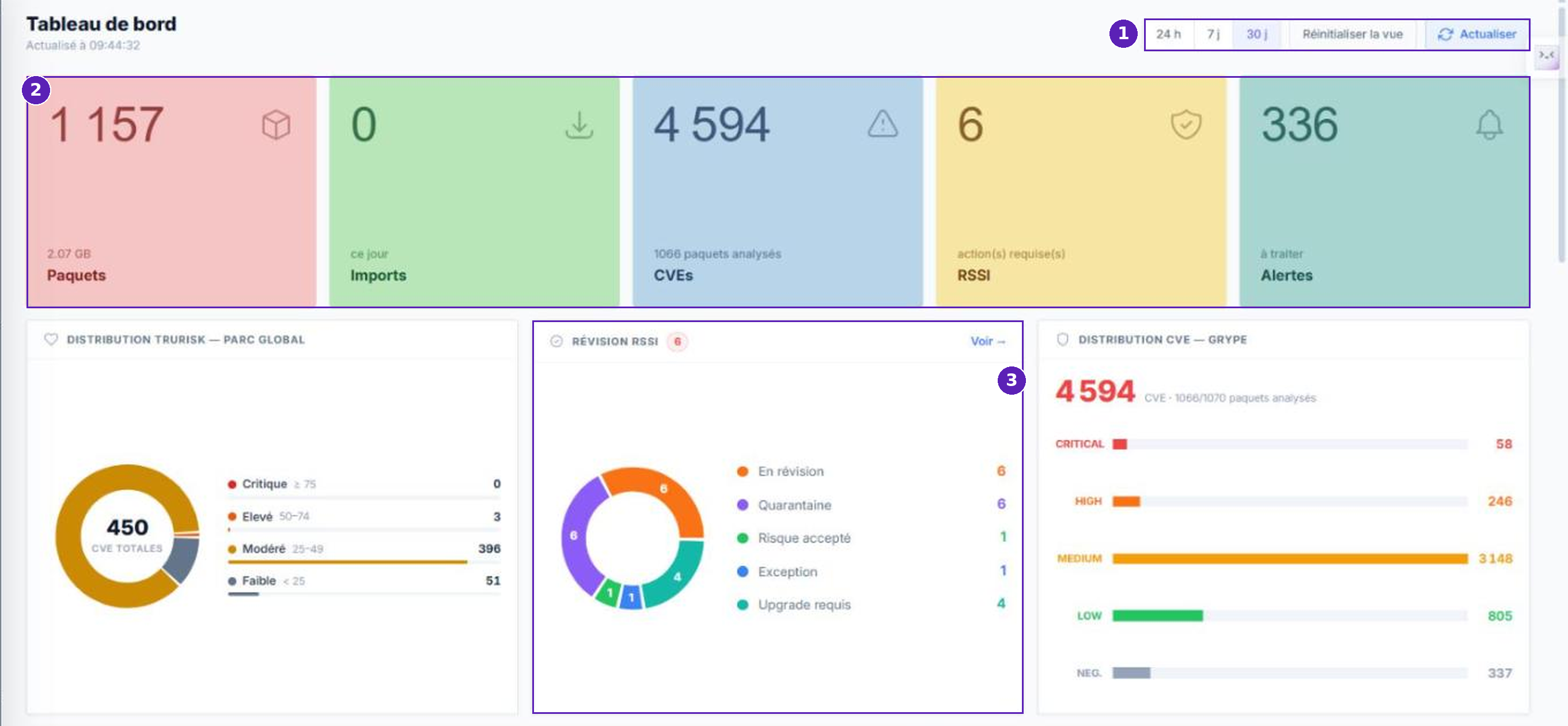
Figure 1 — Les boutons de période et d'actualisation (1), les cinq tuiles (2) et la file de révision (3).
Étape 1 — Lire les cinq tuiles
La rangée de tuiles est le résumé du résumé. Seules CVEs et RSSI sont cliquables : toutes deux ouvrent Décisions CVE.
| Tuile | Ce qu'elle compte | Mène à |
|---|---|---|
| Paquets | Chaque fichier de paquet stocké, tous formats et toutes versions, avec la taille totale | n/a |
| Imports | Les dépôts et imports réussis aujourd'hui | n/a |
| CVEs | Les vulnérabilités trouvées par l'analyse dans les paquets de votre dépôt, avec le nombre de paquets analysés | Décisions CVE |
| RSSI | Les paquets qui attendent une décision de sécurité, plus les paquets bloqués | Décisions CVE |
| Alertes | Ce qu'il faut corriger : dépendances manquantes, validations échouées, décisions CVE qui expirent | n/a |
Pourquoi le tableau de bord indique 1 157 paquets et la page Paquets 1 062 ?
Ils ne comptent pas la même chose. La tuile compte des fichiers (un paquet qui a trois versions compte trois fois, et un .rpm compte comme un .deb). La page Paquets montre une ligne par nom de paquet. Aucun des deux n'est faux. La tuile est le nombre que votre quota de licence utilise.
Pourquoi Imports indique 0 alors que j'ai importé hier soir ?
Le compteur couvre le jour courant en UTC, pas les dernières 24 heures. Juste après minuit UTC il repart de zéro, quelle que soit votre heure locale.
Étape 2 — Savoir si quelque chose est urgent
Lisez la page dans cet ordre. Cela prend une minute.
- RSSI. Ce nombre est votre file de décisions en attente. S'il n'est pas nul, des paquets sont stockés mais non publiés : personne ne peut les installer. Ouvrez la tuile et décidez, voir Décider du sort d'un paquet qui a échoué à un contrôle CVE.
- Révision RSSI (l'anneau). Il répartit tout l'historique de décisions par statut : En révision, Quarantaine, Risque accepté, Exception, Upgrade requis. Seuls les premiers demandent votre action. Risque accepté et Exception sont des décisions déjà prises, pas du travail à faire.
- SLA de révision. Le nombre rouge est celui des paquets qui attendent une décision depuis plus de sept jours (valeur par défaut, réglable dans les paramètres). Un paquet qui ne quitte jamais la file est un paquet que personne ne peut utiliser. Traiter → ouvre la file.
- Alertes. Lisez l'étape suivante.
Que me disent les alertes ?
Le panneau du bas liste, de la plus urgente à la moins urgente :
- Les décisions CVE expirées. Le paquet est repassé en révision : une ancienne acceptation de risque est arrivée à terme.
- Les décisions qui expirent bientôt.
- Les validations échouées (virus, provenance), qui vous disent que quelque chose a tenté d'entrer dans votre dépôt.
- Les dépendances manquantes. Un paquet dont les dépendances ne sont pas dans le dépôt ne peut pas être installé. La carte indique combien en manquent, avec une couleur : Mineure (moins de 5), Élevée (de 5 à 19), Critique (20 ou plus). Résoudre → ouvre Paquets.
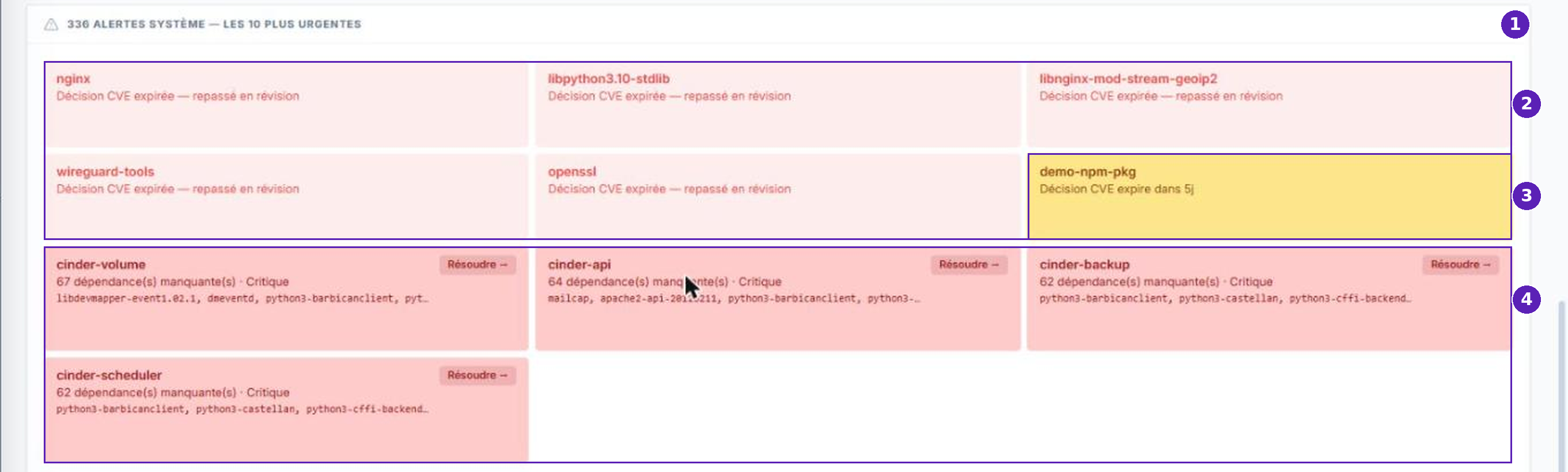
Figure 2 — Le titre avec le total réel (1), les décisions expirées (2), la décision qui expire bientôt (3) et les dépendances manquantes (4).
Le titre donne le total réel, par exemple 336 alertes système — les 10 plus urgentes, et le panneau affiche les dix plus urgentes. Les dépendances manquantes en forment en général l'essentiel : un dépôt construit en important les paquets un par un en est plein. Corrigez-les depuis la page Paquets, voir Trouver, inspecter et gérer les paquets de votre dépôt.
Les anciennes versions affichaient « 10 » quelle que soit la situation
Avant cette correction, la tuile comptait la liste affichée, coupée à dix, et les décisions CVE expirées étaient cachées derrière les dépendances manquantes. Si votre tuile indique toujours 10, mettez à jour.
Étape 3 — Lire les deux répartitions de CVE
Deux panneaux montrent des vulnérabilités, et ils ne comptent pas la même chose. C'est la question la plus fréquente.
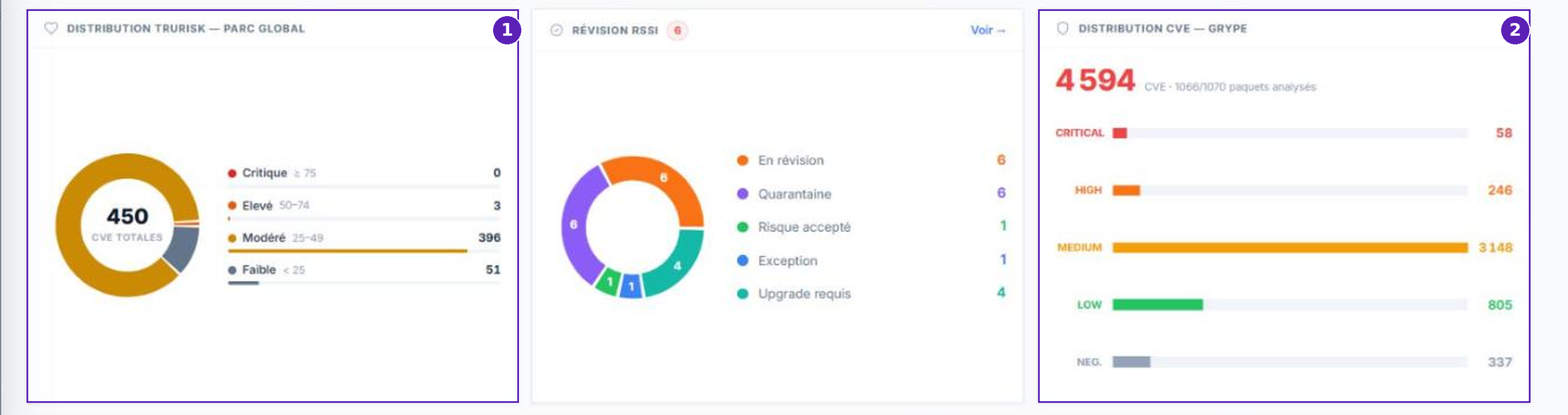
Figure 3 — TruRisk, pour vos machines (1) et Grype, pour votre dépôt (2).
| Panneau | Ce qui est analysé | Le nombre répond à |
|---|---|---|
| Distribution CVE — Grype | Les paquets stockés dans votre dépôt | Qu'est-ce que je m'apprête à donner à mes machines ? |
| Distribution TruRisk — Parc global | Les paquets installés sur vos machines (Inventaire) | Qu'est-ce qui est réellement exposé maintenant ? |
Ainsi 4 594 CVE dans le dépôt et 450 CVE sur les machines sont tous deux justes. Le premier compte chaque vulnérabilité de chaque paquet stocké, y compris des versions que personne n'a installées. Le second compte ce qui tourne sur les machines que vous avez enregistrées. Un dépôt peut être plein de vieilles versions vulnérables alors que le parc est propre, et l'inverse.
- Les barres Grype utilisent les gravités habituelles (CRITICAL, HIGH, MEDIUM, LOW, NEG.). Le titre indique combien de paquets ont été analysés (1066/1070) : les manquants ont échoué à l'analyse ou ne sont pas analysables.
- TruRisk est un score par CVE qui combine la gravité et la probabilité d'exploitation. Les plages sont Critique (75 et plus), Élevé (50 à 74), Modéré (25 à 49) et Faible (moins de 25). Mille CVE Medium peuvent compter moins que trois High que des attaquants utilisent vraiment.
Machines les plus exposées classe vos machines selon leur TruRisk le plus élevé, avec leur nombre de CVE et la moyenne. Cliquez sur Voir tout → pour ouvrir l'Inventaire, puis voir Corriger une vulnérabilité sur vos machines.
Le panneau de tendance n'est pas un historique de votre dépôt
Tendances CVE — glissement 30/60/90 jours ressemble à une série temporelle, mais chaque point correspond aux paquets importés pendant les 30, 60 ou 90 derniers jours, avec les vulnérabilités qu'ils portent. Il répond à ce que je fais entrer s'améliore-t-il ou se dégrade-t-il, pas à combien de CVE avais-je le mois dernier. Pour la vue de direction dans le temps, voir Lire la vue exécutive.
Étape 4 — Contrôler l'antivirus et l'activité récente
- ClamAV — Antivirus montre le nombre de menaces bloquées, si l'antivirus tourne, et l'âge de sa base de signatures. Une base vieille de plusieurs jours signale que la mise à jour échoue : les nouveaux malwares ne seront pas reconnus.
- Historique — Imports & Échecs trace les imports (vert) et les échecs (rouge) jour par jour. Un pic est un import en lot. Une ligne rouge qui reste au-dessus de zéro est quelque chose qui échoue à répétition : ouvrez le journal d'audit.
- Activité récente — imports liste les huit derniers imports réussis avec leur version et leur heure. Voir tout → ouvre Paquets.
Étape 5 — Période, actualisation et disposition
- 24 h / 7 j / 30 j ne change que le graphique d'historique. Les tuiles ne bougent pas.
- La page s'actualise seule toutes les 30 secondes. Actualiser la force, et la ligne sous le titre indique quand elle l'a fait pour la dernière fois.
- Vous pouvez déplacer et redimensionner les panneaux (en les saisissant par leur poignée). La disposition est enregistrée dans votre navigateur, pas sur votre compte : un autre navigateur ou un autre ordinateur montre la disposition par défaut. Réinitialiser la vue la remet à zéro.
Dépannage
| Symptôme | Cause et correction |
|---|---|
| La page tourne, puis n'affiche rien | Le serveur redémarre (une mise à jour peut durer plusieurs minutes quand une migration de base de données s'exécute). Patientez, puis Actualiser |
| Tous les chiffres sont à 0 | Rien n'est encore publié, ou l'index n'a jamais été synchronisé, voir Garder vos sources de paquets synchronisées |
| CVEs est bien plus élevé que TruRisk | Normal : voir l'étape 3. L'un compte le dépôt, l'autre vos machines |
| Les panneaux TruRisk sont vides | Aucune machine n'est enregistrée, ou aucune n'a été analysée, voir Ajouter votre première machine cliente |
| Un panneau manque | Vous l'avez sorti de la vue, ou votre navigateur a enregistré une ancienne disposition. Réinitialiser la vue |
| ClamAV indique une base ancienne | Les mises à jour de signatures échouent : vérifiez l'accès internet du serveur ou la procédure en réseau isolé |
Ce que vous avez accompli
Vous savez lire le tableau de bord en une minute, distinguer la file de décisions du bruit, expliquer pourquoi le dépôt et le parc affichent des totaux de CVE différents, et passer de chaque panneau à la page où vous agissez.
Étapes suivantes