Planifier les scans et miroirs récurrents
Ce que vous allez apprendre :
- Quelles tâches Repod exécute seul chaque jour, et lesquelles vous devez activer
- Ce que regarde chaque scan, ce qu'il modifie, et ce qu'il ne touche jamais
- Comment espacer les tâches pour qu'elles n'entrent pas en collision entre elles ou avec votre sauvegarde
- Quelles tâches demandent une configuration préalable, comme des baselines ou des listes de surveillance
Durée : ~25 minutes
Prérequis : Vous avez lu Garder vos données fraîches et la plateforme en service. Il n'est pas nécessaire d'avoir des machines clientes ou des registres pour suivre : la plupart des cartes restent désactivées tant que vous n'utilisez pas la fonction concernée.
Un paquet est scanné à son arrivée. Mais une vulnérabilité publiée demain ne modifie pas un paquet déjà publié : Repod revérifie donc ce qu'il détient selon un calendrier. Il en va de même pour vos machines clientes, qui s'éloignent de ce que vous avez déclaré. Chacune de ces tâches a sa propre carte dans Administration → Paramètres.
Toutes suivent le même schéma : un interrupteur, une heure (dans le fuseau du serveur) et, pour les plus lourdes, un plafond sur le travail d'une exécution. Désactiver une tâche arrête seulement la planification. Le bouton manuel de la page correspondante continue toujours de fonctionner.
Étape 1 — Lire le calendrier quotidien
Voici ce qui s'exécute, avec l'heure par défaut et l'état dans une installation neuve. Les tâches réglées par une autre carte sont dans le chapitre précédent.
| Heure | Tâche | Activée par défaut | Où c'est expliqué |
|---|---|---|---|
| 02:00 | Rétention et nettoyage | Oui | Fraîcheur des données, étape 5 |
| 03:00 | Synchronisation de sécurité | Oui | Fraîcheur des données, étape 1 |
| 03:30 | Nettoyage des anciens tags de conteneurs | Non | Étape 3 |
| 03:45 | Re-matching CVE | Oui | Étape 2 |
| 04:30 | Sauvegarde | Oui | Fraîcheur des données, étape 4 |
| 05:00 | Scan rétroactif des images poussées | Non | Étape 3 |
| 05:30 | Re-scan des artefacts Maven, PyPI et npm | Non | Étape 5 |
| 06:15 | Miroir Maven, PyPI et npm | Non | Étape 5 |
| 06:30 | Détection de dérive | Oui | Étape 2 |
| 06:30 | Miroir d'images de conteneurs | Non | Étape 5 |
| 06:45 | Scan des dépendances applicatives | Oui | Étape 2 |
| 09:00 | Scan de conformité | Oui | Étape 3 |
| toutes les 6 h | Scan d'inventaire des machines | Oui | Étape 4 |
Deux choses à retenir. Le calendrier est déjà étalé, vous avez rarement besoin d'y toucher. Et les tâches optionnelles sont celles qui coûtent du réseau ou du disque, ou qui suppriment des choses : Repod vous oblige à les demander.
Étape 2 — Les scans actifs par défaut
Descendez jusqu'à Détection de dérive planifiée. Les deux cartes suivantes sont juste dessous.
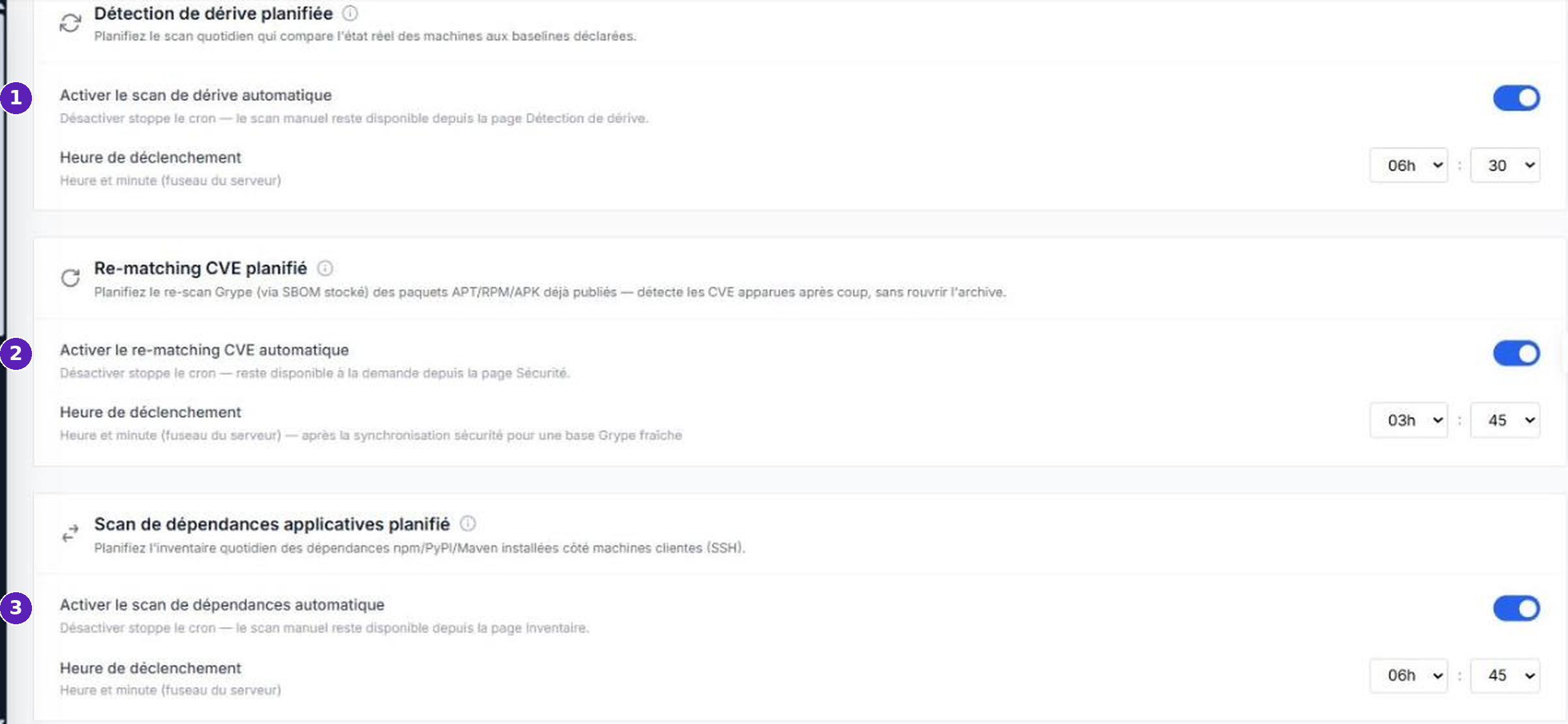
Figure 1 — Trois scans actifs par défaut.
- Détection de dérive planifiée (06:30). Compare chaque machine à laquelle une baseline est assignée, par tag ou par client, à l'état souhaité que vous avez déclaré : paquets, services, fichiers et permissions. Elle enregistre les écarts. Une machine sans baseline est simplement ignorée, c'est un état normal, pas une erreur. La tâche ne fait que lire : elle ne modifie jamais une machine.
- Re-matching CVE planifié (03:45). Relance Grype sur le SBOM conservé lors du premier scan de chaque paquet, pour attraper les CVE publiées depuis. Elle ne rouvre pas le fichier du paquet, donc elle est peu coûteuse. Une CVE nouvellement trouvée qui enfreint votre politique CVE envoie le paquet dans la file de révision de Décisions CVE.
- Scan de dépendances applicatives planifié (06:45). Liste, en SSH, les dépendances npm, PyPI et Maven installées sur vos machines clientes.
Gardez le re-matching après la synchronisation
Le re-matching est programmé 45 minutes après la synchronisation nocturne pour utiliser une base Grype fraîchement mise à jour. C'est un simple écart de calendrier, pas une garantie : si votre synchronisation dure plus longtemps, par exemple derrière un proxy lent, décalez le re-matching plus tard.
Espacez les tâches qui ouvrent des connexions SSH
Le scan de dérive, le scan de dépendances applicatives et le scan d'inventaire des machines ouvrent chacun leur propre connexion SSH vers chaque machine active. Si vos machines supportent mal plusieurs connexions rapprochées, gardez leurs horaires éloignés.
Étape 3 — Conformité et registre de conteneurs
Continuez à descendre : Scan de conformité planifié vient ensuite, suivi de deux cartes pour les images de conteneurs.
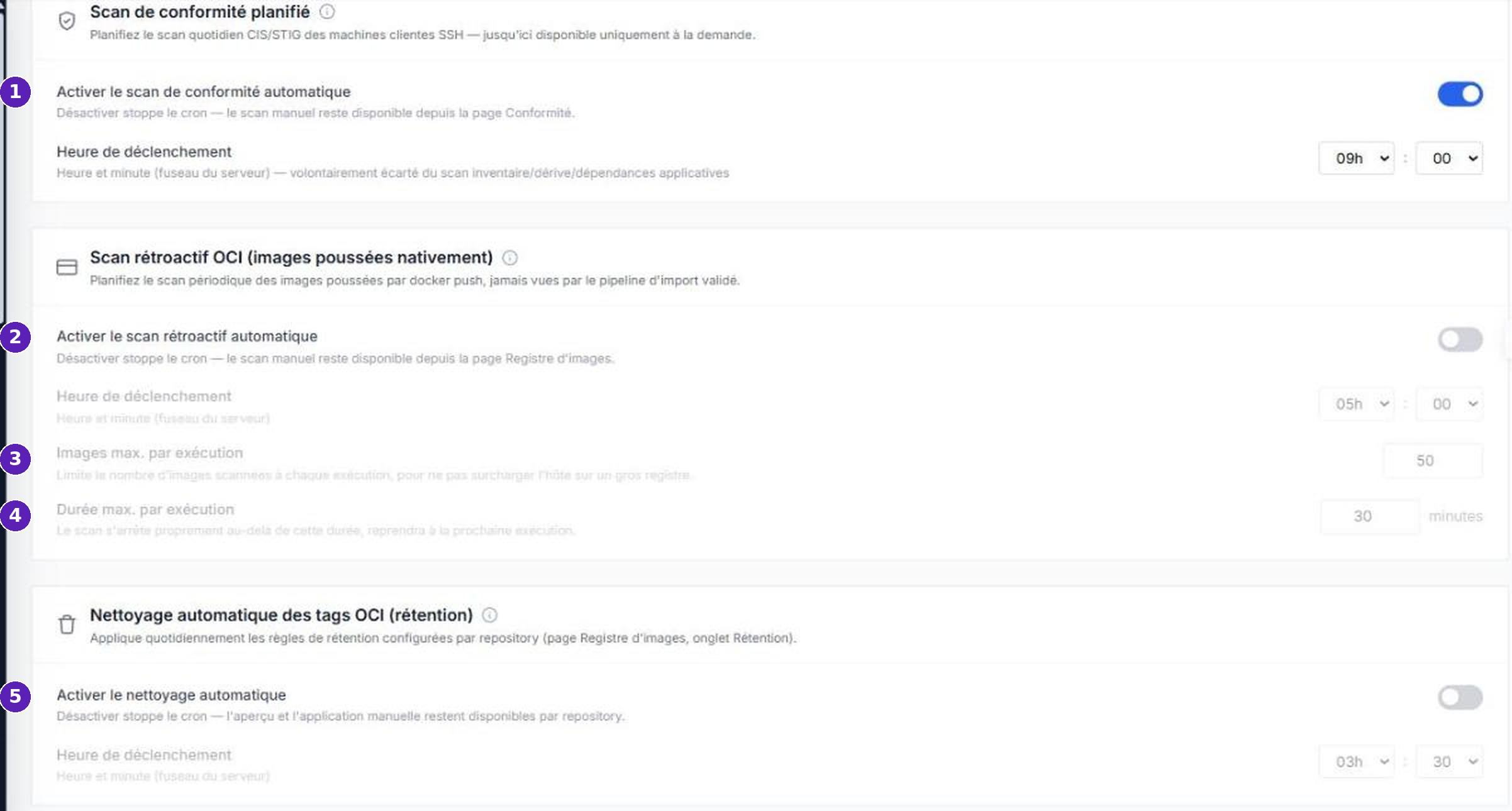
Figure 2 — La conformité, puis les deux tâches du registre de conteneurs.
- Scan de conformité planifié (09:00, activé). Exécute le contrôle CIS sur chaque machine SSH active, plus tout profil STIG assigné par tag ou à la machine. Au minimum CIS tourne toujours, même sans assignation. Les machines en mode agent sont ignorées : ce scan exécute un script sur la machine, ce qu'une connexion d'agent n'autorise jamais.
- Scan rétroactif OCI (05:00, désactivé). Exécute ClamAV et Grype sur les images poussées directement avec
docker push, qui n'ont jamais traversé l'import validé. Il ne supprime ni ne republie jamais rien : un mauvais verdict place l'image dans la file de révision de Décisions CVE. - Images max. par exécution (par défaut 50). Plafonne le travail d'une exécution, pour qu'un gros registre ne surcharge pas l'hôte.
- Durée max. par exécution (par défaut 30 minutes). L'exécution s'arrête proprement à cette limite et reprend à la suivante.
- Nettoyage automatique des tags OCI (03:30, désactivé). Applique les règles de rétention que vous définissez par dépôt dans la page Registre d'images. Un dépôt sans règle n'est jamais touché, un tag n'est supprimé que s'il échoue à tous les critères actifs de sa règle, et un tag sans date de création connue n'est jamais supprimé.
Activez 2 quand vos équipes ont poussé des images, et 5 seulement après avoir écrit des règles de rétention et les avoir prévisualisées dans la page du registre : c'est la seule tâche de ce chapitre qui supprime.
Étape 4 — Le scan des machines
Descendez jusqu'à Scan automatique des machines.

Figure 3 — Le scan d'inventaire des machines.
- Activer le scan automatique. Activé par défaut. Relève les paquets installés de chaque machine active et détecte les CVE connues. Une machine en mode SSH est jointe en SSH, une machine en mode agent est lue d'après son dernier check-in.
- Mode de planification. Intervalle s'exécute toutes les N heures. Heure fixe s'exécute à l'heure choisie, les jours cochés.
- Fréquence. En mode intervalle, le nombre d'heures entre deux exécutions. Six est un bon point de départ.
C'est la tâche qui alimente la page Inventaire, le tableau de bord exécutif et les chiffres de conformité : c'est donc celle à garder active. Si vous avez des centaines de machines, allongez l'intervalle avant de la désactiver.
Étape 5 — Listes de surveillance : Maven, PyPI, npm et images de conteneurs
Les cartes restantes travaillent sur des listes que vous construisez vous-même, elles ne font donc rien tant que la liste est vide.
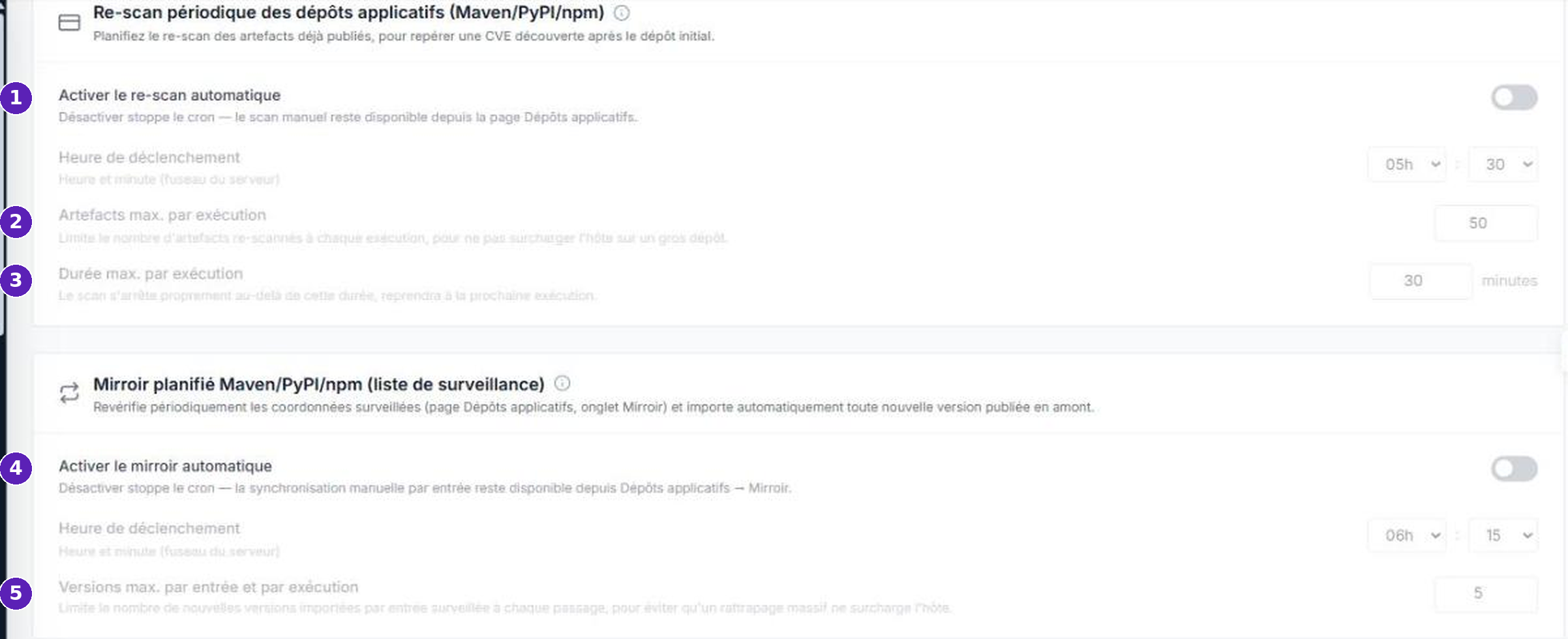
Figure 4 — Les dépôts applicatifs.
- Re-scan périodique des dépôts applicatifs (05:30, désactivé). Un artefact Maven, PyPI ou npm est immuable : une version publiée il y a des mois garde le verdict obtenu à l'époque, même si une CVE critique est trouvée depuis. Cette tâche rescanne les artefacts au statut validé. Un nouveau mauvais verdict envoie l'artefact dans la file de révision, jamais à la suppression.
- Artefacts max. par exécution (50).
- Durée max. par exécution (30 minutes).
- Mirroir planifié Maven/PyPI/npm (06:15, désactivé). Ces registres n'ont pas de catalogue à télécharger, seulement des consultations par nom exact. Cette tâche revérifie une liste de coordonnées que vous avez choisies (gérée dans Dépôts applicatifs → Mirroir) et importe toute nouvelle version amont. Chaque nouvelle version traverse le pipeline complet, antivirus, CVE et politique, comme un import manuel.
- Versions max. par entrée et par exécution (5). Évite qu'un gros rattrapage ne surcharge l'hôte.

Figure 5 — Le miroir d'images de conteneurs.
- Mirroir planifié OCI (06:30, désactivé). Un tag de conteneur peut être déplacé par son éditeur : une image que vous avez importée reste donc figée au digest d'import. Cette tâche revérifie une liste d'
image:tag(gérée dans Registre d'images → Mirroir) et compare le digest amont au dernier digest connu. Si l'éditeur a poussé un contenu différent sous le même tag, le pipeline complet est relancé, comme pour un nouvel import.
Une tâche activée dont la liste est vide ne fait rien
C'est voulu. Activer un miroir avant d'avoir construit sa liste ne coûte rien, mais ne protège rien non plus.
Une carte de plus en SaaS
Sur un déploiement SaaS vous verrez aussi Scan croisé Grype + Trivy planifié, un second avis d'un moteur indépendant sur les paquets publiés. Elle n'est pas affichée sur les installations on-premise.
Enregistrer et vérifier
- Cliquez sur Sauvegarder dans la barre du bas.
- Pour chaque tâche activée, lancez une fois son équivalent manuel depuis sa propre page (Détection de dérive, Conformité, Inventaire, Registre d'images, Dépôts applicatifs) et regardez le résultat. Une planification ne mérite confiance que si l'exécution manuelle se comporte comme prévu.
- N'empilez pas vos propres changements sur les horaires par défaut sans raison : ils sont déjà étalés.
Et ensuite
- Garder vos données fraîches et la plateforme en service : synchronisation, sauvegardes et alertes
- Définir la politique de sécurité : ce qui se passe quand un scan trouve une CVE
- Parcourir une remédiation CVE : traiter ce que les scans envoient en révision
- Déposer votre premier paquet dans l'interface : voir la politique et le pipeline sur un vrai paquet
- Uploader votre premier paquet : le flux complet du fichier
.debàapt install