Voir ce que vos machines téléchargent vraiment
Ce que vous allez apprendre :
- D'où viennent les statistiques de téléchargement, et ce qu'elles comptent
- Lire les tuiles de synthèse, le graphique journalier et la répartition par format
- Retrouver les paquets les plus téléchargés et les derniers téléchargements, avec l'adresse du client
- Ce que ces chiffres ne vous disent pas
Durée : ~10 minutes
Prérequis : Un compte administrateur, mainteneur ou auditeur. Des machines qui ont déjà installé des paquets depuis Repod, sinon la page est vide.
D'où viennent les chiffres
Chaque fois qu'une machine récupère un fichier de paquet sur Repod, le serveur web qui sert les dépôts écrit une ligne dans un journal. La page lit ce journal : il n'y a rien à activer, et rien n'est enregistré par les machines elles-mêmes.
Seuls les fichiers de paquets comptent (.deb, .rpm, .apk), et seulement les requêtes réussies (un téléchargement complet, ou partiel que le client a repris). Les fichiers d'index que apt et dnf récupèrent avant d'installer, et toutes les requêtes en échec, sont écartés. La page se rafraîchit depuis le journal toutes les deux minutes.
Étape 1 — Lire la synthèse
Ouvrez Administration → Téléchargements.
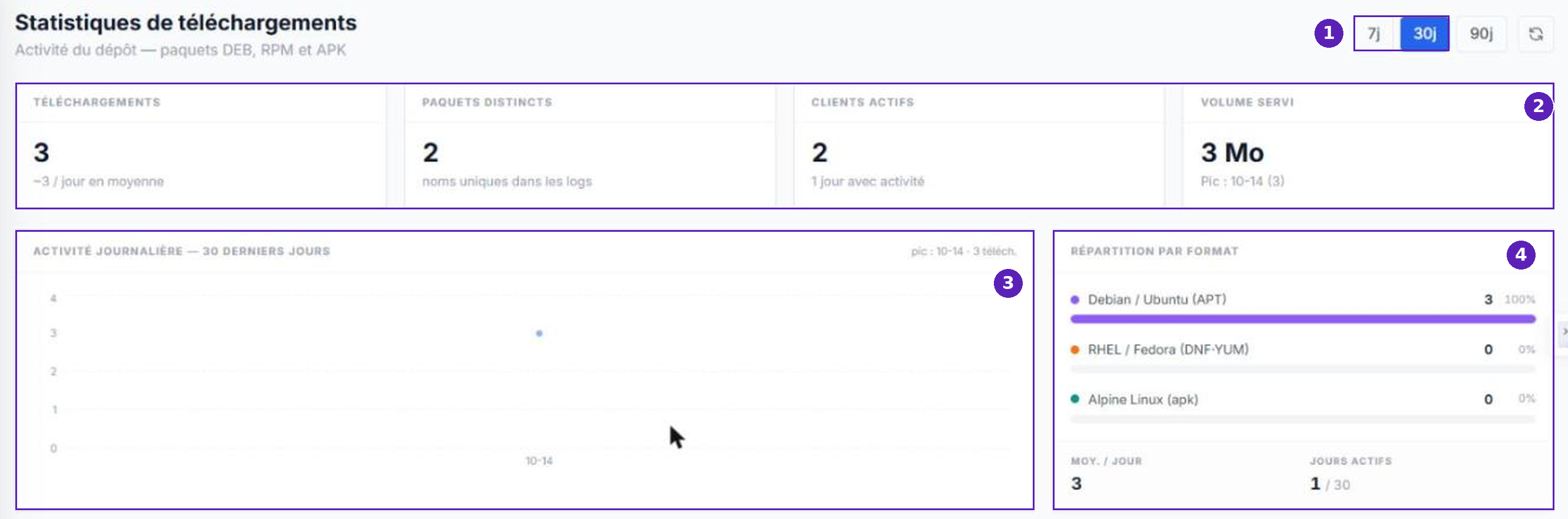
Figure 1 — La période (1), les tuiles de synthèse (2), le graphique journalier (3) et la répartition par format (4).
- Choisissez la période (1) : 7j, 30j (par défaut) ou 90j. Le bouton avec la flèche circulaire recharge les données.
-
Les quatre tuiles (2) résument la période :
Tuile Ce qu'elle compte Téléchargements Le nombre de fichiers de paquets servis, avec la moyenne par jour Paquets distincts Le nombre de noms de paquets différents Clients actifs Le nombre d'adresses IP différentes qui ont téléchargé, et sur combien de jours il y a eu de l'activité Volume servi La taille totale de ce qui a été envoyé, et le jour le plus chargé -
Le graphique (3) montre les téléchargements par jour. Un seul jour d'activité est dessiné comme un seul point, comme sur la figure.
- Le panneau de droite (4) répartit les téléchargements entre les trois formats, avec la moyenne par jour et le nombre de jours actifs sur la période.
Si rien n'a été téléchargé sur la période, les tuiles affichent zéro et le graphique indique Aucune activité sur cette période. Sur cette instance, les derniers téléchargements datent du 14 octobre : 7j est vide et 30j affiche trois téléchargements.
Étape 2 — Retrouver les paquets et les téléchargements
Descendez dans la page.
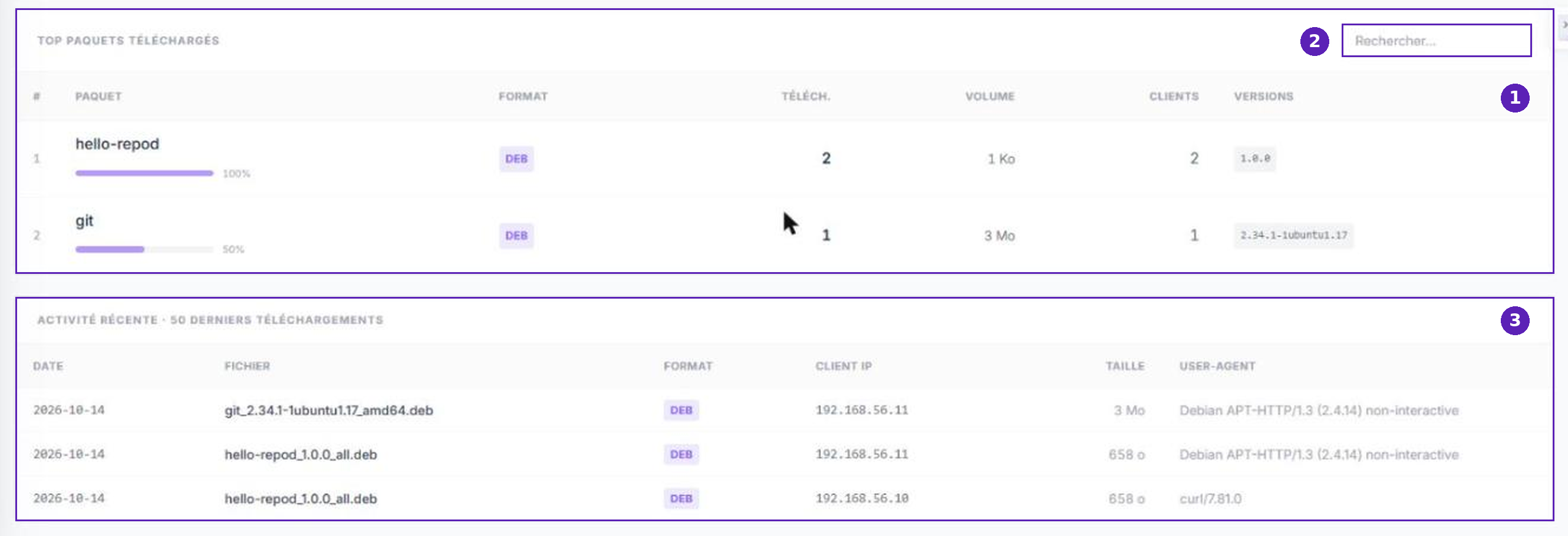
Figure 2 — Les paquets les plus téléchargés (1), le champ de recherche (2) et les derniers téléchargements (3).
Top paquets téléchargés (1) classe les paquets de la période, jusqu'à 50 : le format, le nombre de téléchargements, le volume envoyé, le nombre de clients différents et les versions téléchargées. La barre sous chaque nom est la part du paquet le plus téléchargé. Utilisez le champ de recherche (2) pour retrouver un paquet.
Activité récente (3) liste les 50 derniers téléchargements, du plus récent au plus ancien : la date, le nom du fichier, l'adresse du client, la taille et le user-agent. Le user-agent vous dit quel outil a téléchargé : sur la figure, Debian APT-HTTP est apt sur une machine, et curl/7.81.0 est un téléchargement manuel.
À quoi cela sert
- Vérifier qu'un déploiement a atteint les machines. Après avoir publié une mise à jour, cherchez la nouvelle version dans la colonne Versions et les adresses de vos machines dans les derniers téléchargements.
- Repérer un paquet que personne n'utilise. Un paquet qui n'apparaît jamais sur 90 jours est un candidat au nettoyage (voir Sauvegarder Repod et répéter une restauration avant de supprimer quoi que ce soit).
- Repérer un téléchargement inattendu. Une adresse que vous ne reconnaissez pas, ou un user-agent
curlsur un paquet que seulaptdevrait récupérer. - Estimer votre bande passante. La tuile Volume servi est le total envoyé par Repod sur la période.
Ce que les chiffres ne vous disent pas
- Un client est une adresse, pas une machine. Les machines derrière un même routeur ou proxy partagent une adresse et comptent une fois. Une machine qui change d'adresse compte deux fois.
- L'adresse est celle que voit le serveur web. Derrière un répartiteur de charge qui ne transmet pas l'adresse d'origine, chaque téléchargement affiche l'adresse du répartiteur.
- Seuls les fichiers APT, RPM et APK sont comptés. Les images de conteneurs et les paquets Maven, PyPI et npm ne font pas partie de ces statistiques.
- Un téléchargement n'est pas une installation. Une machine peut télécharger un paquet et échouer à l'installer. Pour ce qui est installé, utilisez l'inventaire des machines.
- Vous ne voyez que vos propres téléchargements. Sur un déploiement multi-organisations (SaaS), chaque organisation ne voit que les téléchargements faits par son propre sous-domaine.
- La page est réservée aux administrateurs, mainteneurs et auditeurs. Un lecteur ne voit pas l'entrée de menu, et les données lui sont refusées s'il les demande directement, car elles contiennent des adresses de clients.
Et ensuite
- Mettre en cache des dépôts publics pour un site lent ou hors ligne : économiser de la bande passante sur les miroirs publics que vos machines utilisent aussi
- Surveiller la santé de Repod et lire les logs système : les journaux du même serveur web, ligne par ligne
- Installer un paquet sur une machine depuis l'interface : les installations qui produisent ces téléchargements