Ajouter votre première machine cliente
Ce que vous allez apprendre :
- Les deux façons dont Repod peut observer une machine, et laquelle choisir
- Comment donner accès à la clé SSH de Repod sur une machine
- Comment enregistrer la machine, tester la connexion et lancer le premier scan
- Comment lire les paquets et les vulnérabilités de la machine
Durée : ~20 minutes
Prérequis : Vous êtes connecté en tant que admin. Vous avez une machine Linux que le serveur Repod peut joindre en SSH, et un compte dessus avec sudo. Si vous voulez que la machine installe des paquets depuis Repod, faites-la pointer vers votre dépôt d'abord (voir Configuration des clients). L'inventaire lui-même n'en a pas besoin.
Un inventaire est la vue qu'a Repod de ce qui est installé sur vos machines. Une fois une machine enregistrée, Repod liste ses paquets, les confronte aux vulnérabilités connues, et utilise le résultat dans les tableaux de bord, les vues de conformité et l'installation à distance. L'enregistrement n'installe ni ne modifie rien sur la machine.
Étape 1 — Choisir comment Repod joint la machine
Ouvrez Clients → Machines clientes. Il y a deux modes, choisis pour chaque machine.
| SSH | Agent | |
|---|---|---|
| Qui initie la connexion | Repod se connecte à la machine | La machine envoie ses données à Repod en HTTP |
| Ce qu'il faut sur la machine | Un serveur SSH et la clé publique de Repod | Un petit agent Python, lancé périodiquement |
| Réseau | Le serveur doit joindre la machine sur son port SSH | La machine doit joindre le serveur. Pas de SSH entrant, ce qui convient aux hôtes derrière un pare-feu |
| Ce que vous pouvez faire | Tout : inventaire, scan CVE, conformité, dérive, installation à distance | Inventaire, données CVE et contrôles de dérive sur les paquets uniquement |
Choisissez SSH quand le serveur peut joindre la machine : c'est le mode qui offre toutes les fonctions. Choisissez Agent pour les machines que le serveur ne peut pas joindre. La suite de ce tutoriel suit le mode SSH, et l'étape 3 montre le formulaire Agent.
Les agents ne reçoivent jamais de commandes
Un agent ne fait qu'envoyer des données à Repod. Repod ne peut rien exécuter sur une machine en mode agent, ce qui explique que l'installation à distance et le script de conformité demandent le mode SSH.
Étape 2 — Donner à la clé de Repod l'accès à la machine
En mode SSH, Repod se connecte avec une clé, pas avec un mot de passe. La même clé publique sert pour toutes les machines. Dans la page Machines clientes, ouvrez le bandeau jaune Clé SSH repod avec Afficher la procédure.
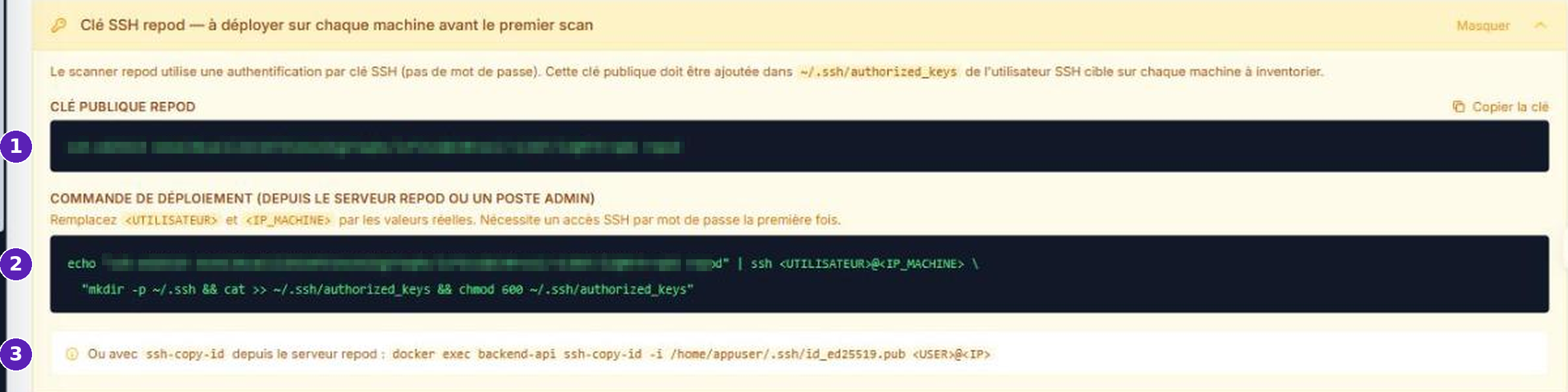
Figure 1 — Le bandeau de la clé SSH. La clé elle-même est floutée.
- Clé publique repod. La clé publique. Copier la clé la copie. Une clé publique est faite pour être partagée : elle permet seulement de vérifier l'identité de Repod, pas de l'usurper.
- Commande de déploiement. Lancez-la depuis le serveur Repod ou depuis un poste d'administration, en remplaçant
<UTILISATEUR>et<IP_MACHINE>. Elle ajoute la clé à~/.ssh/authorized_keysde cet utilisateur sur la machine. Elle demande un accès SSH une première fois, par mot de passe ou avec une autre clé. - Variante
ssh-copy-id. Si Repod tourne dans Docker, le bandeau montre aussi la formessh-copy-id, lancée via le conteneur du backend.
Faites-le pour l'utilisateur avec lequel Repod se connectera. Vérifiez ensuite depuis le serveur Repod que cela fonctionne avant d'aller plus loin :
Choisissez le compte avec soin
Repod exécute des commandes de lecture sur la machine (liste des paquets, informations système), et les fonctions de conformité et d'installation exécutent des commandes avec sudo. Utilisez un compte d'administration dédié ou existant qui peut utiliser sudo, idéalement sans mot de passe. Si sudo demande un mot de passe, vous pouvez le donner dans le formulaire (étape 3), où il est stocké chiffré.
Étape 3 — Enregistrer la machine
Cliquez sur Ajouter un client.
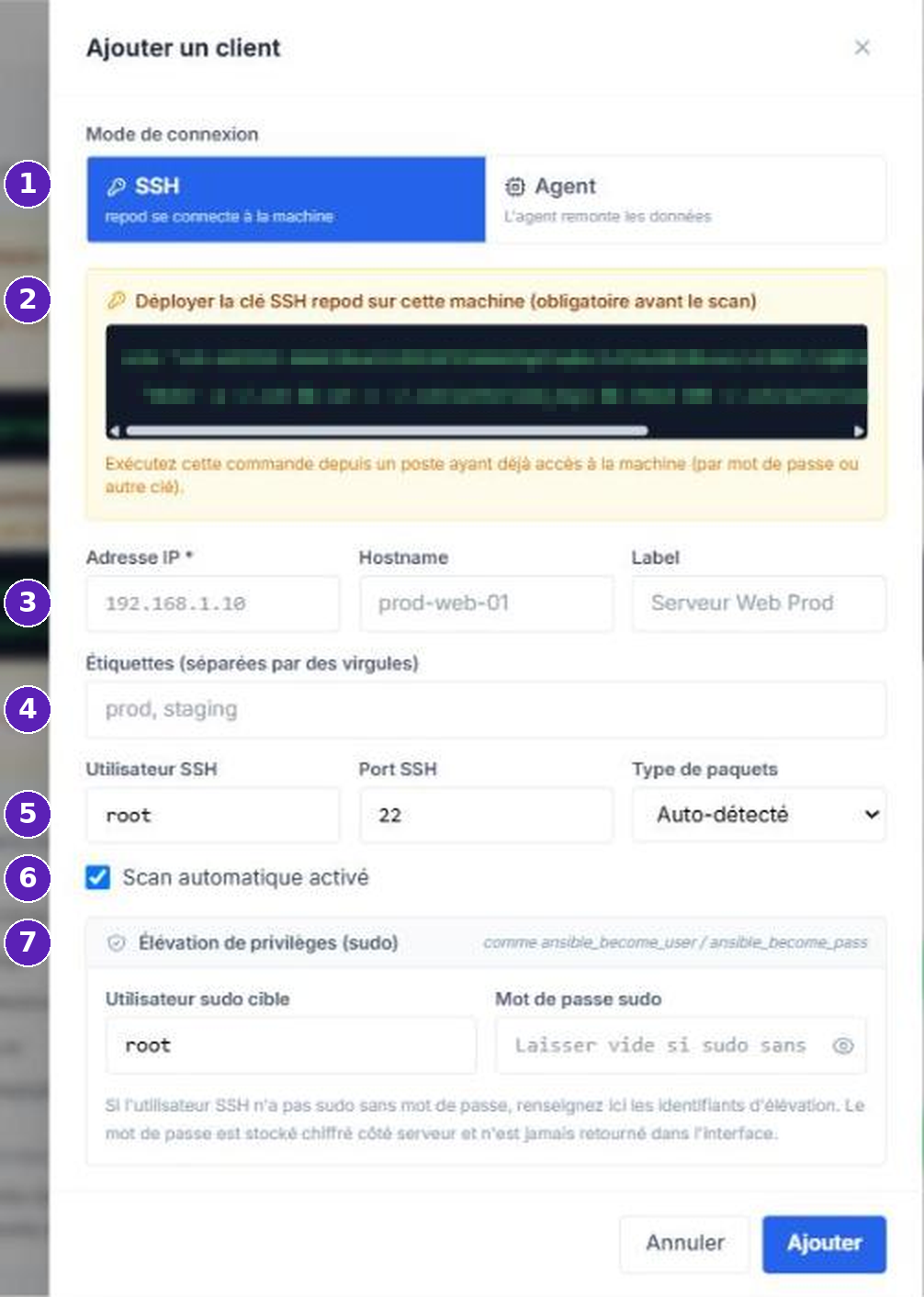
Figure 2 — Le formulaire en mode SSH.
- Mode de connexion. SSH ou Agent.
- Rappel de la clé. La même commande qu'à l'étape 2, ici préremplie avec l'utilisateur et l'adresse IP au fur et à mesure de la saisie.
- Adresse IP (obligatoire), Hostname et Label. Le label est le nom lisible affiché dans les listes. Le hostname est un nom libre facultatif.
- Étiquettes. Des étiquettes libres, séparées par des virgules, par exemple
prod, web. Elles servent à regrouper les machines (étape 7) et à les cibler pour les installations, les fenêtres de maintenance et les baselines. - Utilisateur SSH (par défaut
root), Port SSH (par défaut22) et Type de paquets. Laissez le type sur Auto-détecté pour que Repod reconnaisse seuldeb,rpmouapk. - Scan automatique activé. Activé par défaut : la machine est incluse dans le scan planifié (voir Planifier les scans et miroirs récurrents).
- Élévation de privilèges (sudo). L'utilisateur cible,
rootpar défaut, et un mot de passe sisudoen demande un. Laissez le mot de passe vide pour unsudosans mot de passe. Il est stocké chiffré et n'est jamais réaffiché.
Remplissez le formulaire et cliquez sur Ajouter.
Pour une machine que Repod ne peut pas joindre, choisissez plutôt Agent.
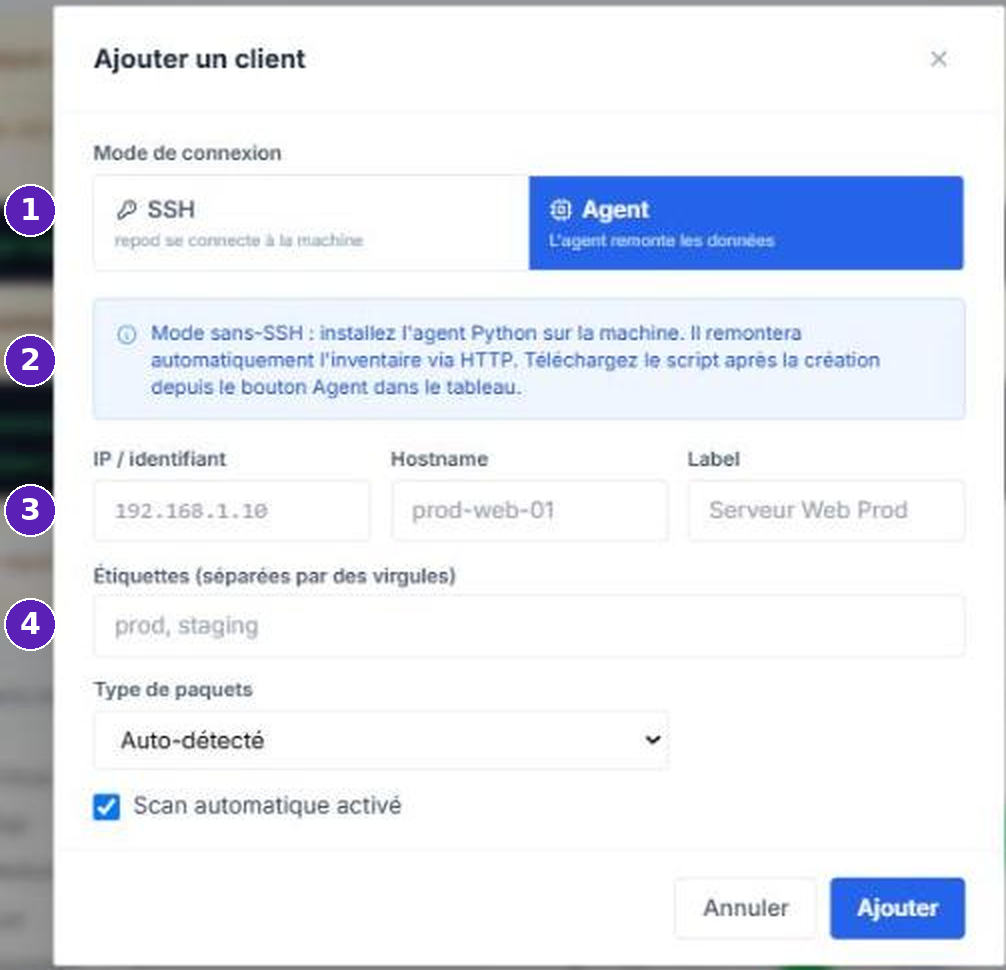
Figure 3 — Le formulaire en mode Agent.
- Mode de connexion. Agent sélectionné.
- Note. L'agent est un script Python qui envoie l'inventaire à Repod en HTTP.
- IP / identifiant. Un identifiant quelconque : dans ce mode l'adresse ne sert pas à se connecter.
- Étiquettes. Comme en mode SSH. Le compte SSH, le port et le bloc
sudodisparaissent.
Après avoir créé une machine en mode agent, utilisez le bouton Agent de sa ligne pour télécharger le script et son jeton, puis lancez-le sur la machine.
Étape 4 — Lire la liste des machines
Descendez jusqu'au tableau Machines clientes.

Figure 4 — Le tableau des machines.
- Machine. Le label, l'adresse IP et le hostname, et dessous les étiquettes.
- Statut. Joignable (vert) signifie que la dernière tentative de joindre la machine a réussi. Inaccessible (rouge) signifie qu'elle a échoué.
- Dernier scan. Le résultat et la date du dernier scan : OK ou Erreur.
- CVE. Le nombre de vulnérabilités trouvées, un chiffre coloré par sévérité.
- Actions. De gauche à droite : Tester la connexion SSH, Lancer un scan maintenant, Modifier et Supprimer.
- Une machine en erreur. La première ligne est inaccessible, donc son scan a échoué. Corrigez la cause, le plus souvent la clé SSH ou le réseau, et relancez le test de connexion.
Commencez par le test de connexion : cliquez sur Tester la connexion SSH pour votre machine. Un message comme SSH OK — hostname: ubuntu-jammy confirme que Repod peut s'y connecter avec sa clé. À la première connexion, Repod enregistre la clé d'hôte SSH de la machine. Si cette clé change par la suite, Repod refuse de se connecter, ce qui vous protège d'une connexion à un imposteur. Réinitialiser la clé enregistrée après une réinstallation légitime est une action d'administrateur.
Étape 5 — Lancer le premier scan
Cliquez sur Lancer un scan maintenant.

Figure 5 — Un scan en cours.
- Barre de progression. La liste des paquets est d'abord relevée sur la machine, puis confrontée à la base de vulnérabilités (Analyse CVE…). Le nombre de paquets est indiqué dessous.
- Annuler ce scan. Arrête ce scan. Une barre en bas de la page montre aussi tous les scans en cours, avec Tout arrêter.
Sur notre machine de test, avec 637 paquets, le scan a duré environ une minute. La base de vulnérabilités doit être à jour pour que le résultat ait un sens (voir Garder vos données fraîches).
Étape 6 — Lire ce que Repod a trouvé
Cliquez sur la ligne de la machine. Un panneau s'ouvre à droite, avec un onglet par sujet. Commencez par Paquets.
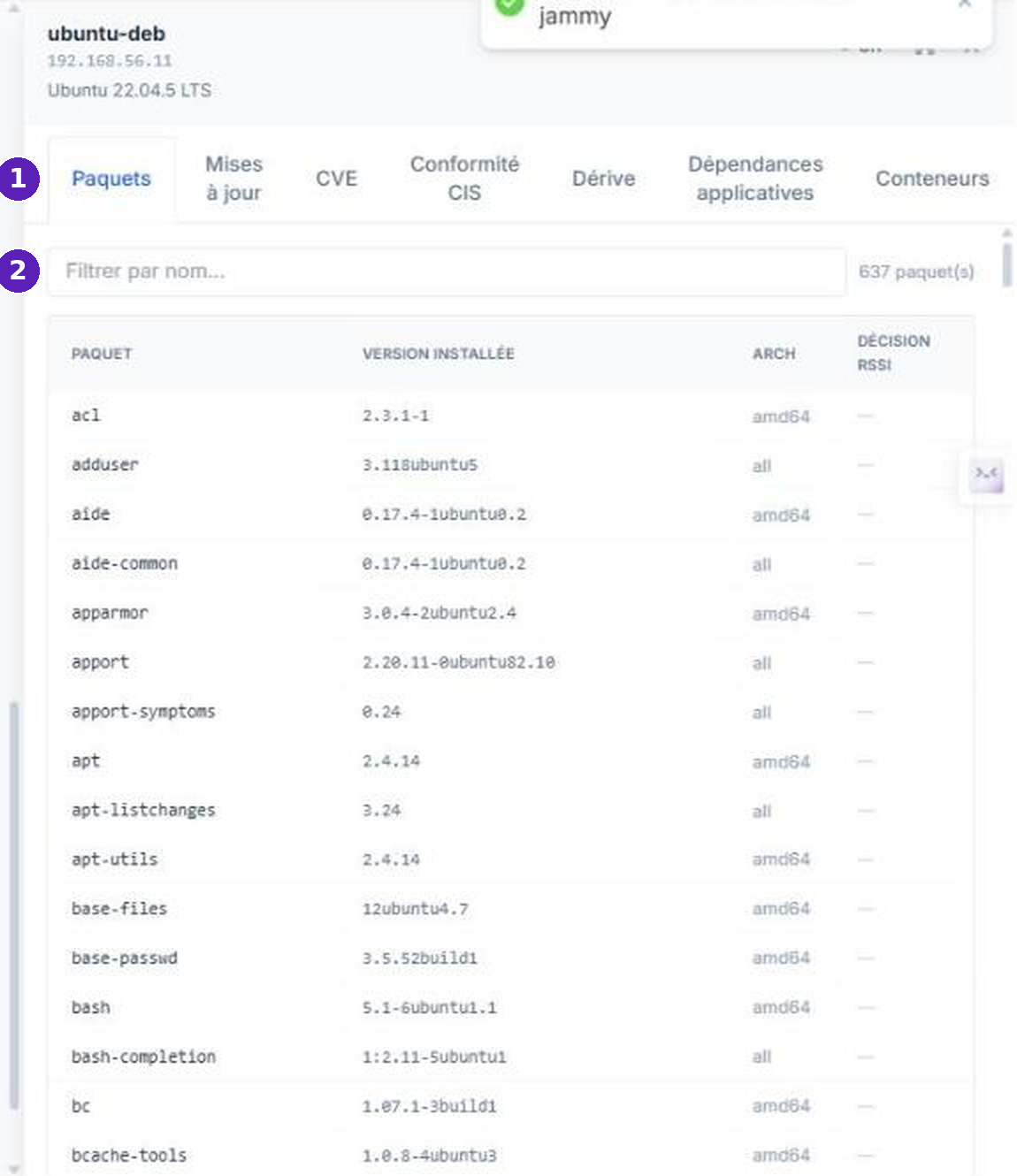
Figure 6 — Les paquets de la machine.
- Onglets. Paquets, Mises à jour, CVE, Conformité CIS, Dérive, Dépendances applicatives et Conteneurs.
- Filtre et total. Filtre la liste par nom et indique le total, ici 637 paquets. Chaque ligne donne la version installée et l'architecture. La dernière colonne montre la décision de sécurité éventuellement enregistrée pour ce paquet.
Ouvrez maintenant CVE.
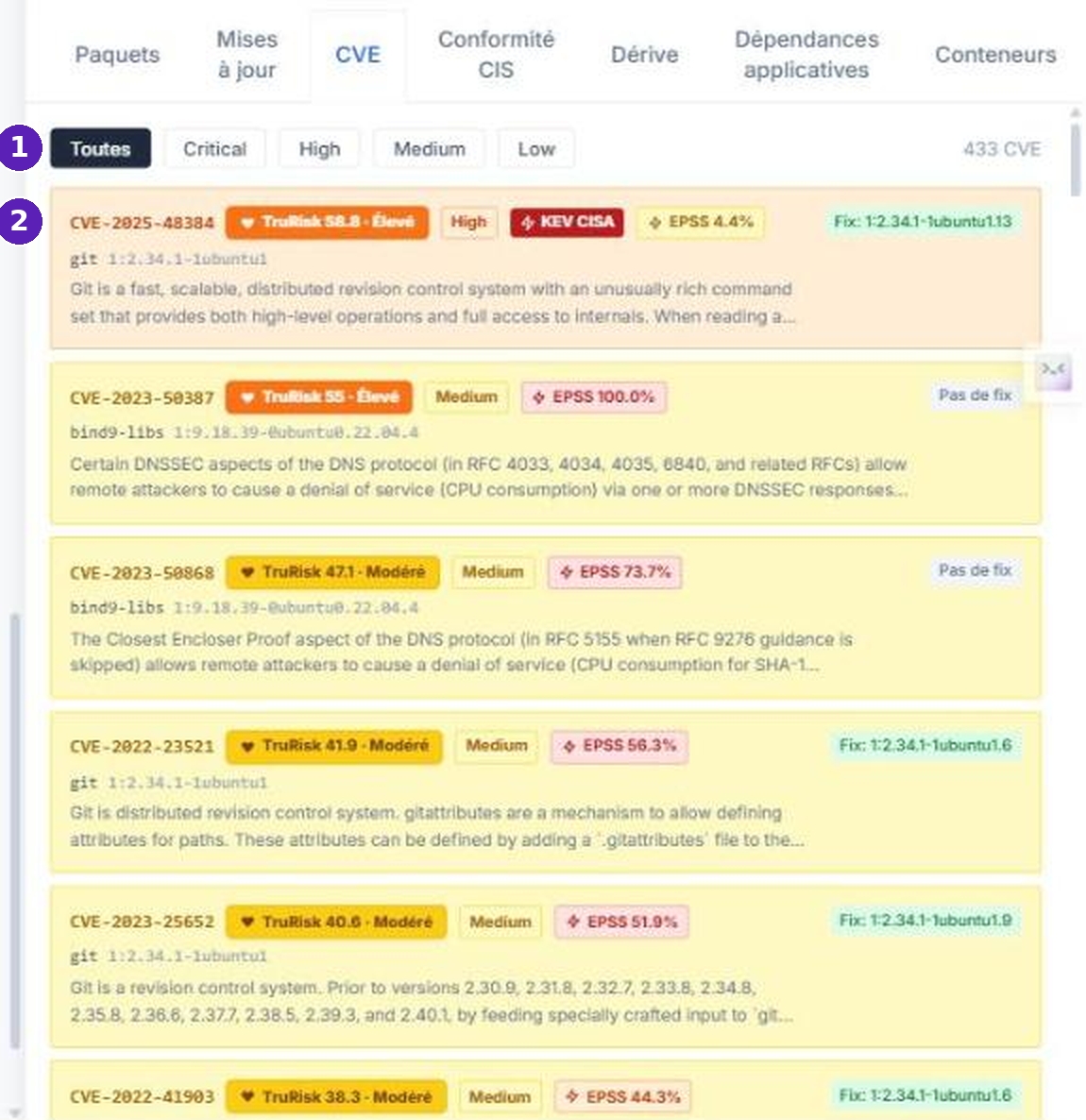
Figure 7 — Les vulnérabilités de la machine.
- Filtres. Toutes, Critical, High, Medium et Low, avec le total à droite.
- Une carte de vulnérabilité. Pour chacune : l'identifiant CVE, le paquet concerné et sa version installée, une description, et les pastilles suivantes :
- TruRisk. Un score sur 100 qui combine la sévérité (50 %), la probabilité d'exploitation (30 %) et un bonus de 20 points si la faille est connue comme exploitée. Il classe les failles selon leur urgence réelle, pas seulement selon la sévérité.
- KEV CISA. La faille figure sur la liste CISA des vulnérabilités exploitées dans la nature. Traitez-les en premier.
- EPSS. La probabilité que la faille soit exploitée dans les 30 prochains jours.
- Fix. La version du paquet qui la corrige, ou Pas de fix quand aucune version corrigée n'existe encore.
Les autres onglets ont leurs propres guides : Conformité CIS est expliquée dans Scan de conformité et Dérive dans Baselines de dérive.
Étape 7 — Regrouper les machines avec des étiquettes
Au-dessus du tableau, la carte Groupes liste vos étiquettes. Un groupe est simplement une étiquette : cliquez dessus pour filtrer la liste et agir sur toutes les machines qui la portent, par exemple lancer un scan. Les étiquettes servent aussi à restreindre les installations à des plages horaires (voir Fenêtres de maintenance).
Et ensuite
- Installer un paquet sur une machine depuis l'interface : déployer un paquet sur la machine que vous venez d'ajouter
- Déposer votre premier paquet dans l'interface : publier quelque chose que vos machines peuvent installer
- Configuration des clients : faire pointer la machine vers votre dépôt
- Planifier les scans et miroirs récurrents : la fréquence de scan des machines
- Parcourir une remédiation CVE : traiter ce qu'un scan révèle